 AI WORLD HQ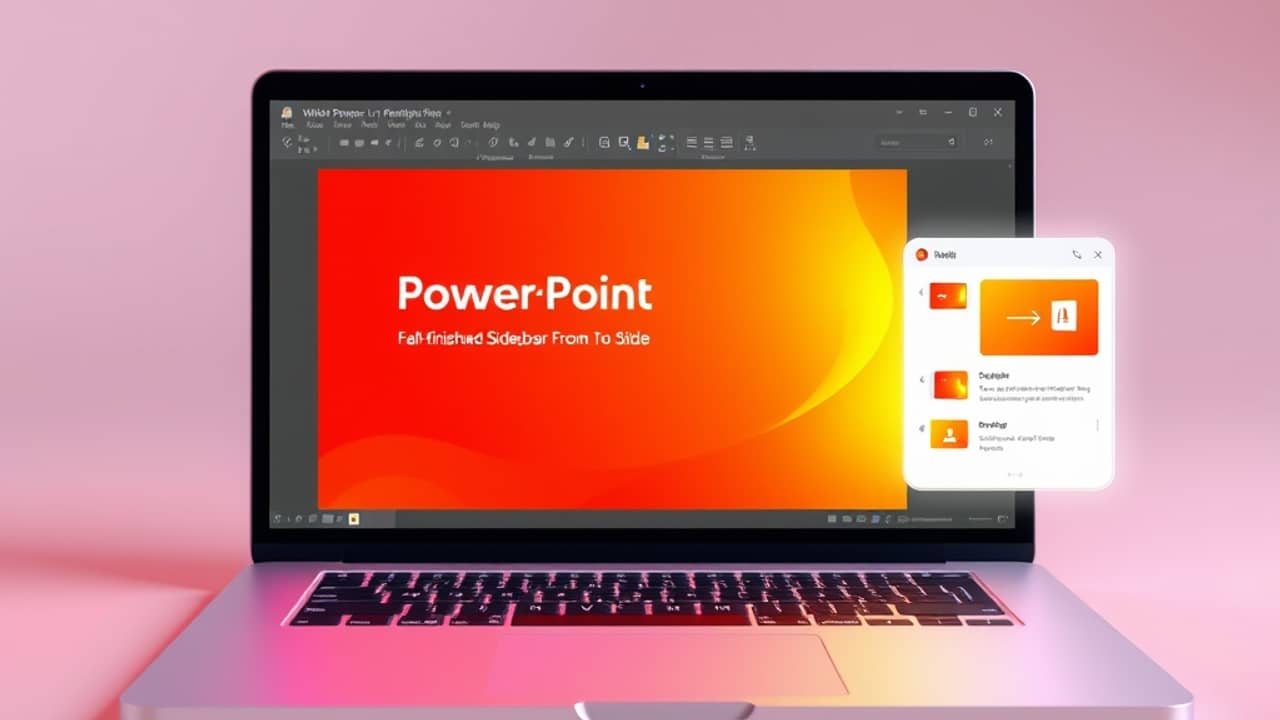
Te befejezel egy megbeszélést, a főnököd gyors összefoglaló prezentációt kér a ebédidőre, és egy csomó jegyed van, de még egy szabad délutánod is. Pont ilyen helyzetben szeretné a Microsoft, hogy a Copilot-ra nyúlj: a fizetős Microsoft 365 termelékenységi csomagba (Word, Excel, PowerPoint, Outlook) beépített AI segédre. Itt bemutatjuk, hogy a Copilot a PowerPointban ma mit tud, ki használhatja, és hogyan ellenőrizheted, hogy a gépeden elérhető‑e.
Mit tud a Copilot a PowerPointban (megerősítve)
Az asztali és webes PowerPoint‑változatokban – ahol a Microsoft hivatalosan dokumentálta a Copilotot – a segéd néhány ismételhető feladatot lát el:
- Elkészít egy prezentációt egy leírás alapján. Leírod a témát, a célközönséget és a hangnemet, a Copilot pedig egy kezdeti bemutatót generál, amely tartalmaz címdiaiakat, szekcióelválasztókat és szerkeszthető placeholder tartalmakat.
- Átfogalmaz vagy kibővít diákszöveget. Kérheted, hogy rövidítsen egy pontot, bővítse ki a tartalmat, vagy változtassa meg egy meglévő dia hangnemét.
- Összefoglal egy hosszú prezentációt. Ha megnyitsz egy már létező fájlt, a Copilot gyors összefoglalót vagy előadói jegyzet vázlatot készít.
- Válaszol kérdésekre a prezentációval kapcsolatban. Kérdezheted például: „Mit mond a 7‑es dia?” egyszerű nyelven.
Ezeket a funkciókat a Microsoft saját Copilot‑dokumentációja is felsorolja a PowerPointhoz, és a legtöbb felhasználó ezt látja Windowson, Macen és a webes PowerPointban.
A licencelés valósága – olvasd el, mielőtt elkezdenéd
A Copilot nem része a standard Microsoft 365 Personal vagy Family csomagoknak. Külön kiegészítőként kapható, általában üzleti vagy vállalati előfizetésekhez kapcsolódik. Néhány nagyobb szervezet per‑seat licencet is kínál.
Ha nem látod a Copilot gombot a PowerPointban, az első dolog, amit ellenőrizned kell, az az, hogy a Microsoft‑fiókodhoz kapcsolódik‑e Copilot licenc, nem pedig hogy az alkalmazás naprakész‑e. A Microsoft egy támogatási oldalt kínál, amely lépésről‑lépésre végigvezeti ezt; a rövid változat: lépj be a Microsoft‑fiókodba, nézd meg az előfizetés részleteit, és ellenőrizd, hogy a „Copilot” feltűnik‑e.
Az iPad kérdése – őszintén
Itt már kevésbé egyértelmű a helyzet. A PowerPoint iPad‑változata létezik, és a Microsoft fokozatosan hozza át a Copilot funkciókat mobilappjaiba. Hogy a teljes asztali Copilot‑készlet – a csillogó szalagikon, a oldalsó chat panel, a teljesen új vázlat – pontosan ugyanúgy működik‑e iPaden, azt nem tudom megerősíteni anélkül, hogy esetleg félreinformáljak.
Ha most ellenőrizni szeretnéd iPad‑eden, nyisd meg a PowerPoint alkalmazást, jelentkezz be a Microsoft‑fiókoddal, és keresd a szalag vagy a „Kezdőlap” fület a Copilot gomb után. Ha nem látsz ilyet, ez a válasz – vagy a csomagod nem tartalmaz Copilotot, vagy ez a funkció még nincs aktiválva iPad‑en. Akármi is legyen, az asztali vagy webes PowerPoint (nyisd meg böngészőben az office.com‑on) általában a legmegbízhatóbb hely a Copilot megjelenésére.
Mit jelent ez számodra
- Ha te egy dolgozó vagy, és már fizetsz a Microsoft 365‑ért: ellenőrizd, hogy a csomagod tartalmaz‑e Copilotot, mielőtt azt feltételeznéd, hogy elérhető. Ha igen, az asztali vagy webes PowerPoint a legmegbízhatóbb hely, hogy először kipróbáld.
- Ha te diáklány vagy vagy személyes felhasználó egy olcsóbb csomagban: valószínűleg nincs Copilotod, és a PowerPointba beépített ingyenes verzió jelenleg nem elérhető. Ingyenes AI alternatívák (például önálló chat‑eszközök) szintén el tudnak végezni egy hasonló első vázlatot, ha a szöveget be‑ és kimásolod.
- Ha már csapatod számára AI eszközöket értékeltek: a Copilot tényleges és működő segéd, de a licencelés az, ami sokakat meglep. Vedd bele a Copilot kiegészítő költségét a számításaidba, mielőtt bevezetnéd.
Összegzés
A Copilot a PowerPointban egy valós, működő segéd azok számára, akiknek a Microsoft‑csomagja tartalmazza – különösen asztali és webes környezetben. iPaden és más mobilalkalmazásokban a funkciók még folyamatban vannak, és nem mindig azonosak, ezért ellenőrizd a saját eszközödön, mielőtt rá építenél. Az első őszinte lépés: nyisd meg a PowerPointot a számítógépeden vagy az office.com‑on, keresd meg a Copilot gombot, és erősítsd meg a licencet. Ha ott van, próbálj meg egy rövid leírásból egy 3‑diás prezentációt vázolni – ez egy öt perces teszt, és megmutatja, mit tud a Copilot a saját kezedben.