 AI WORLD HQ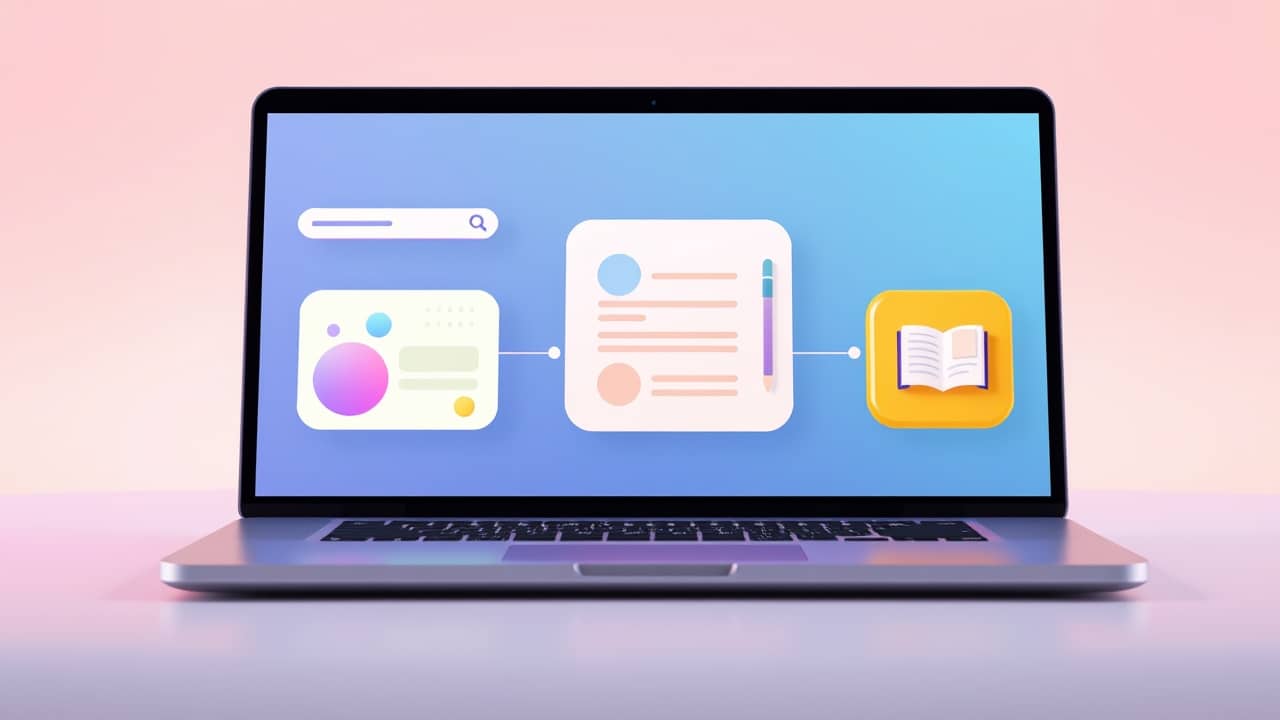
Van egy félig kialakult ötleted, egy mappa tele összekeveredett jegyzetekkel, és a határidő a nyakadon liheg. A Microsoft 365 Copilot eszközeinek legújabb hulláma pontosan erre a pillanatra épül — arra, hogy a munkát a „szétszórt" állapotból „csiszolttá" formálja úgy, hogy ne kelljen minden egyes lépést kézzel felügyelned.
A munkafolyamat formája
A négy eszközt úgy tervezték, hogy egymásnak adják át a feladatokat. A Researcher a fájljaidból, a webről és a munkahelyi alkalmazásaidból gyűjt össze információt. A Copilot Pages tartja egy helyen a nyers eredményeket, ahol te és mások is formálhatják őket. A Notebooks egy munkaterület, ahol hangosan gondolkodhatsz együtt a mesterséges intelligenciával. A Create pedig a kiformált ötletet valami olyasmivé alakítja, amit aztán tényleg meg is oszthatsz.
Nem kell mind a négyet minden alkalommal használnod. A lényeg, hogy illeszkednek egymáshoz, és ha a megfelelőt kihagyod, pont ez lassít le.
Researcher — a kiindulópontod
A Researchert akkor érdemes megnyitnod, amikor egy témát bámultok, és fogalmad sincs, mit is tárol róla a saját géped. Kérdezz meg valami ilyesmit: "mit tudunk valójában az idei negyedéves ügyfélpanaszokról?" — és egyszerre keres a leveleidben, a Teams-csevegésekben, a SharePoint-dokumentumokban és a weben. A választ vázlat formájában adja vissza, a forrásokkal együtt, hogy lásd, honnan származik az egyes állítás.
Akkor a leghasznosabb, amikor a kérdésed egyszerre több helyen szétszórva él. Ha a válasz egyetlen, már jól ismert dokumentumban van, inkább csak nyisd meg azt a dokumentumot.
Copilot Pages — itt lakik a vázlat
A Pagest úgy képzeld el, mint egy közös vásznat (egy digitális munkaterületet, amelyen te és mások együtt írhattok), amelyet a Copilot segít feltölteni. Miután a Researcher összerakta a vázlatot, egyenesen beküldheted egy Page-be. Ott aztán átfogalmazod a szöveget, beírod a saját jegyzeteidet, és meghívod a csapattársaidat, hogy a saját részeiket mellé tegyék.
Ez a váltás fontos: a mesterséges intelligencia kiindulópontot ad, de a végleges dokumentumot már te formázod meg. Nem a munkát adod ki a kezedből — csak az üres oldal problémájától szabadulsz meg.
Copilot Notebooks — hangosan gondolkodni
A Notebooks inkább egy kutatási naplóhoz hasonlít. Beleszórsz minden forrásanyagot — PDF-eket, meetingjegyzeteket, webes linkeket, diákat — aztán egyszerre kérdezhetsz rájuk. "Mit döntöttünk ténylegesen a megjelenés dátumáról?" vagy "foglald össze az ügyfelek árazásról szóló interjúit" — mindkettő működik.
Ez az eszköz a projekt legzűrösebb közepére való, amikor még nem tudod, milyen formát öltsön majd az eredmény.
Create — az ötletből valami valódi lesz
A Create az a lépés, ahol a dokumentum, a dia vagy más kimenet ténylegesen elkészül. Adj neki egy ilyen utasítást: "fordítsd át ezt a Page-et egy 5 diás prezentációvá a vezetőségi értekezletre" — és készít egy vázlatot, amelyet aztán szerkeszthetsz és csiszolhatsz.
Az őszinteségi kontroll: a végső csiszolgatáshoz még mindig kell egy ember. A mesterséges intelligencia elvisz odáig a munka nagy részén; a maradék a te ítéleted, a te hangod és azok az apró részletek, amelyeket csak te ismersz.
Mit jelent ez mindez a számodra
- Ha szellemi munkát végzel: a Researcher a legnagyobb időmegtakarítás. Próbáld ki a következő, csapatokon átívelő kérdésednél — "mi a szabályzatunk X-re?" — és nézd meg, mennyi keresgélést vesz le a napodból.
- Ha diák vagy önálló kutató: kezdj a Notebooksszal. Ha egy Notebookba gyűjtöd a forrásaidat, és keresztül kérdezel rajtuk, egy kupac PDF-ből lesz valami, amivel tényleg lehet gondolkodni.
- Ha csapatot vagy projektet vezetsz: a Pages az együttműködésre épül. Ha megvan a vázlat, hívj meg két-három csapattársat, hogy szerkesszék veled együtt — az eredmény általában jobb, mint amit egy ember egyedül összehoz.
- Ha csak kíváncsi vagy: nem kell mind a négyet az első naptól használnod. Válaszd azt, amelyik a jelenlegi fájdalompontodra választ ad, és azt tanuld meg először.
Egy dolog, amit próbálj ki ezen a héten
Ha van Microsoft 365 Copilot-licenced, nyisd meg a Researchert a következő olyan kérdésnél, amely egyszerre több alkalmazásban él — legyen az egy meeting összefoglalója, egy szabályzat keresése vagy az ügyfél-visszajelzések összegzése. Nézd meg, mit rak össze. Ez a munkafolyamat legkisebb lehetséges próbája, és pont ez az, ami a legnagyobb eséllyel lep meg azzal, mennyi apró munkát vesz le csendesen a válladról.