 AI WORLD HQ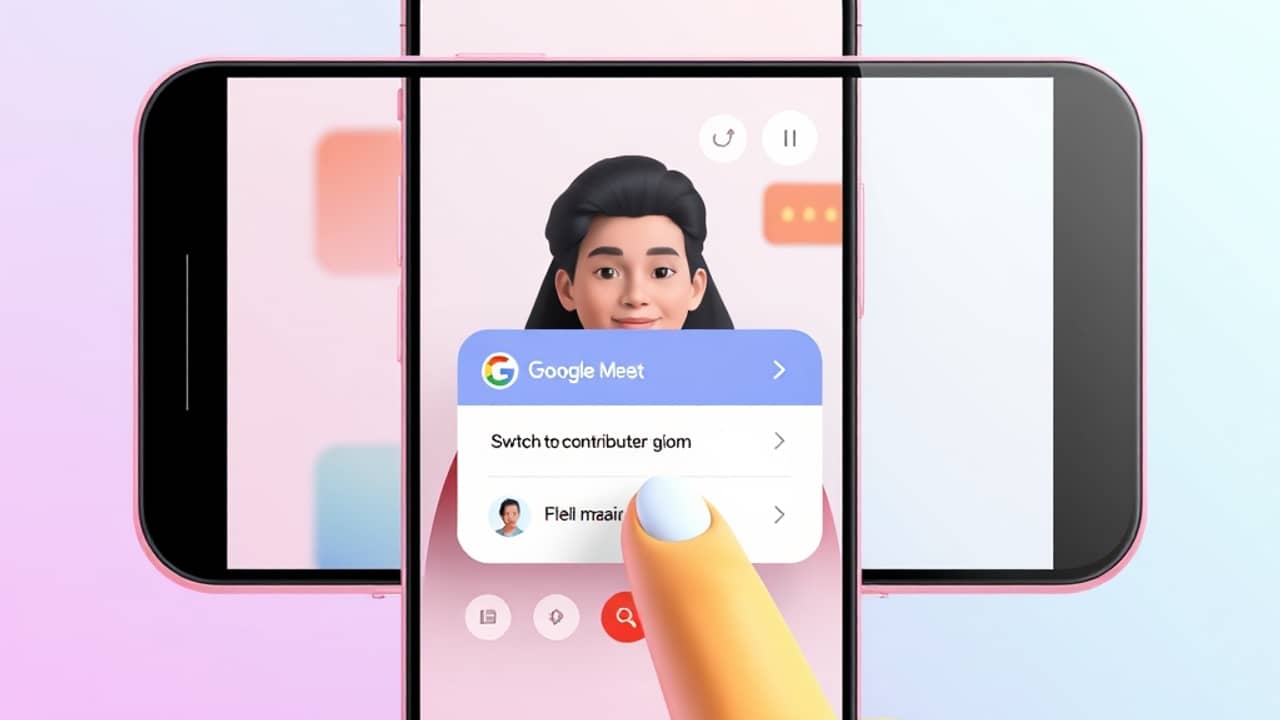
Estás viendo un town hall de tu empresa o una clase virtual como transmisión en vivo en tu celular Android y, de repente, el主持人 hace una pregunta que solo tú puedes responder. Hasta ahora, tendrías que salir de la app, buscar la invitación original a la reunión y volver a entrar desde cero. Google está lanzando una solución que mantiene todo dentro de Meet.
Según el anuncio oficial de Google, una nueva función en Google Meet para Android te permite cambiar directamente de espectador de la transmisión en vivo a participante activo (con audio, video y todo) sin andar moviendo enlaces ni abriendo nada de nuevo. La transición comienza el 19 de octubre de 2026, con un despliegue extendido que, según Google, tardará más de 15 días en llegar a todo el mundo.
Por qué importa
Si alguna vez te invitaron a una reunión grande donde la mayoría ve todo en modo pasivo y solo unos pocos pueden intervenir, ya sabes qué tedioso es. Recibes un enlace a la transmisión para el evento principal y otro enlace aparte para la discusión. Cambiar entre ellos normalmente significaba copiar URLs, cerrar una app, abrir otra y rezar para no perder tu turno.
El nuevo flujo lo deja todo dentro de la app de Meet. Google dice que los permisos de acceso a la reunión y las políticas del dominio siguen aplicando igual: solo los participantes autorizados verán la opción de unirse con audio y video. Si no te corresponde, simplemente no verás los puntos de entrada. Eso protege la integridad de la reunión o el evento.
Este mismo cambio de rol ya está disponible en Meet para iOS y en la web. Android es la última plataforma en ponerse al día.
Antes de empezar
Vas a necesitar algunas cosas:
- Un celular Android con la app de Google Meet instalada
- Dos invitaciones para la misma reunión: una para la transmisión en vivo y otra para la sala principal
- Que el despliegue ya haya llegado a tu cuenta (empieza el 19 de octubre de 2026 y tarda más de 15 días en llegar a todos)
La función está disponible para todos los clientes de Google Workspace, los suscriptores de Workspace Individual y quienes tengan cuentas personales de Google.
Paso 1 — Confirma que te invitaron tanto a la transmisión como a la reunión principal
Solo puedes cambiar de rol si la persona que organizó la reunión te invitó a la transmisión en vivo y a la reunión principal. Si solo recibiste un enlace, te quedarás como espectador durante todo el evento.
💬 Ejemplo: Revisa tu invitación del calendario o tu correo: si ves dos enlaces de reunión distintos del mismo organizador, estás dentro. Si solo ves uno, la opción no te aparecerá.
Sabrás que funcionó cuando: puedas señalar dos invitaciones diferentes y al menos una esté claramente identificada como la reunión "principal", mientras que la otra sea la transmisión en vivo.
Paso 2 — Abre la transmisión en vivo en Google Meet para Android
Abre la app de Meet en tu celular y únete a la transmisión en vivo como lo haces normalmente: toca el enlace de la transmisión desde tu invitación del calendario, correo o mensaje de chat. Espera a que el video empiece a reproducirse.
Sabrás que funcionó cuando: estés viendo la transmisión en vivo y veas una insignia de "EN VIVO" en algún lugar de la pantalla, lo que indica que estás en modo espectador.
Paso 3 — Busca uno de los tres puntos de entrada
Mientras miras la transmisión, según Google, encontrarás la opción para cambiar de rol en alguno de estos tres lugares:
- El título de la reunión en la parte superior de la pantalla
- La insignia de transmisión en vivo (el indicador "EN VIVO")
- El botón de información en el menú overflow (el menú de tres puntos, normalmente en una esquina superior de la pantalla de Meet)
💬 Ejemplo: Si no ves una opción clara cerca del título o de la insignia EN VIVO, toca los tres puntos: el anuncio de Google dice que ahí está el botón de información.
Sabrás que funcionó cuando: aparezca una opción o un aviso que mencione unirse a la reunión principal o convertirse en participante.
Paso 4 — Cambia al modo participante
Toca el punto de entrada que encontraste y sigue las instrucciones para unirte a la reunión principal con audio y video. La transición debería ocurrir dentro de la misma app de Meet: sin enlaces nuevos, sin copiar y pegar, sin abrir el navegador.
Sabrás que funcionó cuando: se activen tu cámara y tu micrófono, y aparezcas como participante (no como espectador) en la lista de la reunión.
Paso 5 — Verifica tu nuevo rol y empieza a participar
Una vez que hayas cambiado, tomate un momento para confirmar que tu cámara muestre lo que esperas y que tu micrófono funcione. Algunas reuniones silencian por defecto a los participantes nuevos: busca el botón de activar el audio si los demás no te escuchan.
Sabrás que funcionó cuando: puedas hablar y te escuchen, y los demás participantes vean tu video como un recuadro activo en la reunión.
Errores comunes
- Asumir que la opción aparecerá para todos. Google dice que solo los espectadores elegibles (los invitados tanto a la transmisión como a la reunión principal) verán los puntos de entrada. Si no ves ninguno, casi seguro no te corresponde en ese evento.
- Revisar solo el título de la reunión. La opción para cambiar puede aparecer en la insignia de transmisión en vivo o en el menú overflow. Si el título no responde, prueba con los otros dos lugares.
- Intentar cambiar después de que termina la transmisión. La función funciona durante la transmisión en vivo. Cuando termina, ya no puedes pasar al modo participante.
- Olvidar activar el audio. Algunas reuniones dejan a los participantes nuevos en silencio para controlar el ruido. Revisa el estado de tu micrófono antes de pensar que el cambio no funcionó.
Qué significa esto para ti
- Si asistes a eventos virtuales grandes: ya no necesitas andar con dos enlaces de reunión a mano. El cambio dentro de la app significa menos conexiones caídas y menos lío cuando te piden hablar.
- Si organizas town halls o sesiones de capacitación: avisa con anticipación qué participantes pueden cambiar de rol. Si no, la gente lo intentará, no verá nada y pensará que la función está rota.
- Si recién empiezas con Google Meet: el despliegue arranca el 19 de octubre de 2026. Si no lo ves el primer día, espera unos días: el despliegue extendido tarda más de 15 días en llegar a todo el mundo.
- Si ya usas Meet en Android: el mismo cambio de rol ya está disponible en iOS y la web, así que Android se está poniendo al día. Cuando llegue, podrás alternar entre mirar y participar desde el dispositivo que tengas en la mano.
Una actualización relacionada de Workspace
En otro anuncio, Google contó que las "skills" en la app de Gemini (asistentes de IA prefabricados pensados para tareas concretas, como resumir o redactar) empiezan a desplegarse a partir del 13 de octubre de 2026, y se espera que estén completamente disponibles a mediados de noviembre. Las skills dentro de Workspace, en cambio, están retrasadas hasta nuevo aviso: Google dice estar trabajando para que ese lanzamiento sea seguro y fiable.
Cierre
El nuevo cambio de rol dentro de la app para las transmisiones en vivo de Meet es un cambio pequeño que resuelve un dolor de cabeza real: se acabaron los malabares con enlaces cuando de repente te toca hablar. Llega a Android a partir del 19 de octubre de 2026 y está disponible para todos los clientes de Workspace, los suscriptores de Workspace Individual y quienes tengan cuentas personales de Google. Si tienes un evento virtual pronto, revisa tu invitación: si te invitaron tanto a la transmisión como a la reunión principal, podrás entrar con un solo toque.