 AI WORLD HQ
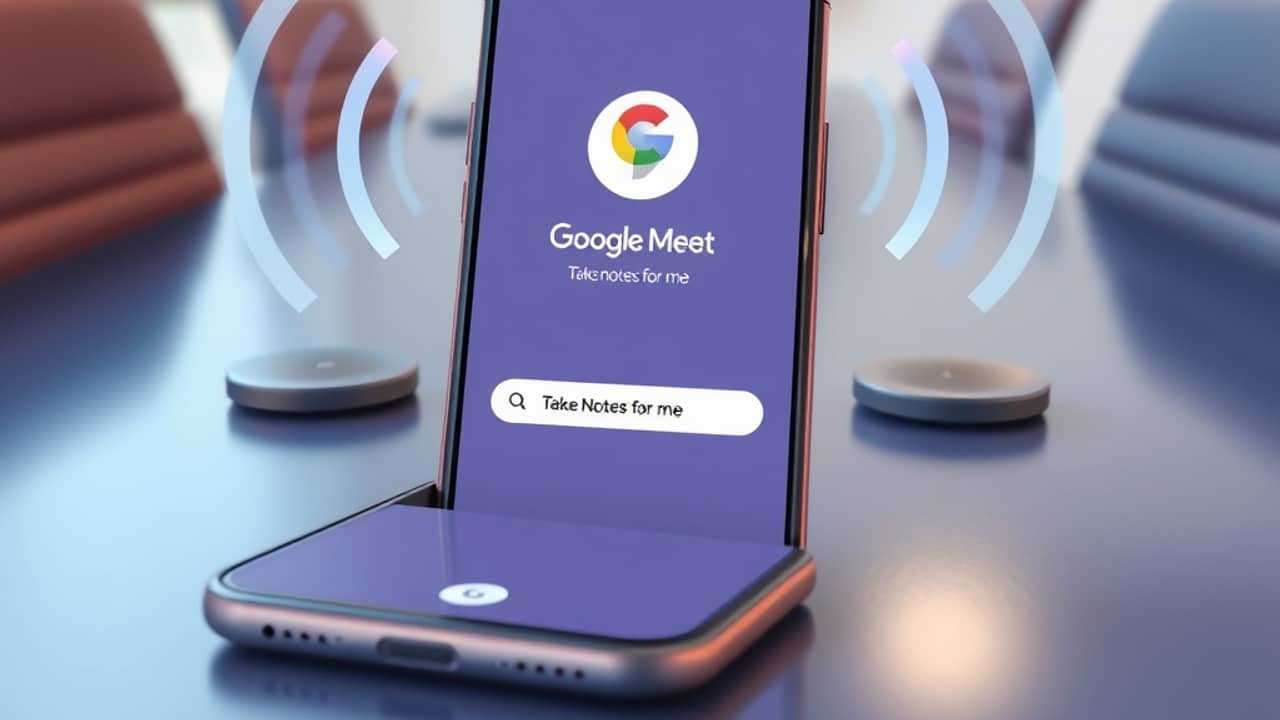
Acabas de salir de una reunión de 45 minutos. Tienes la cabeza llena de decisiones, tareas pendientes y un nombre que no logras recordar. Para cuando te sientas a escribir notas, ya se te ha olvidado la mitad.
La nueva función «Tomar notas por mí» de Google Meet está pensada justo para este momento. Tras meses funcionando solo dentro de videollamadas, ahora se amplía al tipo de reuniones que realmente tenemos la mayoría: las que ocurren en salas de juntas, cocinas y cafeterías, donde todo el mundo está sentado alrededor de la misma mesa.
Qué hay de nuevo en realidad
Hasta hace poco, «Tomar notas por mí» vivía dentro de una videollamada de Google Meet. Hacías clic en un botón dentro de la ventana de la reunión, la IA se unía como un participante silencioso y, al final, obtenías un resumen, los puntos clave y tareas sugeridas.
Ahora Google lleva la misma idea a las reuniones presenciales. En lugar de necesitar una videollamada, inicias una sesión de «Tomar notas» directamente desde la pantalla de inicio de Google Meet, en la web o en el móvil. La sesión se ejecuta en local: sin vídeo, sin participantes remotos, y la IA escucha a través del micrófono de tu dispositivo.
Cuando la sesión termina, recibes el mismo tipo de notas estructuradas que produce la versión de vídeo: un resumen, decisiones y cualquier tarea que la IA pueda detectar a partir de lo que se dijo.
Cómo funciona en la práctica
Abre la app de Google Meet o visita meet.google.com en la web. En la pantalla de inicio, junto a las opciones habituales de «Iniciar una reunión» o «Unirse con un código», verás un botón de «Tomar notas».
Toca el botón, ponle nombre a la sesión y empieza. Coloca el teléfono sobre la mesa o deja el portátil abierto. La IA escucha en tiempo real y convierte la conversación en notas. Cuando la reunión termina, detienes la sesión y las notas aparecen listas para compartir, editar o guardar.
Un pequeño aviso: funciones como esta suelen desplegarse poco a poco. Si aún no ves el botón de «Tomar notas» en la pantalla de inicio, vuelve a comprobarlo en una o dos semanas. Y si usas Google Workspace en el trabajo, es posible que el administrador tenga que activarlo antes para tu cuenta.
Cierre
La idea detrás de «Tomar notas por mí» no es realmente tomar notas. Se trata de estar totalmente presente en la sala y, aun así, tener un registro limpio de lo que pasó. Para cualquiera que haya salido alguna vez de una reunión con un cuaderno a medio llenar y la memoria borrosa, eso es un cambio importante.
Un paso sencillo que puedes probar hoy: abre Google Meet en tu teléfono o portátil y busca el botón «Tomar notas» en la pantalla de inicio. Si está ahí, haz una sesión de prueba corta en tu próxima reunión (incluso una rápida de 15 minutos) y mira cómo sale el resumen.