 AI WORLD HQ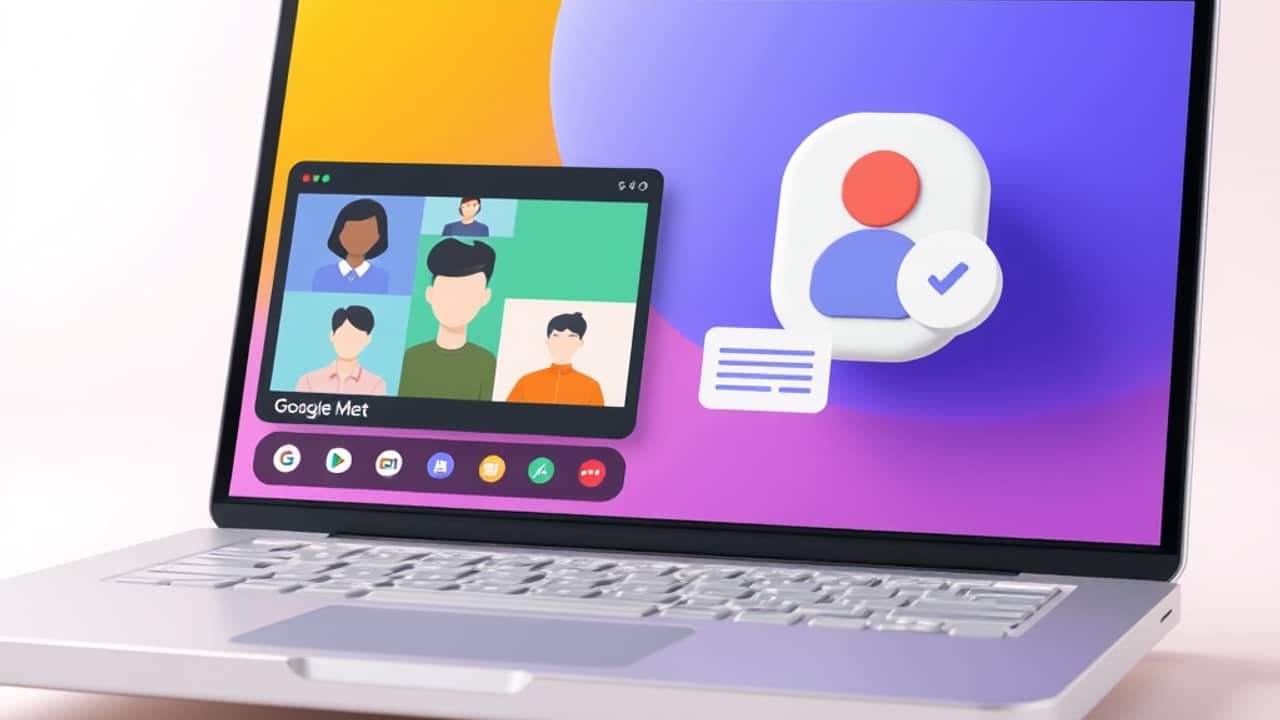
Cualquiera que haya estado peleándose con los controles de compartir pantalla en una reunión seguro ha deseado tener un ayudante silencioso a su lado. Gemini en Meet pretende ser ese ayudante. Pero qué puede hacer hoy realmente y qué no, vale la pena saberlo antes de empezar a pagarlo.
Qué es en realidad Gemini en Meet
"Asistente de IA" suena a palabra de marketing hasta que ves lo que hace en la práctica. Gemini en Meet (Gemini es la familia de modelos de IA de Google, la misma tecnología detrás de las apps de chat de Gemini) es un panel lateral que se abre a la derecha de tu pantalla durante una llamada. Lo abres cuando lo necesitas; si no, se queda fuera de tu camino.
Sus funciones reales y disponibles hoy incluyen:
- Tomar notas por mí: Gemini escucha y escribe un resumen de lo que se habló, y luego guarda una recapitulación en tu Google Drive.
- Ponerme al día: si llegas tarde a una reunión, Gemini te muestra un resumen rápido de lo que te perdiste.
- Resumir esta reunión hasta ahora: un botón que le pide a Gemini que recapitule la conversación hasta el momento actual.
- Traducir subtítulos: traducción en tiempo real del idioma hablado a subtítulos en pantalla en otro idioma.
Estas funciones están disponibles hoy para quienes tengan el complemento de Gemini activado en su cuenta de Google Workspace. Con el tiempo se van añadiendo funciones nuevas, pero solo algunas llegan a todo el mundo al mismo tiempo.
Qué puede hacer durante una presentación
Si estás mostrando Google Slides dentro de Meet, Gemini puede seguir ayudando, aunque no como sugieren algunos titulares. Esto es lo que es real:
- Tomará notas de la conversación mientras tus diapositivas están en pantalla.
- Después de la reunión, recibes un resumen que incluye quién dijo qué y qué preguntas surgieron.
- Si llegaste tarde, Ponerme al día puede decirte qué diapositivas ya se comentaron.
Lo que no es real: Gemini no observa quién habla durante tu presentación para después sugerir a alguien a quien pasarle las diapositivas. No hay ningún panel que proponga por sí solo a un copresentador, ni una función de pasar el control con un solo clic basada en esa idea. Si necesitas ceder el control en mitad de la presentación, sigues haciéndolo como siempre: abrir la lista de participantes, encontrar a la persona y darle acceso de copresentador manualmente.
Qué necesitas antes de probarlo
Gemini en Meet no es gratis. Es un complemento de pago para Google Workspace (la versión de pago de las herramientas de productividad de Google: Gmail, Docs, Drive y Meet para empresas y organizaciones). Necesitas:
- Una cuenta de Google Workspace. La versión personal y gratuita de Meet no incluye el panel de Gemini.
- Un administrador de Workspace (la persona que gestiona la configuración de Google en tu organización) que active el complemento de Gemini para tu cuenta.
- La última versión de Meet en tu navegador o la app móvil de Meet.
Si no ves el panel de Gemini en tu próxima reunión, lo más probable es que el complemento aún no se haya activado para tu cuenta: habla con tu administrador de Workspace.
Qué significa esto para ti
- Si presentas en el trabajo con frecuencia: la ventaja real son los resúmenes después de la reunión, no la magia dentro de ella. Obtienes un registro escrito de lo que se habló, quién dijo qué y qué se decidió, sin tener que tomar notas tú mismo.
- Si eres estudiante o profesor: "Tomar notas por mí" puede ser útil en sesiones largas de grupo, pero revisa primero la política de tu escuela. Algunos docentes no permiten tomar apuntes con IA en clase.
- Si organizas videollamadas familiares o de comunidad: las llamadas gratuitas de Google Meet no incluyen Gemini. Necesitarías un plan de Workspace de pago para usar estas funciones.
- Si estás dando tus primeros pasos con asistentes de IA: empieza con una reunión. Usa "Tomar notas por mí" en una llamada de bajo riesgo y luego lee el resumen después. Es suficiente para descubrir cómo se siente antes de confiarle algo importante.
Cierre
La imagen honesta de Gemini en Meet es más pequeña de lo que sugieren algunos titulares, pero sigue siendo útil. No elegirá a tu copresentador. Sí escribirá lo que se dijo y te dará un resumen cuando llegues tarde, lo cual, para la mayoría de la gente, es más que suficiente. Pruébalo en una reunión esta semana. Lee las notas que genere. Es la forma más sencilla de descubrir si vale la pena mantenerlo activado.