 AI WORLD HQ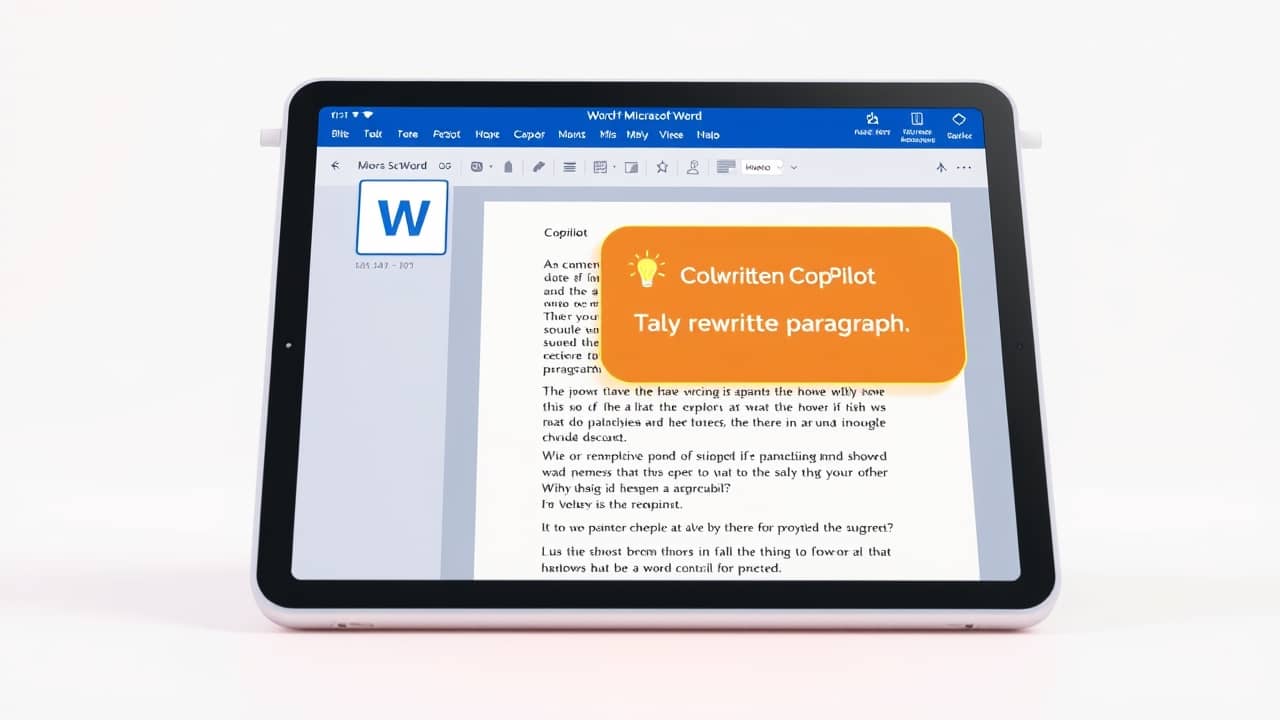
Sentado en el tren con un informe a medio terminar. Sacar el iPad para terminar el último párrafo antes de una reunión. Abrir una pestaña en el tren de vuelta para pulir un memorando que empezaste por la mañana en el portátil. Word en el iPad antes servía para leer, y no tanto para escribir de verdad — en cuanto necesitabas ayuda de verdad, acababas recurriendo al ordenador. Microsoft ha metido Copilot (su asistente de IA integrado) directamente en Word para iPad, de forma que el tablet puede hacer casi todo lo que hace la versión de escritorio.
Aquí te explicamos cómo empezar, paso a paso.
Antes de empezar: qué necesitas
Antes de abrir la app, asegúrate de tener todo esto listo. No hay nada peor que llegar al paso 4 y descubrir que estás atascado.
- Un iPad con una versión reciente de iPadOS. Microsoft no siempre dice cuál es la versión mínima, así que actualiza iPadOS si puedes — así evitarás fallos raros.
- La última versión de Microsoft Word para iPad. Abre la App Store, toca tu icono de perfil arriba a la derecha y actualiza Word si aparece en la lista. Las nuevas funciones de Copilot necesitan la versión más reciente.
- Una suscripción a Microsoft 365 que incluya Copilot. Copilot no forma parte del plan gratuito. Normalmente lo consigues con un plan de Microsoft 365 Personal o Family al que se le añade Copilot, o con muchos planes de empresa/trabajo (Microsoft 365 Business Premium, por ejemplo). Si solo ves un aviso de "Probar Copilot" con un muro de pago, es por eso.
- Un documento guardado en OneDrive. Copilot funciona mejor con documentos guardados en la nube (OneDrive es el almacenamiento online de Microsoft — piensa en él como un disco duro que vive en internet), porque ahí la IA puede hacer cambios sin riesgo de romper nada en tu dispositivo.
Cuando tengas estas cuatro cosas listas, ya puedes empezar.
Paso 1 — Abre tu documento y busca el botón de Copilot
Abre Word en tu iPad y luego abre el documento en el que quieres trabajar. Mira la pestaña Inicio (es el primer icono de la cinta inferior en el iPad — la fila de botones en la parte de abajo de la pantalla). Verás un nuevo icono de Copilot, normalmente una estrella de cuatro puntas o un destello estilizado, según tu versión.
Tócalo una vez. Se abrirá un panel lateral desde la derecha — es el panel de Copilot (una barra lateral con estilo de chat donde vive la IA mientras trabajas). Sabrás que ha funcionado cuando veas una caja de texto en la parte inferior del panel con un mensaje tipo "¿Qué quieres que haga Copilot?"
Paso 2 — Prueba primero con una reescritura rápida
Antes de meterte con algo grande, haz una prueba pequeña para ver cómo se comporta Copilot con tu documento. En el panel de Copilot, toca la caja de texto y escribe algo como:
💬 "Reescribe el segundo párrafo con un tono más cercano."
Pulsa enviar. Copilot leerá el párrafo y te ofrecerá una versión reescrita directamente en el documento — normalmente marcada o subrayada para que veas lo que ha cambiado. Toca Conservar si te gusta la reescritura, o Descartar si no. También puedes dejarlo pendiente y decidir más tarde.
Una buena primera prueba te enseña cómo trata la IA tu estilo de escritura en particular — algunas son más informales por defecto, otras son bastante formales.
Paso 3 — Genera contenido nuevo a partir de una instrucción
Aquí es donde Copilot realmente se luce: redactar algo desde cero basándose en unas pocas frases tuyas. Toca dentro del documento donde quieres que aparezca el texto nuevo y abre el panel de Copilot.
Escribe una instrucción clara. Por ejemplo:
💬 "Escribe una introducción de 150 palabras para una actualización de proyecto dirigida al equipo directivo. Cubre el objetivo principal, el progreso actual y los siguientes pasos. Que suene profesional pero no rígido."
Copilot redactará el texto directamente en el documento, en la posición del cursor. Léelo, quédate con lo que te sirva y edita el resto. El truco es tratar el primer borrador como un punto de partida, no como un producto terminado — siempre querrás añadir tu propio toque.
Sabrás que ha funcionado cuando aparezcan los nuevos párrafos en la posición del cursor y Copilot te muestre opciones para Conservar, Regenerar (probar otra versión) o Descartar.
Paso 4 — Usa Copilot para reorganizar un borrador caótico
La mayoría de los documentos no necesitan más texto — necesitan reorganizarse. Abre un documento con el que llevas peleándote, abre el panel de Copilot y prueba con:
💬 "Sugiere una estructura más clara para este documento. Añade encabezados donde tenga sentido y agrupa los puntos relacionados."
Copilot lee todo el documento y propone un nuevo esquema, aplicando los estilos integrados de Word (ajustes de formato con nombre como "Título 1" o "Texto normal" que controlan el aspecto del texto) para que el formato no se rompa. No moverá frases por su cuenta sin avisarte — normalmente primero te enseña la estructura propuesta y tú decides si la aceptas.
Solo este paso le ha ahorrado a más de uno una hora peleándose con viñetas.
Paso 5 — Haz preguntas sobre tu propio documento
A veces no quieres que Copilot escriba — quieres que resuma. Abre el panel de Copilot y pregunta:
💬 "Resume este informe de 8 páginas en 5 puntos clave para el equipo directivo."
O:
💬 "¿Cuáles son los principales riesgos mencionados en este documento?"
Copilot lee el archivo y responde en el panel de chat. El resumen no sustituye a leer el documento, pero es una forma rápida de refrescar la memoria antes de una reunión o de sacar las ideas principales en una nota aparte.
Sabrás que ha funcionado cuando la respuesta aparezca como texto plano en el panel de chat, haciendo referencia a lo que realmente hay en tu documento y no a conocimientos generales.
Paso 6 — Ajusta el tono de una sección existente
El tono es lo más difícil de conseguir bien desde el móvil o el tablet, porque no puedes enseñarle un párrafo a un compañero fácilmente. Prueba con esto:
💬 "Haz que esta sección suene más segura sin resultar agresiva. Mantén más o menos la misma longitud."
Copilot reescribirá la sección en su sitio. Compara el antes y el después, quédate con lo que funcione y ajusta el resto. Con unas cuantas rondas, empezarás a aprender qué instrucciones producen el tono que realmente quieres.
Errores comunes que debes evitar
- Saltarte el paso de OneDrive. Si tu documento está guardado solo en el iPad, es posible que Copilot no pueda editarlo en su sitio. Pásalo primero a OneDrive.
- Aceptar el primer borrador sin más. Copilot escribe rápido, pero no conoce a tu lector. Lee siempre lo que produce y ajústalo.
- Olvidarte del formato. Copilot respeta los estilos de Word (los ajustes de formato con nombre que controlan títulos, texto normal, listas, etc.) cuando le pides reorganizar, así que el documento debería seguir viéndose bien. Si el formato se ve raro después, comprueba que los estilos sigan aplicados — a veces un documento largo con formato manual confunde a la IA.
- Pedir cosas que Copilot no puede hacer. Puede leer tu documento, pero no puede acceder al correo, al calendario ni a la web desde la app de Word para iPad como sí puede en la versión de escritorio. Limita tus peticiones a lo que está dentro del archivo.
Qué significa esto para ti
- Si usas Word para escribir en tu día a día — cartas, diarios, documentos de planificación, trabajos de clase — Copilot en el iPad te permite redactar y pulir desde el sofá, la cafetería o el autobús sin esperar a volver al portátil. Empieza con una reescritura pequeña para hacerte una idea de su estilo.
- Si trabajas sobre la marcha — ventas, consultoría, enseñanza, sanidad, trabajo de campo — los pasos de reorganizar y resumir son donde más tiempo ahorrarás. Un informe de 20 páginas puede convertirse en cinco viñetas antes de una reunión en menos de un minuto.
- Si estás empezando con las herramientas de escritura con IA — empieza con una tarea única y acotada como "reescribe este párrafo" antes de confiarle algo importante. Cuanto más lo uses, mejores serán tus instrucciones.
Conclusión
Copilot dentro de Word para iPad convierte al tablet en una herramienta de escritura más capaz de lo que ha sido nunca — no porque la IA escriba por ti, sino porque se encarga de las partes lentas (reformatear, resumir, hacer primeros borradores) para que tú puedas dedicar tu atención a lo que solo tú puedes hacer. Elige un documento, sigue los pasos de arriba y mira qué tal se siente. Los primeros diez minutos te dirán si se gana un sitio fijo en tu forma de trabajar.