 AI WORLD HQ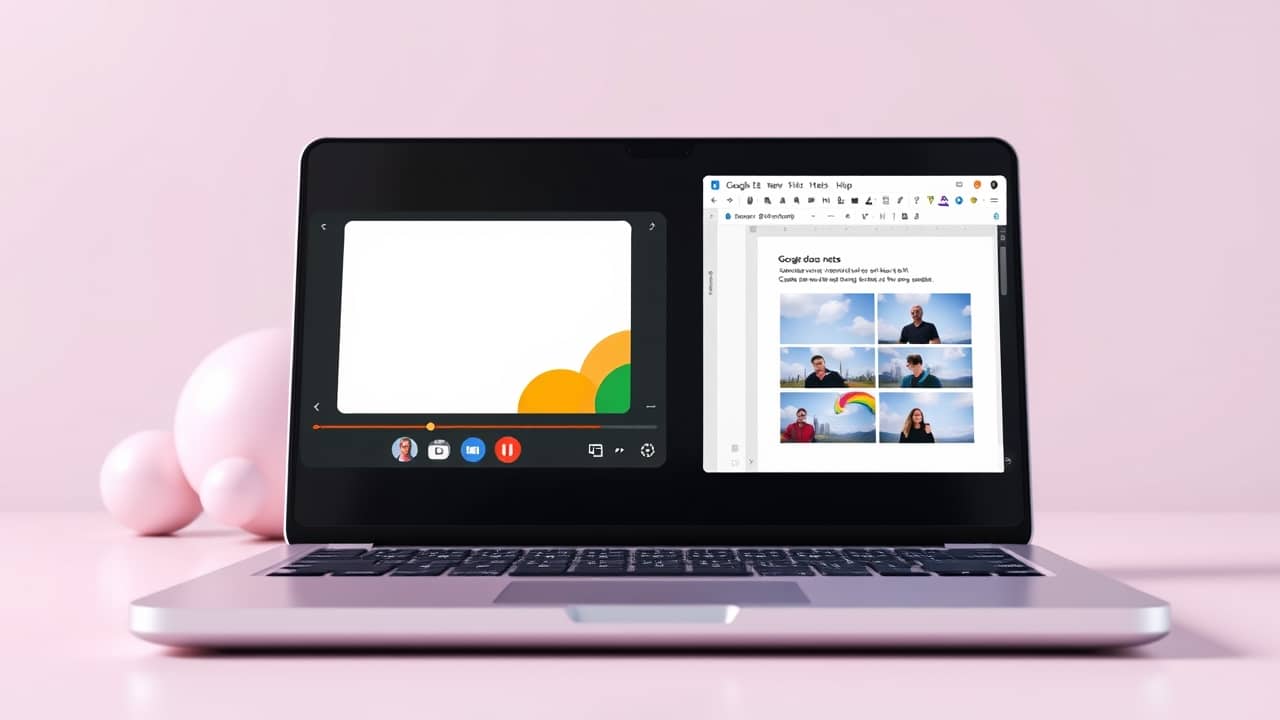
Una llamada de cliente de 45 minutos termina. Abres las notas autogeneradas y hay un resumen ordenado, pero ni rastro de la presentación de diapositivas por la que el presentador fue pasando los últimos 20 minutos. Buscas en tu memoria, luego en tu correo, después en Slack, buscando el archivo adjunto. Veinte minutos perdidos. Las nuevas capturas visuales de Google Meet están pensadas justo para cerrar esa brecha.
Lo que necesitas antes de empezar
Tres cosas, y la primera es algo que la mayoría no se da cuenta de que necesita:
- Una cuenta de Google Workspace, no un Gmail personal. "Tomar notas por mí" solo funciona dentro de Workspace, la versión de empresa o educativa de las herramientas de Google.
- Un admin que esté dispuesto a activar la función. La mayoría de las funciones nuevas de IA en Workspace vienen desactivadas por defecto. Tu admin tiene que habilitar "Tomar notas por mí" y la nueva opción de capturas visuales para tu equipo, normalmente desde la consola de Google Admin en admin.google.com.
- Reuniones en las que alguien comparte su pantalla. Las capturas se toman del feed de pantalla compartida. Si un presentador repasa diapositivas sin compartir pantalla, no hay nada que la IA pueda capturar.
Una advertencia honesta: Google ha dicho que la actualización de capturas visuales se está desplegando "en las próximas semanas", sin fecha publicada para disponibilidad general. Si tu admin la activa hoy, puede que tu cuenta no la vea hasta dentro de unas semanas más. Es algo normal: las funciones de IA de Google suelen ir apareciendo escalonadas por región y plan.
Paso 1 — Averigua quién es tu admin de Workspace
No puedes activar esto por tu cuenta, así que el primer paso es identificar a la persona que sí puede. En la mayoría de organizaciones, es quien configuró tu correo de trabajo: el responsable de TI, el jefe de operaciones o un proveedor externo de TI.
Dónde buscar: Pregunta en el chat de tu equipo o manda un correo rápido a un compañero cercano. Si resulta que tú mismo tienes acceso a la consola de Admin, los admins aparecen en Directorio > Usuarios.
Qué verás: O un nombre directo de un compañero, o una lista de usuarios admin en el directorio.
💬 Prueba con este mensaje: "Hola, equipo — una rápida: ¿quién es nuestro admin de Google Workspace? Quiero preguntarle por activar una nueva función de IA en Meet."
Sabrás que funcionó cuando tengas un nombre y una forma real de contactarle: correo, DM en Slack o un mensaje en Teams.
Paso 2 — Envíale a tu admin un mensaje concreto
Un vago "activa lo nuevo de IA" suele quedarse en la bandeja semanas. Una petición específica, con una función nombrada, se mueve más rápido.
Dónde enviarlo: El canal que tu admin realmente lea: correo del trabajo, un sistema de tickets o un canal de Slack dedicado a peticiones de TI.
Qué verás: Una respuesta, aunque sea solo "lo miro la semana que viene". Esa respuesta es tu señal de que la petición existe y tiene un nombre asignado.
💬 Prueba con este mensaje: "Hola, [nombre del admin] — Google está desplegando capturas visuales dentro de la función 'Tomar notas por mí' de Meet. Cuando llegue a nuestro plan de Workspace, ¿podrías activarla para [mi equipo / todos nosotros]? Encantado de probarla en mis próximas llamadas."
Sabrás que funcionó cuando tu admin responda, aunque sea solo para confirmar la petición. Si en una semana no has recibido nada, manda un recordatorio corto: las bandejas de TI se entierran rápido.
Paso 3 — Encuentra el botón "Tomar notas por mí" en tu próxima llamada de Meet
Una vez que tu admin confirma que la función está activa en tu cuenta, el resto ocurre dentro de Meet.
Dónde buscar: Abre o únete a una llamada de Google Meet. El botón está en la barra inferior, normalmente bajo los tres puntos (Actividades) o visible directamente, con la etiqueta "Tomar notas por mí" y un pequeño icono de bloc de notas.
Qué verás: Un pop-up preguntando en qué Google Doc se deben guardar las notas (o aceptando uno por defecto). Tras confirmar, aparece un pequeño panel dentro de tu reunión con un enlace al doc de notas en directo.
💬 Toca Tomar notas por mí → elige Empezar a tomar notas. La primera vez, tendrás que elegir una carpeta de destino en Google Drive.
Sabrás que funcionó cuando aparezca un panel de "Notas" en la reunión con un enlace que funcione hacia un Google Doc.
Paso 4 — Pide a los presentadores que compartan su pantalla en los momentos clave
Este es el cambio de hábito. Las capturas solo caen en las notas cuando realmente hay algo en pantalla.
Dónde hacerlo: Como anfitrión de la reunión, dentro de la propia reunión, idealmente antes de que empiece la sección cargada de diapositivas, no después.
Qué verás: El presentador hace clic en "Presentar ahora" (o "Compartir pantalla") en la parte inferior derecha de su ventana de Meet, y su pantalla aparece para todos.
💬 Prueba con esta frase: "Antes de repasar las diapositivas de precios, ¿puedes compartir tu pantalla para que se capturen en las notas de la reunión?"
Sabrás que funcionó cuando el presentador comparta su pantalla, idealmente confirmándolo en voz alta para que quien se una tarde sepa qué está pasando.
Paso 5 — Abre el doc de notas durante la reunión, no solo después
Las capturas aparecen en el Google Doc en tiempo real mientras la reunión sigue. Si esperas a que termine para abrirlo, pierdes la oportunidad de pedirle al presentador que vuelva a compartir lo que falte.
Dónde mirar: Haz clic en el enlace "Abrir notas" del panel de notas de la reunión, o busca el Google Doc en tu Drive; normalmente aparece en "Mi unidad" o en la carpeta que elegiste en el Paso 3.
Qué verás: Una transcripción en curso, un resumen y, cuando la nueva función llegue a tu cuenta, pequeñas miniaturas de capturas pegadas junto al momento en que se mostraron.
💬 Abre el doc de notas a mitad de la reunión → desplázate hasta la diapositiva más reciente → si falta una captura, pide al presentador que vuelva a compartir antes de que termine la llamada.
Sabrás que funcionó cuando veas al menos una captura en el doc asociada a un momento de la transcripción.
Errores comunes
- Pedirle al admin que "active Gemini" sin nombrar la función. "Tomar notas por mí" es algo concreto y localizable en la consola de Admin; "Gemini" es muy amplio. Nombra la función en tu mensaje, como en el Paso 2.
- Compartir dashboards confidenciales sin pensar. Todo lo que se muestre en pantalla durante la llamada puede acabar en el doc de notas y, desde ahí, en una carpeta compartida de Drive. Ve con cuidado con datos de clientes, diseños sin publicar o cualquier cosa relacionada con RR. HH.
- Saltarte el pop-up de "Tomar notas por mí" porque parece una notificación. Ese pop-up es la función en sí. Toca Permitir o Empezar a tomar notas; si no, las capturas no tienen dónde caer.
- Tratar el doc de notas como sustituto de estar en la reunión. La IA captura lo que se compartió en pantalla, no la charla paralela, la conversación de pasillo ni la mirada cómplice de "esto lo resolvemos luego". Úsalo como ayuda para la memoria, no como registro oficial.
Qué significa esto para ti
- Si diriges reuniones como parte de tu trabajo (ventas, formación, responsables de proyecto): esto es una pequeña mejora que se acumula. Las diapositivas ya van pegadas al resumen, así que tu acta posterior a la reunión se acorta. Pasarás menos tiempo buscando "el gráfico que enseñó a los 14:03".
- Si eres un asistente casual a reuniones: no te obsesiones. Espera a que tu admin lo active y fíjate en las imágenes extra de tu próximo doc de notas. El resumen será el mismo, solo que más completo.
- Si te preocupa la privacidad: es una preocupación lógica. Habla con tu admin sobre si las capturas visuales deberían estar activas en reuniones externas, o si equipos como RR. HH., legal o finanzas deberían mantenerlo desactivado hasta que revises cómo se almacenan y comparten los documentos.
Conclusión
Las notas de Google Meet están a punto de dejar de ser solo texto. Cuando tu admin active las capturas visuales, cada diapositiva y gráfico compartido durante una llamada acabará dentro del mismo Google Doc que el resumen de la reunión, sin más adivinar qué había en pantalla.
Lo que puedes hacer hoy: encuentra a tu admin de Workspace, mándale el mensaje corto del Paso 2 y apúntate a la lista de acceso anticipado antes de que el despliegue llegue a tu cuenta.