 AI WORLD HQ
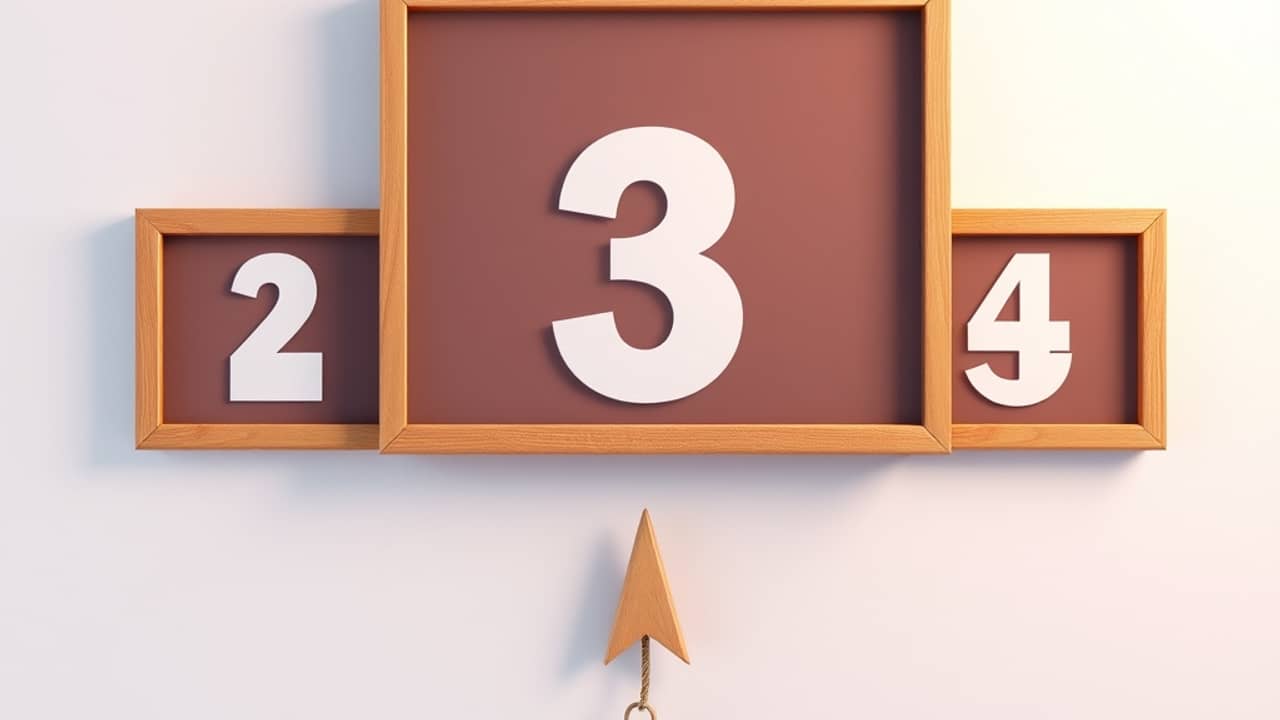
Imagina que terminas un informe largo y luego te das cuenta de que has añadido un gráfico en la página 3. Ahora todas las menciones posteriores a «Figura 4» son incorrectas y tienes que corregirlas una por una. Las nuevas funciones de Google están pensadas para evitar ese tipo de trabajo de limpieza.
Antes de empezar
Necesitas una cuenta de Google y un documento que puedas editar. Google dice que estas funciones están disponibles para clientes de Google Workspace, suscriptores de Workspace Individual y personas con cuentas personales de Google. Si utilizas Workspace con una cuenta del trabajo o de un centro educativo, no tienes que pedirle nada a tu administrador, porque Google dice que esta función no tiene controles de administración. Está activada de forma predeterminada.
Primero, algunos términos:
- Pie de figura: la etiqueta breve que aparece debajo de una figura o tabla, como «Figura 1: Ventas mensuales».
- Pie de figura integrado: un pie de figura que incluye un número gestionado por Google Docs.
- Referencia cruzada: un enlace dentro del texto que apunta a un pie de figura, como «tal como se muestra en la Figura 2».
- .docx: el formato de archivo estándar de Microsoft Word. Google dice que puedes ver y editar estos archivos directamente en Docs.
Paso 1: Abre el documento y elige una figura o tabla
Abre un documento que ya tenga una imagen o una tabla. Haz clic en el lugar donde quieras colocar el pie de figura. Consejo: colócalo donde el lector lo espere, normalmente justo debajo de la imagen o la tabla.
Después, ve a Insertar, luego a Elementos de página y, por último, a Pie de figura integrado. El menú de ayuda de Google muestra la ruta de esta manera, así que busca esos tres nombres.
Sabrás que ha funcionado cuando aparezca una etiqueta numerada, como «Figura 1», en el lugar que hayas elegido. Puedes escribir tu propia descripción después.
Paso 2: Escribe un pie de figura que tenga sentido por sí solo
Cuando la etiqueta esté en su sitio, escribe una descripción breve después de ella. Siempre que puedas, mantenla en una sola línea para que los lectores puedan consultar la página rápidamente.
💬 Texto de ejemplo para el pie de figura: «Figura 1: Ventas mensuales por región, de enero a junio»
Los buenos pies de figura indican qué está viendo el lector, no cómo se ha creado. «Gráfico de ventas» está bien. «El gráfico que hice el martes» no.
Sabrás que ha funcionado cuando la etiqueta y tu descripción aparezcan juntas y el número ya esté completado automáticamente.
Paso 3: Añade un segundo pie de figura y observa cómo se actualizan los números
Desplázate hasta otra figura o tabla, haz clic donde deba ir su pie de figura y vuelve a Insertar, Elementos de página y Pie de figura integrado. Google dice que estas etiquetas se ordenan y se vuelven a numerar automáticamente al añadir, mover o eliminar pies de figura.
Para probarlo, añade un pie de figura encima del primero. La primera etiqueta debería cambiar de «Figura 1» a «Figura 2», y la que era «Figura 2» debería pasar a ser «Figura 3».
💬 Prueba esto: añade un pie de figura a una imagen nueva cerca del principio del documento y, después, desplázate hacia abajo para ver cómo cambian los números posteriores.
Sabrás que ha funcionado cuando todos los pies de figura estén numerados según el orden en que aparecen en la página, sin que tengas que escribir ningún número.
Paso 4: Enlaza un pie de figura con una referencia cruzada
Ahora vamos a hacer referencia a una figura desde el texto. Coloca el cursor en la frase donde quieras incluir la referencia y ve a Insertar, luego a Elementos de página y después a Referencia cruzada. Elige el pie de figura que quieras.
¿Por qué no crear simplemente un enlace normal? Un hiperenlace estándar conserva el texto que has escrito, aunque el destino se mueva. Google dice que el texto visible de una referencia cruzada se actualiza para coincidir con el pie de figura al que apunta. Si la Figura 2 pasa a ser la Figura 3, la frase se actualiza también.
💬 Frase de ejemplo: «Las ventas aumentaron más en marzo, como se muestra en la Figura 2».
Sabrás que ha funcionado cuando la referencia muestre la etiqueta actual del pie de figura y, al hacer clic en ella, te lleve hasta esa figura o tabla.
Paso 5: Añade una tabla de pies de figura
Al principio del documento o en el lugar que mejor encaje con tu diseño, haz clic donde quieras colocar la lista. Ve a Insertar, luego a Elementos de página y después a Tabla de pies de figura.
Google dice que esto crea una lista en la que se puede hacer clic, con tus pies de figura y los números de página. La lista se organiza por tipo de etiqueta, de modo que las figuras aparecen juntas y las tablas también. Los lectores pueden ir directamente a cualquier elemento desde esta lista.
Sabrás que ha funcionado cuando aparezca una lista con tus pies de figura, los números de página y la agrupación por etiqueta. Al hacer clic en una entrada, deberías ir hasta ese elemento.
Paso 6: Edita y comprueba todo
Haz algunos cambios reales para probar el sistema. Elimina una figura, mueve otra y reescribe una frase que incluya una referencia cruzada. Después, revisa todo el documento y comprueba tres cosas: los números de los pies de figura, las palabras de cada referencia cruzada y la tabla de pies de figura.
Google dice que estos elementos se actualizan mientras editas, pero aun así merece la pena hacer una revisión rápida antes de enviar el archivo. Si trabajas en un documento con otras personas, haz esta comprobación también después de que lo editen.
💬 Comprobación rápida: busca en el documento la palabra «Figura» y asegúrate de que cada mención coincida con un pie de figura real.
Sabrás que ha funcionado cuando todos los números y referencias coincidan con el diseño actual y la tabla de pies de figura muestre los elementos en el orden correcto.
Errores comunes
- Error: escribir «Figura 3» manualmente. Los números escritos a mano no se actualizarán cuando muevas los elementos. Solución: elimina la etiqueta escrita y usa Insertar, luego Elementos de página y después Pie de figura integrado para que Google gestione el número.
- Error: añadir una referencia cruzada antes de tener pies de figura. Todavía no hay nada a lo que enlazar. Solución: inserta primero al menos un pie de figura. Google dice que las opciones de referencia cruzada y tabla de pies de figura necesitan que haya al menos un pie de figura en el documento.
- Error: usar un enlace normal para apuntar a una figura. Los enlaces normales conservan el texto antiguo después de mover los elementos. Solución: usa Insertar, luego Elementos de página y después Referencia cruzada.
- Error: esperar que la tabla de pies de figura muestre algo cuando está vacía. La lista se crea a partir de tus pies de figura. Solución: añade primero los pies de figura, inserta después la tabla y vuelve a comprobarla tras las últimas ediciones.
Para terminar
Google Docs ahora gestiona la numeración, los enlaces y las listas de tus figuras, tablas y ecuaciones, para que no tengas que corregirlas manualmente después de cada edición. Empieza con una imagen: inserta un pie de figura integrado, añade una referencia cruzada en el texto y, después, inserta una tabla de pies de figura para ver cómo funcionan las tres herramientas juntas. Abre hoy mismo un documento que ya tengas y pruébalo.