 AI WORLD HQ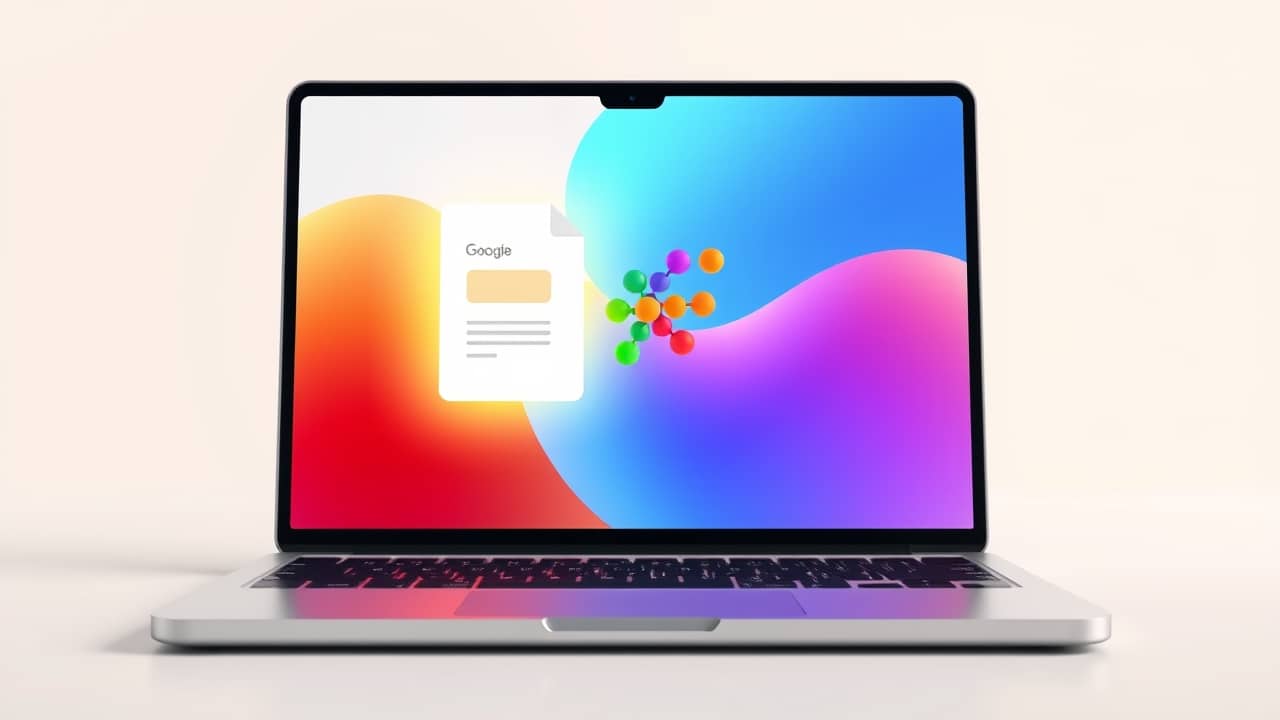
Vas por la mitad de un informe, llevas tres páginas escritas y te das cuenta de que un diagrama sencillo explicaría tu idea diez veces más rápido. Pero abrir Canva, buscar una plantilla y intentar que combine con tu tono... eso suele cortar la inspiración. Google lleva un tiempo desplegando en silencio una forma de saltarse todo ese rodeo.
Qué puede hacer realmente Gemini en Docs
Gemini es el asistente de IA de Google (imagínalo como un ayudante integrado que vive junto a tu documento). Lo último que se ha añadido es la generación de imágenes en línea: describes el gráfico que quieres en una frase y Gemini lo crea directamente en tu documento.
Hay algunas cosas que lo diferencian de pegar una foto de stock:
- Primero lee tu documento. La imagen se construye a partir de lo que ya has escrito, así que realmente encaja con el tema.
- Hablas con él como con una persona. Sin menús, sin capas, sin jerga de diseño. Basta con lenguaje natural.
- Puedes editar, no solo generar. Si la primera versión no acaba de convencerte, pides un cambio y la redibuja.
Dos conceptos que vale la pena conocer: un prompt es simplemente la instrucción que le das a la IA ("dibuja una línea de tiempo de nuestro proceso de onboarding"), y multimodal significa que la IA puede trabajar con texto e imágenes a la vez (en lugar de solo uno de los dos).
Cinco usos prácticos
Estas son situaciones habituales en las que esto realmente merece la pena:
- Actas de reuniones: pide una infografía de una página que resuma las decisiones y las tareas. Envíala a quien se haya perdido la reunión.
- Propuestas de proyecto: coloca un diagrama de proceso sencillo al principio para que quien lea por encima se haga una idea en segundos.
- Planificación de clases o apuntes: convierte un muro de texto en un diagrama con etiquetas para repasar.
- Boletines familiares o planificación de eventos: genera un horario limpio o un mapa en vez de un listado interminable.
- Lluvia de ideas: describe un concepto general ("un diagrama de Venn de lo que vendemos, lo que planeamos vender y lo que los clientes no dejan de pedir") y usa el resultado como punto de partida.
Qué significa esto para ti
- Si escribes para el trabajo o los estudios: es una pequeña victoria silenciosa de productividad. El gráfico aparece en el mismo documento, así que no hay que copiar, exportar ni preocuparse de cuál es la versión actualizada. El primer borrador de un diagrama lleva segundos, y el segundo, otra frase.
- Si nunca has usado herramientas de IA para imágenes: este es uno de los puntos de entrada más amigables. No necesitas una cuenta nueva ni una app aparte: si sabes escribir una frase en Docs, puedes hacerlo. Empieza con algo sin mucha presión, como una línea de tiempo sencilla o una infografía resumen, solo para ver cómo responde.
- Si te muestra receloso con el arte generado por IA: sigues teniendo el control. La imagen solo aparece cuando la pides, y puedes borrarla o regenerarla tantas veces como quieras. Echa un vistazo antes a la política de tu empresa o centro de estudios si el documento se va a compartir en abierto.
Cierre
La generación de imágenes en línea en Google Docs no va a sustituir a un diseñador cuando necesitas un folleto impecable, pero para el día a día de "solo necesito un gráfico rápido", ahorra mucho tiempo. La mejor forma de descubrir para qué sirve es probarlo una vez con algo pequeño: abre un Doc en blanco, escribe un párrafo corto sobre cualquier tema y luego pídele a Gemini que lo resuma en una infografía. En dos minutos sabrás si encaja con tu forma de trabajar.