 AI WORLD HQ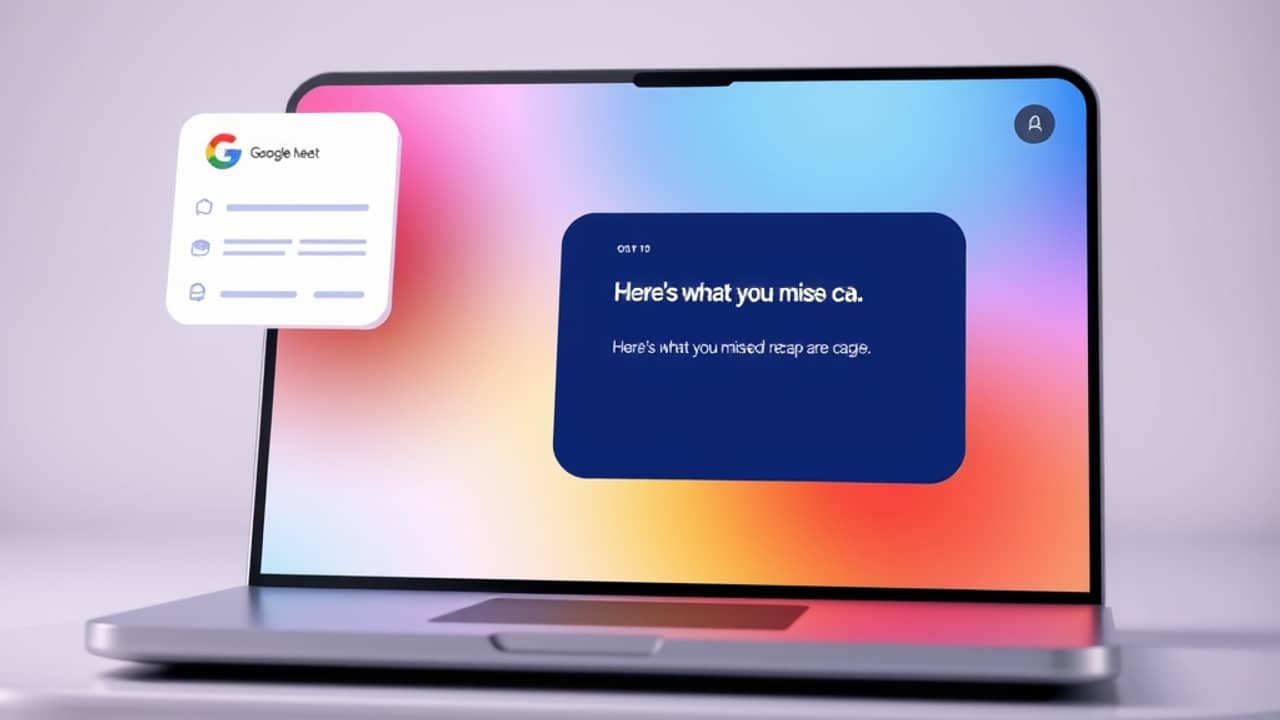
Ismerős az az érzés, amikor öt perccel később csatlakozol egy meetinghez, és hárman már egy fontos döntésről beszélnek, amiből kimaradtál? Vagy amikor végig részt veszel a híváson, majd másnap reggelig negyvenpercnyi jegyzetet kell rendezned? A Google Meetban található Gemini pontosan erre a két helyzetre kínál segítséget: a háttérben, csendben dolgozik, így senkinek sem kell külön bekapcsolnia vagy elindítania.
Mit tud valójában?
A Gemini panel a Meet-hívás jobb oldalán jelenik meg, ha be van kapcsolva, és néhány célzott funkciót kínál. Nem egy hatalmas funkcólista, hanem néhány jól használható lehetőség:
A legfontosabb funkció a jegyzetelés helyettem. Ha a meeting szervezője az elején bekapcsolja, a Gemini figyeli és leírja a beszélgetést, majd írásos összefoglalót készít a fő pontokról és az elhangzott következő lépésekről. Az összefoglaló a hívás után a szervező Google Drive-fiókjába kerül, így beszélgetés közben senkinek sem kell jegyzetelnie.
A segíts, hogy bepótoljam funkció akkor jelenik meg, ha egy már elkezdődött meetinghez csatlakozol. Ahelyett, hogy kínosan meg kellene kérdezned, „mi maradt ki?”, elolvashatod az előző néhány perc rövid összefoglalóját, és könnyebben visszaállhatsz a beszélgetésbe.
A Kérdezz Geminit funkcióval a hívás közben kérdéseket írhatsz az oldalsávba, például: "Miben döntöttünk a bemutatás dátumáról?" vagy "Ki vállalta a tervezet elküldését?" A Gemini a meeting átiratából keresi meg a választ, ezért nem kell visszagörgetned, újra lejátszanod a felvételt, vagy félbeszakítanod valakit.
A hívás végeztével ugyanazok a jegyzetek és az összefoglaló a Google Docsban is elérhetők, így a szervező megoszthatja őket bárkivel, akivel szeretné.
Hol működik, és mik a korlátai?
Néhány dolgot érdemes tudnod, mielőtt kipróbálod:
- Böngészőből használható. A Meetban található Gemini asztali gépen, Chrome-ban működik. Más böngészőkben előfordulhat, hogy kevesebb funkció érhető el, vagy egyáltalán nem jelenik meg.
- Csak fizetős Workspace-csomagokkal használható. A Google Workspace kiegészítője, ezért ingyenes, személyes Gmail-fiókoknál nem érhető el. Ha nem tudod, engedélyezve van-e, kérdezd meg a vállalatod Google-beállításait kezelő munkatársát.
- A jegyzetelést a meeting szervezője kezeli. A „Jegyzetelés helyettem” funkciót csak az kapcsolhatja be, aki elindítja a meetinget. A vendégek akkor olvashatják el a jegyzeteket, ha a szervező megosztja őket, de nem indíthatnak felvételt.
- A működéséhez felvétel készül. Amikor be van kapcsolva a „Jegyzetelés helyettem” funkció, a meetinget a rendszer rögzíti és átírja. A legtöbb szervezet tájékoztatja erről a résztvevőket, sok helyen pedig ezt a törvény is előírja. Elég, ha a hívás elején elmondod: „Bekapcsolom a jegyzetelést, hogy utána mindenki megkapja az összefoglalót.”
Mit jelenthet ez számodra?
- Ha csapatmegingeket szervezel: a „Jegyzetelés helyettem” kiváltja a gyakori „majd leírom és elküldöm” ígéretet, amelyet aztán senki nem tart be. Tiszta összefoglalót kapsz anélkül, hogy a hívás közben bármit is tenned kellene. Ez jól jöhet projektfrissítéseknél, ügyfélhívásoknál és minden olyan meetingnél, ahol döntések születnek.
- Ha gyakran későn érkezel a meetingekre: a „Segíts, hogy bepótoljam” megkímél a kínos „elnézést, valaki elismételné?” pillanattól. Csatlakozol, gyorsan átfutod az összefoglalót, majd folytatod a beszélgetést.
- Ha egy csapat Google-fiókját kezeled: a Gemini kiegészítőt külön kell megvásárolni az alap Workspace-előfizetés mellé, ezért ne feltételezd, hogy már benne van a csomagodban. Döntsd el előre, hogy alapértelmezés szerint használni szeretnéd-e a jegyzetelést. Az adatvédelmi beállításokat érdemes egyszer megbeszélni, nem pedig minden alkalommal újra.
- Ha személyes hívásokra használod a Meetot: erre nem ez való. A Gemini Workspace-funkció. Családi hívásokhoz vagy alkalmi beszélgetésekhez a Meet ingyenes verziója is bőven elegendő, csak éppen nem tartalmazza a Geminit.
Összegzés
A Meetban futó Gemini nem akar minden feladatot ellátni. Négy dolgot végez a háttérben: jegyzetel, összefoglalja az eddig elhangzottakat, válaszol a meeting közben feltett kérdésekre, majd a hívás után elkészíti az összefoglalót. Ha rendszeresen olyan hívásokon veszel részt, ahol döntések születnek, és valakinek mindig le kell írnia őket, kapcsold be a következő meetingednél, majd olvasd el utána az összefoglalót. Ha inkább szeretnéd privátnak megtartani a hívást, legközelebb egyszerűen kikapcsolhatod.