 AI WORLD HQ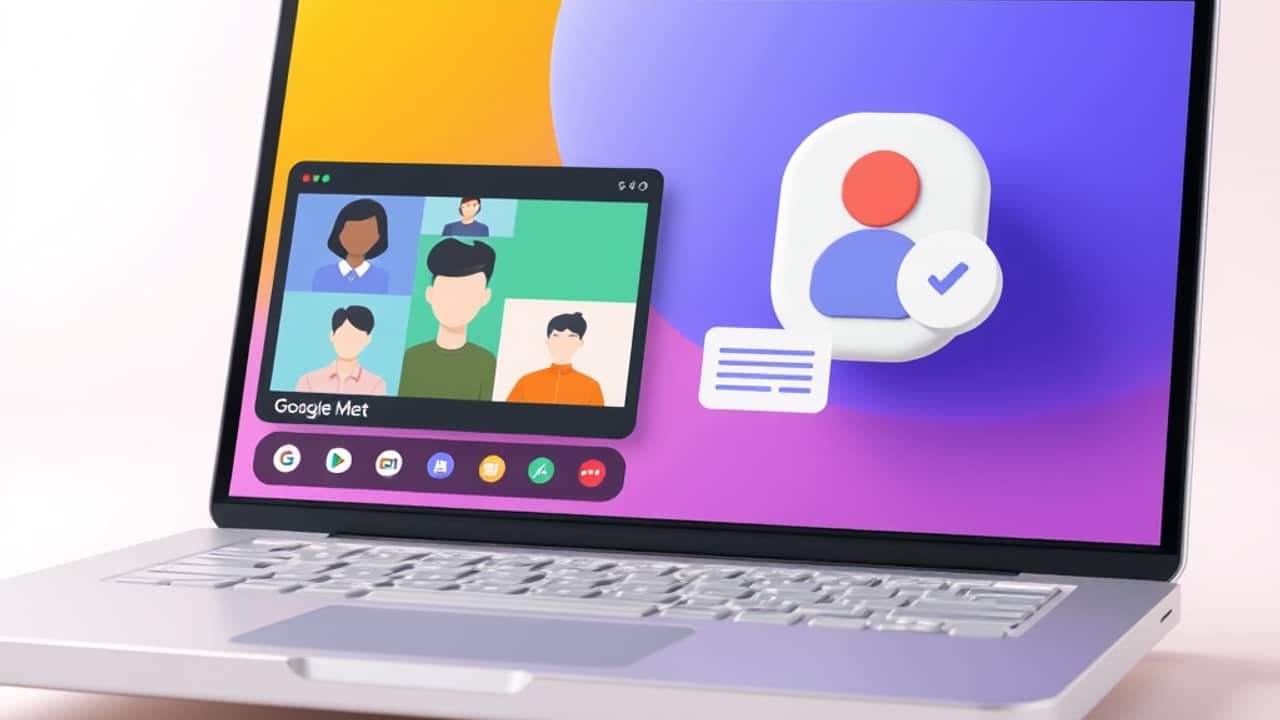
Akinek már volt része abban a kínos pillanatban, amikor a megbeszélésen a képernyőmegosztás-gombokkal bajlódik, biztosan vágyott már egy csendes segítőre maga mellé. A Gemini a Meetben elvileg pont ez lenne. De mielőtt fizetnél érte, érdemes tudni, hogy mit tud ma a gyakorlatban — és mit nem.
Mit is jelent pontosan a Gemini a Meetben?
Az „AI-segéd" kifejezés sokszor csak hangzatos marketing, amíg nem látod, mit csinál a valóságban. A Gemini a Meetben (ahol a Gemini a Google AI-modellcsaládját jelenti, ugyanazt a technológiát, ami a Gemini csevegőappok mögött is van) egy oldalsó panel, amely a hívás alatt a képernyő jobb oldalán nyílik meg. Akkor nyitod ki, amikor szükséged van rá; máskor észre sem veszed, hogy ott van.
A ma már ténylegesen működő funkciók a következők:
- Take notes for me (Jegyzetelj helyettem): a Gemini hallgatja a beszélgetést, és a végén összefoglalót készít, amit elment a Google Drive-ba.
- Catch me up (Segíts felzárkózni): ha késve csatlakozol, a Gemini röviden összefoglalja, miről maradtál le.
- Summarize this meeting so far (Foglald össze a meetinget eddig): egy gomb, amellyel az aktuális pillanatig kérheted a beszélgetés összefoglalását.
- Translate captions (Fordított feliratok): valós idejű fordítás a beszélt nyelvről a képernyőn megjelenő feliratokra egy másik nyelven.
Ezek a funkciók ma azok számára érhetők el, akiknek a Google Workspace-fiókjukhoz be van kapcsolva a Gemini kiegészítő. Időről időre érkeznek újdonságok, de ezek egyszerre csak részben válnak mindenki számára elérhetővé.
Mit tud egy prezentáció közben?
Ha a Google Slides prezentációdat mutatod be a Meetben, a Gemini ilyenkor is tud segíteni — csak épp nem úgy, ahogy egyes címek sugallják. Íme, ami tényleg működik:
- A diák vetítése közben jegyzetel a beszélgetésről.
- A meeting után kapsz egy összefoglalót, amelyben benne van, ki mit mondott, és milyen kérdések merültek fel.
- Ha késve csatlakoztál, a Catch me up megmondja, melyik diáig jutottak már el.
Ami viszont nem létezik: a Gemini nem figyeli, ki beszél épp a prezentációd alatt, és nem ajánlja fel magától, hogy átadd neki a diák irányítását. Nincs olyan panel, amely proaktívan javasolna egy társ-előadót, és nincs egykattintásos átadási funkció sem erre építve. Ha prezentáció közben át kell adnod az irányítást, azt továbbra is a szokásos módon teheted meg: kinyitod a résztvevők listáját, megkeresed a megfelelő embert, és manuálisan adsz neki társ-előadói jogosultságot.
Amire szükséged van, mielőtt kipróbálnád
A Gemini a Meetben nem ingyenes. Ez egy fizetős kiegészítő a Google Workspace-höz (a Google fizetős, vállalatoknak és szervezeteknek szánt irodai csomagja — Gmail, Docs, Drive és Meet). A következőkre lesz szükséged:
- Google Workspace-fiók. A Meet ingyenes, személyes verziójában nincs Gemini-panel.
- Egy Workspace-adminisztrátor (aki a szervezeted Google-beállításait kezeli), aki bekapcsolja számodra a Gemini kiegészítőt.
- A Meet legfrissebb böngészős verziója, vagy a Meet mobilalkalmazás.
Ha a következő meetingben nem látod a Gemini panelt, a legvalószínűbb ok, hogy a kiegészítő még nincs bekapcsolva a fiókodhoz — egyeztess a Workspace-adminoddal.
Ez mit jelent számodra?
- Ha sokat tartasz munkahelyi prezentációkat: az igazi előny nem a meeting alatti varázslat, hanem az utána kapott összefoglaló. Kapsz egy írásos feljegyzést arról, mi hangzott el, ki mit mondott, és mi dőlt el — anélkül, hogy neked kellene jegyzetelned.
- Ha diák vagy tanár vagy: a „Take notes for me" hosszabb csoportos foglalkozásokon jól jöhet, de előtte nézd meg az iskolád szabályzatát. Egyes oktatók nem engedélyezik az AI-alapú jegyzetelést az órán.
- Ha közösségi vagy családi videóhívásokat szervezel: az ingyenes Google Meet-hívásokhoz nem jár Gemini. Ezekhez a funkciókhoz fizetős Workspace-csomag kell.
- Ha most ismerkedsz az AI-segédekkel: kezdj egyetlen meetinggel. Próbáld ki a „Take notes for me" funkciót egy alacsony tétű hívásban, aztán olvasd el az összefoglalót. Ennyi elég is, hogy érezd, milyen vele dolgozni, mielőtt bármi fontosra rábíznád.
Összegzés
A Gemini a Meetben valós képessége szerényebb, mint amit egyes címek sugallnak, de így is hasznos. Nem fogja helyetted kiválasztani a társ-előadót. Viszont leírja, mi hangzott el, és összefoglalót ad, ha késve érkezel — ami a legtöbb embernek bőven elég. Próbáld ki egy meetingben még ezen a héten. Olvasd el a kész jegyzeteket. Ez a legegyszerűbb módja, hogy kiderítsd, érdemes-e megtartani.