 AI WORLD HQ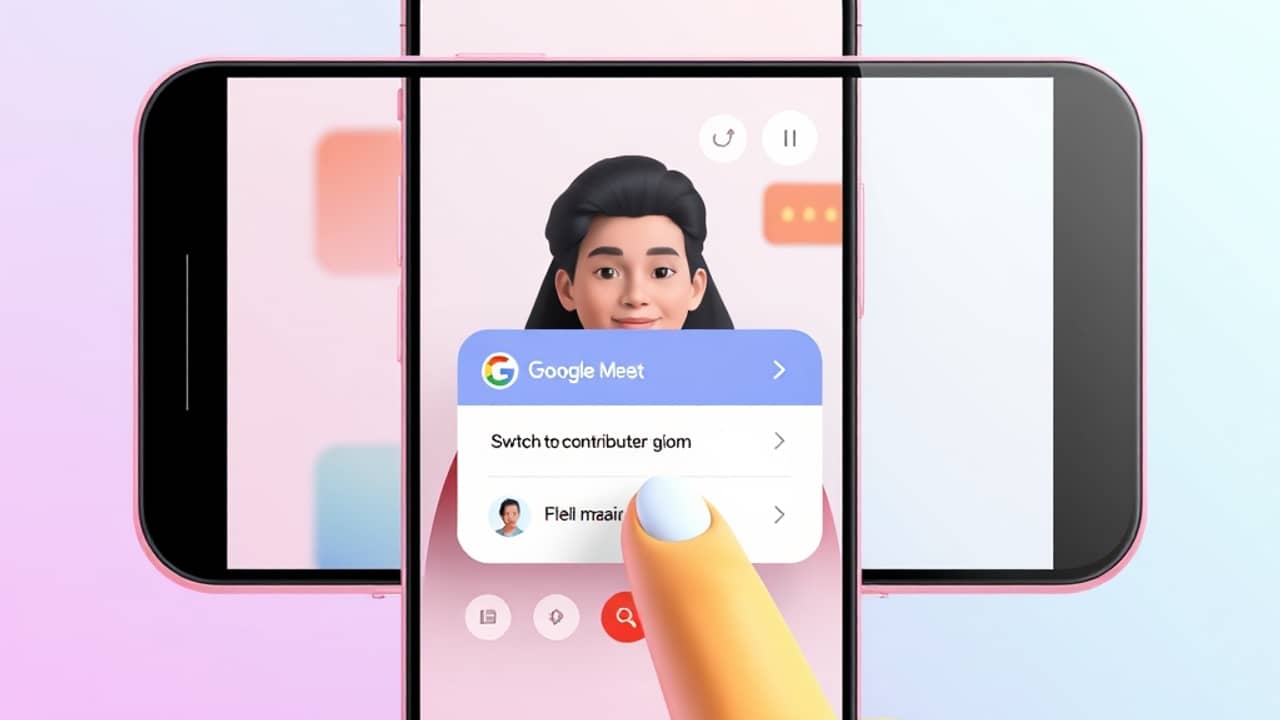
Előfordult már, hogy egy céges városi fórumot vagy egy online kurzust néztél élőben az androidos telefonodon, és hirtelen a házigazda pont olyan kérdést tett fel, amit csak te tudsz megválaszolni? Eddig ilyenkor nem volt más hátra: ki kellett lépned az appból, megkeresned az eredeti meghívót, és elölről csatlakoznod. A Google most egy olyan megoldást vezet be, amivel mindez a Meetben marad.
A Google hivatalos bejelentése szerint a Meet androidos verziójában mostantól közvetlenül válthatsz az élő nézői módból az aktív résztvevői módba — hanggal, videóval, mindennel — anélkül, hogy linkeket kellene másolgatnod vagy újra megnyitnod bármit. Az átállás 2026. október 19-én indul, és a Google szerint a teljes kiterjesztett bevezetés több mint 15 napot vesz igénybe.
Miért fontos ez?
Ha valaha is kaptál meghívót egy nagy meetingre, ahol a résztvevők többsége csak passzívan néz, és csak néhányan szólalhatnak fel, pontosan tudod, milyen bonyolult ez. Kapsz egy linket az élő közvetítéshez és egy külön linket a beszélgetéshez. A váltás általában úgy zajlott, hogy másolgattad az URL-eket, bezártál egy appot, megnyitottál egy másikat, és remélted, hogy nem késed le a pillanatot.
Az új folyamat mindent a Meetben tart. A Google szerint a meglévő hozzáférési jogosultságok és a domain szabályok továbbra is érvényben maradnak — vagyis csak az arra jogosult résztvevők látják majd a hanggal és videóval való csatlakozás lehetőségét. Ha nem vagy jogosult, egyszerűen nem jelennek meg az erre szolgáló belépési pontok. Ez védi a meeting vagy esemény zavartalanságát.
Ugyanez a szerepváltás már most is elérhető a Meet iOS-es és webes verziójában. Az Android az utolsó platform, amelyik most csatlakozik.
Mielőtt belevágsz
Néhány dologra szükséged lesz:
- Egy androidos telefon, amin telepítve van a Google Meet app
- Két meghívó ugyanarra a meetingre — egy az élő közvetítéshez, egy a fő meetingteremhez
- A bevezetésnek már el kellett érnie a fiókodat (2026. október 19-én indul, és több mint 15 nap, mire mindenkihez eljut)
A funkció minden Google Workspace-ügyfél, a Workspace Individual előfizetők és a személyes Google-fiókkal rendelkező felhasználók számára elérhető.
1. lépés — Ellenőrizd, hogy mindkét meghívót megkaptad
Csak akkor válthatsz szerepet, ha a meeting szervezője mind az élő közvetítésre, mind a fő meetingre meghívott. Ha csak egy linket kaptál, az egész esemény alatt néző maradsz.
💬 Példa: Nézd meg a naptárbejegyzést vagy az e-mailt — ha két külön meetinglinket látsz ugyanattól a szervezőtől, jogosult vagy. Ha csak egyet látsz, nem fog megjelenni a váltás lehetősége.
Akkor tudod, hogy rendben van, ha: két jól elkülöníthető meghívód van, és legalább az egyik egyértelműen „fő" meetingként van jelölve, a másik pedig az élő közvetítés.
2. lépés — Nyisd meg az élő közvetítést a Meetben Androidon
Nyisd meg a Meet appot a telefonodon, és csatlakozz az élő közvetítéshez a szokásos módon — koppints az élő közvetítés linkjére a naptári meghívóból, e-mailből vagy csevegésből. Várd meg, amíg elindul a videó.
Akkor tudod, hogy rendben van, ha: az élő közvetítést nézed, és a képernyőn valahol látható egy „LIVE" (Élő) jelzés, ami mutatja, hogy nézői módban vagy.
3. lépés — Keresd meg a három belépési pont egyikét
Amíg nézed a közvetítést, a Google szerint a szerepváltás lehetőségét a következő három hely egyikén találod meg:
- A képernyő tetején lévő meetingcím
- Az élő közvetítés jelzése (a „LIVE" (Élő) felirat)
- Az infó gomb a túlcsordulás menüben (a hárompontos menü, általában a Meet képernyő valamelyik felső sarkában)
💬 Példa: Ha nem látsz egyértelmű váltási lehetőséget a cím vagy a LIVE jelzés közelében, koppints a három pontra — a Google bejelentése szerint ott található az infó gomb.
Akkor tudod, hogy rendben van, ha: látsz egy olyan opciót vagy felszólítást, ami a fő meetinghez való csatlakozást vagy a résztvevővé válást említi.
4. lépés — Válts résztvevői módba
Koppints a megtalált belépési pontra, és kövesd az utasítást, hogy csatlakozz a fő meetinghez hanggal és videóval. Az átváltásnak ugyanabban a Meet appban kell megtörténnie — nincs új link, nincs másolgatás, nincs böngészőre váltás.
Akkor tudod, hogy rendben van, ha: bekapcsol a kamerád és a mikrofonod, és a meeting résztvevőinek listáján már résztvevőként (nem nézőként) látszol.
5. lépés — Ellenőrizd az új szerepedet, és kezdj el részt venni
Miután átváltottál, szánj egy pillanatot annak ellenőrzésére, hogy a kamera azt mutatja, amit szeretnél, és a mikrofon működik. Egyes meetingek alapértelmezetten némítják az új résztvevőket — keresd a némítás feloldása gombot, ha mások nem hallanak.
Akkor tudod, hogy rendben van, ha: tudsz beszélni és hallanak, a többi résztvevő pedig aktív csempeként látja a videóképedet a meetingben.
Gyakori hibák
- Azt feltételezni, hogy mindenki számára megjelenik a váltás. A Google szerint csak azok a jogosult nézők látják a belépési pontokat, akik mind az élő közvetítésre, mind a fő meetingre meghívást kaptak. Ha nem látod, szinte biztos, hogy nem vagy jogosult az adott eseményre.
- Csak a meeting címét nézni. A váltási lehetőség az élő közvetítés jelzésénél vagy a túlcsordulás menüben is megjelenhet. Ha a címnél nem történik semmi, próbáld a másik két helyet.
- A közvetítés vége után megpróbálni váltani. A funkció a közvetítés alatt működik. Ha a stream már véget ért, nem válthatsz résztvevői módba.
- Elfelejteni feloldani a némítást. Egyes meetingek a zajszint csökkentése érdekében némítva indítják az új résztvevőket. Mielőtt feltételeznéd, hogy a váltás nem sikerült, ellenőrizd a mikrofonod állapotát.
Mit jelent ez számodra?
- Ha nagy virtuális eseményeken veszel részt: többé nem kell két meetinglinket magadnál tartanod. Az appban történő váltás kevesebb leesett kapcsolatot és kevesebb kapkodást jelent, amikor a házigazda felszólít.
- Ha városi fórumokat vagy képzéseket tartasz: előre jelezd a közönségnek, hogy kik jogosultak a szerepváltásra. Különben lesznek, akik megpróbálják, nem látnak semmit, és azt fogják hinni, hogy elromlott a funkció.
- Ha most ismerkedsz a Google Meet-tel: A bevezetés 2026. október 19-én indul. Ha az első napon még nem látod, várj néhány napot — a kiterjesztett bevezetés több mint 15 napig tart, mire mindenkihez eljut.
- Ha már most is Meetet használsz Androidon: Ugyanez a szerepváltás már elérhető iOS-en és a weben, szóval az Android most éri utol a többieket. Ha megérkezett, bármelyik eszközön válthatsz a nézés és az aktív részvétel között.
Egy kapcsolódó Workspace-frissítés
A Google egy másik bejelentésében arról is írt, hogy a Gemini appban megjelenő „skills" — vagyis előre elkészített, adott feladatokra szabott AI-segédek, például összefoglaláshoz vagy vázlatíráshoz — 2026. október 13-ától kezdve fokozatosan válnak elérhetővé, és a teljes körű hozzáférést november közepére ígérik. A Workspace-ön belüli Skills bevezetését egyelőre elhalasztották; a Google szerint azon dolgozik, hogy az indulás biztonságos és megbízható legyen.
Összegzés
A Google Meet élő közvetítéseinél az új, appbeli szerepváltás aprónak tűnő, de valódi problémát megoldó változás: nem kell többé linkeket hajszolnod, amikor hirtelen meg kell szólalnod. Az Androidra 2026. október 19-étől kezdve érkezik, és minden Workspace-ügyfél, Workspace Individual előfizető és személyes Google-fiókos felhasználó számára elérhető. Ha a közeljövőben virtuális esemény vár rád, nézd meg a meghívódat — és ha mindkettőre meghívást kaptál, egyetlen koppintással bekapcsolódhatsz.