 AI WORLD HQ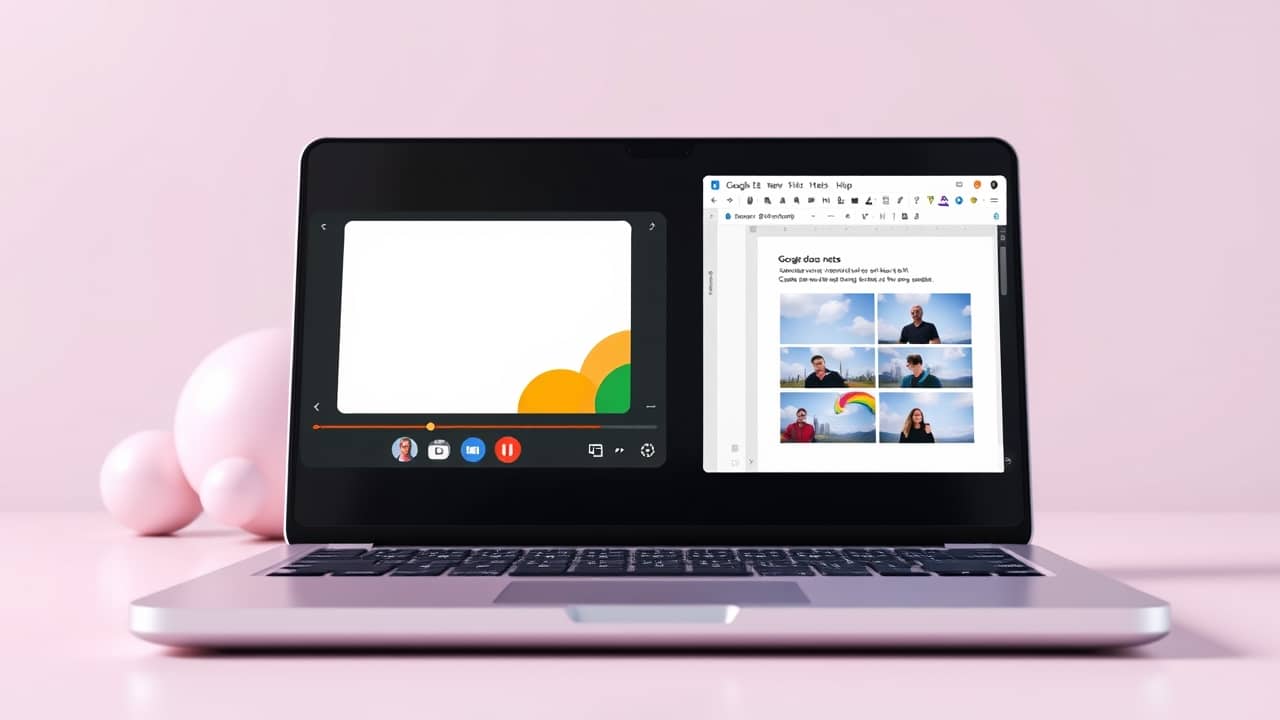
Egy 45 perces ügyfélhívás után megnyitod az automatikusan készült jegyzeteket. Van benne egy szép összefoglaló, de az utolsó 20 percben bemutatott prezentációnak nyoma sincs. Körbenézel az emlékeidben, aztán az e-mailjeidben, aztán a Slackben, hátha ott a csatolmány. Újabb húsz perc elment. A Google Meet új vizuális képernyőképei pontosan erre a hézagra jöttek.
Amire szükséged lesz, mielőtt belevágsz
Három dolog, és az első az, amire a legtöbben nem is gondolnak:
- Google Workspace-fiók, nem személyes Gmail. A „Take notes for me" csak Workspace-ön belül működik – vagyis a Google eszközeinek céges vagy iskolai verziójában.
- Egy admin, aki hajlandó átkapcsolni. Az új AI-funkciók a Workspace-ben általában alapból ki vannak kapcsolva. Az adminodnak kell bekapcsolnia a „Take notes for me" és az új vizuális képernyőkép funkciót a csapatod számára – általában a Google Admin Console-ban, az admin.google.com címen.
- Olyan megbeszélések, ahol valaki megosztja a képernyőjét. A képernyőképek a megosztott képernyőből készülnek. Ha az előadó anélkül beszél a diákhoz, hogy megosztaná a képernyőjét, az AI-nak nincs miből dolgoznia.
Egy őszinte megjegyzés: a Google azt közölte, hogy a vizuális képernyőkép-frissítés „az elkövetkező hetekben" érkezik, de általános elérhetőségi dátumot nem tettek közzé. Ha az adminod most kapcsolja be, előfordulhat, hogy a fiókodban csak pár hét múlva jelenik meg. Ez normális – a Google AI-funkciói gyakran régiónként és csomagonként eltérő ütemben jönnek.
1. lépés – Találd meg, ki a Workspace-adminod
Ezt saját magad nem tudod bekapcsolni, ezért az első lépés, hogy megtalálod azt, aki megteheti. A legtöbb szervezetben ő az, aki a munkahelyi e-mailedet beállította – IT-menedzser, operatív vezető, vagy egy külső IT-szolgáltató.
Hol keresd: Kérdezz rá a csapatchatben, vagy küldj egy gyors e-mailt a legközelebbi kollégádnak. Ha véletlenül neked van hozzáférésed az Admin Console-hoz, a Directory > Users menüpontban találod az adminokat.
Mit fogsz látni: Vagy egy konkrét nevet egy kollégától, vagy egy listát az admin felhasználókról.
💬 Próbáld ki ezt az üzenetet: „Szia csapat – gyors kérdés: ki a Google Workspace-adminunk? Szeretnék érdeklődni egy új Meet AI-funkció bekapcsolásáról."
Tudod, hogy sikerült, ha van egy neved és egy működő mód, ahogy el tudod érni – e-mail, Slack DM, vagy Teams-üzenet.
2. lépés – Küldj konkrét üzenetet az adminodnak
Egy általános „kapcsold be az új AI-dolgát" általában hetekig ül a postaládában. Egy konkrét kérés, ami megnevezi a funkciót, gyorsabban mozdul.
Hova küldd: Oda, ahol az adminod ténylegesen olvassa – munkahelyi e-mail, ticket rendszer, vagy egy külön Slack-csatorna az IT-kéréseknek.
Mit fogsz látni: Egy választ, akár csak annyit, hogy „megnézem a jövő héten". Ez a válasz a jele, hogy a kérés létezik, és név van mellé.
💬 Próbáld ki ezt az üzenetet: „Szia [admin neve] – a Google vizuális képernyőképeket vezet be a Meet 'Take notes for me' funkciójában. Amint elérhetővé válik a Workspace-csomagunkon, tudnád bekapcsolni a [csapatom / mindannyiunk] számára? Szívesen tesztelem a következő néhány híváson."
Tudod, hogy sikerült, ha az adminod válaszol, akár csak annyit, hogy tudomásul vette. Ha egy hét múlva sem jön válasz, küldj egy rövid emlékeztetőt – az IT-s postaládák gyorsan betelnek.
3. lépés – Keresd meg a „Take notes for me" gombot a következő Meet-hívásban
Amint az adminod megerősíti, hogy a funkció be van kapcsolva a fiókodban, a többi már a Meet-en belül történik.
Hol keresd: Nyiss meg vagy csatlakozz egy Google Meet-híváshoz. A gomb az alsó eszköztárban van – általában a három pont (Tevékenységek) alatt, vagy közvetlenül látható, és „Take notes for me" feliratú, egy kis jegyzettömb ikonnal.
Mit fogsz látni: Egy felugró ablak, amely megkérdezi, melyik Google Docba kerüljenek a jegyzetek (vagy elfogadja az alapértelmezettet). Miután megerősítetted, megjelenik egy kis panel a megbeszélésben, amelynek a linkje az élő jegyzeteket tartalmazó docra mutat.
💬 Koppints a Take notes for me gombra → válaszd a Start taking notes opciót. Első alkalommal ki kell választanod egy célmappát a Google Drive-ban.
Tudod, hogy sikerült, ha megjelenik egy „Notes" panel a megbeszélésben, és a link egy működő Google Docra mutat.
4. lépés – Kérd meg az előadókat, hogy kulcspillanatokban osszák meg a képernyőjüket
Ez a szokásváltás. A képernyőképek csak akkor kerülnek a jegyzetekbe, ha ténylegesen van valami a képernyőn.
Hol tedd ezt: Megbeszélés közben, mint a meeting házigazdája – ideálisan a dia-dús szakasz előtt, nem utána.
Mit fogsz látni: Az előadó rákattint a „Present now" (vagy „Share screen") gombra a Meet-ablak jobb alsó sarkában, és a képernyője megjelenik mindenkinek.
💬 Próbáld ki ezt a mondatot: „Mielőtt rátérnénk az árazás diákjaira, meg tudnád osztani a képernyődet, hogy azok is bekerüljenek a meeting-jegyzeteinkbe?"
Tudod, hogy sikerült, ha az előadó megosztja a képernyőjét – és ideálisan hangosan is megerősíti, hogy a később csatlakozók is tudják, mi történik.
5. lépés – Nyisd meg a jegyzet-dokumentumot menet közben, ne csak utána
A képernyőképek valós időben jelennek meg a Google Docban, ahogy folyik a megbeszélés. Ha megvárod a végét, már nem tudod megkérni az előadót, hogy ossza meg újra, ami kimaradt.
Hol keresd: Kattints az „Open notes" linkre a megbeszélés notes paneljén, vagy keresd meg a Google Docot a Drive-ban – általában a „Saját meghajtó" mappában, vagy abban, amit a 3. lépésben kiválasztottál.
Mit fogsz látni: Folyamatos átirat, összefoglaló, és – amint az új funkció megjelenik a fiókodban – kis bélyegkép-szerű képernyőképek, pont ahhoz a pillanathoz illesztve, amikor mutatták őket.
💬 Nyisd meg a jegyzet-dokit menet közben → görgess a legutóbbi diához → ha hiányzik egy képernyőkép, kérd meg az előadót, hogy ossza meg újra, mielőtt a hívás véget ér.
Tudod, hogy sikerült, ha legalább egy képernyőképet látsz a docban, ami egy átirat-pillanathoz van kötve.
Gyakori hibák
- Általánosságban kérni a Gemini bekapcsolását, konkrét funkció megnevezése nélkül. A „Take notes for me" konkrét és megtalálható az Admin Console-ban; a „Gemini" túl általános. Nevezd meg a funkciót az üzenetedben – lásd a 2. lépést.
- Bizalmas irányítópultokat megosztani gondolkodás nélkül. Bármi, ami a képernyőn megjelenik a hívás alatt, bekerülhet a jegyzet-dokumentumba, és onnan egy megosztott Drive-mappába. Légy óvatos az ügyféladatokkal, a kiadatlan tervekkel és minden HR-érzékenységű anyaggal.
- Kihagyni a „Take notes for me" felugró ablakot, mert úgy néz ki, mint egy értesítés. Az maga a funkció. Koppints az Allow vagy a Start taking notes gombra – különben a képernyőképeknek nincs hova kerülniük.
- A jegyzet-dokumentumot a részvétel helyettesítőjeként kezelni. Az AI azt rögzíti, ami a képernyőn megjelent, nem az oldalsó csevegést, a folyosói beszélgetést vagy a kimondatlan „ezt majd később megbeszéljük" pillantást. Tekints rá emlékeztetőként, nem a hivatalos jegyzőkönyv helyett.
Mit jelent ez neked
- Ha megbeszéléseket vezetsz (sales, tréning, projektvezetők): ez egy kis fejlesztés, ami sokat ad össze. A diák már az összefoglalóhoz vannak csatolva, így a hívás utáni összefoglalód rövidebb lesz. Nem kell többé keresgetned „azt a táblázatot, amit 14:03-kor mutatott".
- Ha alkalmi résztvevő vagy: ne hajszold. Várd meg, amíg az adminod bekapcsolja, aztán figyeld meg a plusz képeket a következő jegyzet-dokidban. Az összefoglaló ugyanaz lesz – csak gazdagabb.
- Ha aggódsz az adatvédelem miatt: ez jogos ösztön. Beszélj az adminoddal arról, hogy a vizuális képernyőképek bekapcsolva maradjanak-e külsős megbeszéléseken, vagy a HR, jogi, pénzügyi csapatoknál inkább kikapcsolva maradjon, amíg nem nézted át, hogyan tárolják és osztják meg a dokumentumokat.
Összefoglalás
A Google Meet-jegyzetek hamarosan nem csak szövegesek lesznek. Amint az adminod bekapcsolja a vizuális képernyőképeket, minden megosztott dia és táblázat bekerül ugyanabba a Google Docba, mint a megbeszélés összefoglalója – nem kell többé tippelgetni, mi volt a képernyőn.
Amit most tehetsz: találd meg a Workspace-adminodat, küldd el neki a 2. lépésben lévő rövid üzenetet, és kerülj fel a korai hozzáférési listára, mielőtt a bevezetés eléri a fiókodat.