 AI WORLD HQ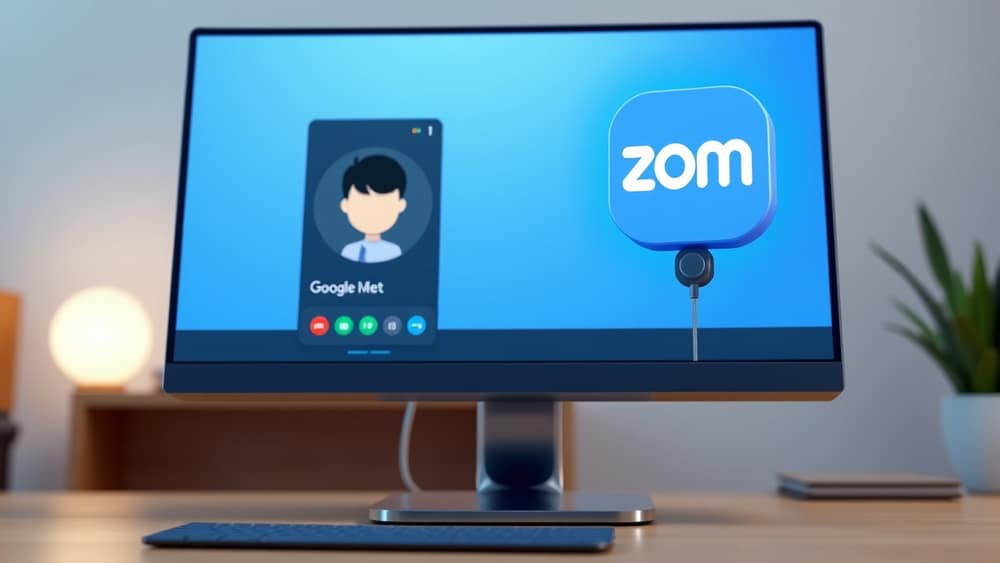
Cómo Usar SIP para Unirte a Cualquier Reunión de Video desde la Pantalla de Tu Oficina
Acabas de entrar a una sala de reuniones, tocaste la pantalla para iniciar tu videollamada y te diste cuenta de que el anfitrión envió un enlace de Zoom, no un enlace de Google Meet. En lugar de buscar una laptop a toda prisa o pedirle a alguien que reenvíe la invitación, ahora puedes unirte a esa reunión directamente desde la pantalla de la sala usando SIP (Protocolo de Inicio de Sesión). Es como tener un control remoto universal para cada plataforma de reuniones.
SIP es una forma estándar para que los dispositivos se conecten a las llamadas, y el hardware de Google Meet ahora lo soporta. Esto significa que las pantallas de tu oficina pueden marcar para unirse a reuniones alojadas en Zoom, Microsoft Teams, Webex o cualquier otro servicio compatible con SIP, sin necesidad de aplicaciones o cables adicionales.
Qué es SIP y por qué importa
SIP (pronunciado "sip") es un conjunto de reglas que permite a los dispositivos iniciar, gestionar y finalizar sesiones de comunicación en tiempo real, como las videollamadas. Piensa en ello como el apretón de manos digital que dice: 💬"Hola, me gustaría unirme a esta reunión." La mayoría de los sistemas de videoconferencia utilizan SIP en segundo plano, pero hasta hace poco, el hardware de Google Meet no podía iniciar llamadas a sistemas externos de esta manera.
Ahora, con el soporte de SIP en el hardware de Meet, la pantalla de tu sala de reuniones puede marcar un ID de reunión o un número de teléfono como un sistema de videoconferencia tradicional. Esto es especialmente útil en oficinas donde diferentes equipos utilizan diferentes plataformas.
Cómo unirse a una reunión usando SIP en el hardware de Google Meet
Así es como se usa esta función en una configuración de oficina típica:
Enciende el hardware de Meet Pulsa el botón de encendido en la pantalla o en la barra de la cámara. El dispositivo se iniciará y se conectará a la red Wi-Fi o cableada de tu oficina.
Abre el teclado de marcación En la pantalla principal, busca un icono que parezca un teclado de teléfono o que diga 💬"Unirse por SIP." Tócalo. Si no lo ves, es posible que tu dispositivo necesite una actualización de software; consulta con tu equipo de TI.
Introduce los detalles de la reunión Necesitarás:
- El ID de la reunión (a menudo un número como 1234567890)
- O una dirección SIP (p. ej.,
[email protected]o[email protected]) - A veces una contraseña o PIN
Escribe o pega los detalles en el teclado de marcación y pulsa Llamar o Unirse.
Espera a que el anfitrión te admita Una vez conectado, verás una pantalla de espera. El anfitrión deberá admitirte, igual que en una videollamada normal.
Usa los controles de la sala Ahora puedes usar la pantalla táctil para:
- Silenciar o activar tu micrófono
- Encender o apagar tu cámara
- Levantar la mano (si el anfitrión lo soporta)
- Compartir tu pantalla (si está habilitado)
💡 Consejo: Si la reunión utiliza un sistema IVR (respuesta de voz interactiva) —como 💬"Pulsa 1 para unirte a la sala principal"— puedes usar el teclado en pantalla para introducir números.
Solución de problemas comunes
Incluso con SIP, las cosas pueden salir mal. Esto es lo que debes comprobar:
- ¿No hay teclado de marcación? Tu dispositivo podría estar en una versión de software anterior. Pide a TI que lo actualice al firmware más reciente.
- ¿Falla la llamada? Vuelve a comprobar la dirección SIP o el ID de la reunión. Un solo dígito incorrecto puede detener la conexión.
- ¿No hay audio o video? Asegúrate de que los altavoces y la cámara de la sala estén enchufados y encendidos. Además, comprueba que tu red permita el tráfico SIP (el puerto 5060 se usa comúnmente).
- ¿No puedes oír a los demás? Intenta cambiar a otro altavoz o auriculares si están disponibles.
Si los problemas persisten, tu equipo de TI puede habilitar el registro SIP en el dispositivo para diagnosticar el problema.
Qué significa esto para ti
- Si organizas reuniones: Ahora puedes invitar a la gente a unirse a través de cualquier plataforma, y pueden marcar directamente desde sus salas de Google Meet, sin necesidad de aplicaciones adicionales.
- Si usas salas de reuniones compartidas: Se acabaron las prisas de última hora para encontrar una laptop o pedir que se reenvíe la invitación. Simplemente marca desde la pantalla de la sala.
- Si eres de TI: Esto simplifica el soporte para equipos híbridos que utilizan múltiples plataformas de video. Puedes estandarizar el hardware de la sala mientras soportas diversas herramientas de reunión.
Conclusión
El soporte SIP en el hardware de Google Meet es una mejora discreta pero potente. Convierte tus salas de reuniones en puntos finales de video universales, listos para unirse a cualquier llamada con solo unos pocos toques. La próxima vez que estés en una sala y el anfitrión envíe un enlace de Zoom, sabrás exactamente qué hacer: marcar, esperar al anfitrión y concentrarte en la discusión, no en la tecnología.
Pruébalo hoy mismo: la próxima vez que estés en una sala de reuniones, busca el teclado de marcación SIP y pruébalo.