 AI WORLD HQ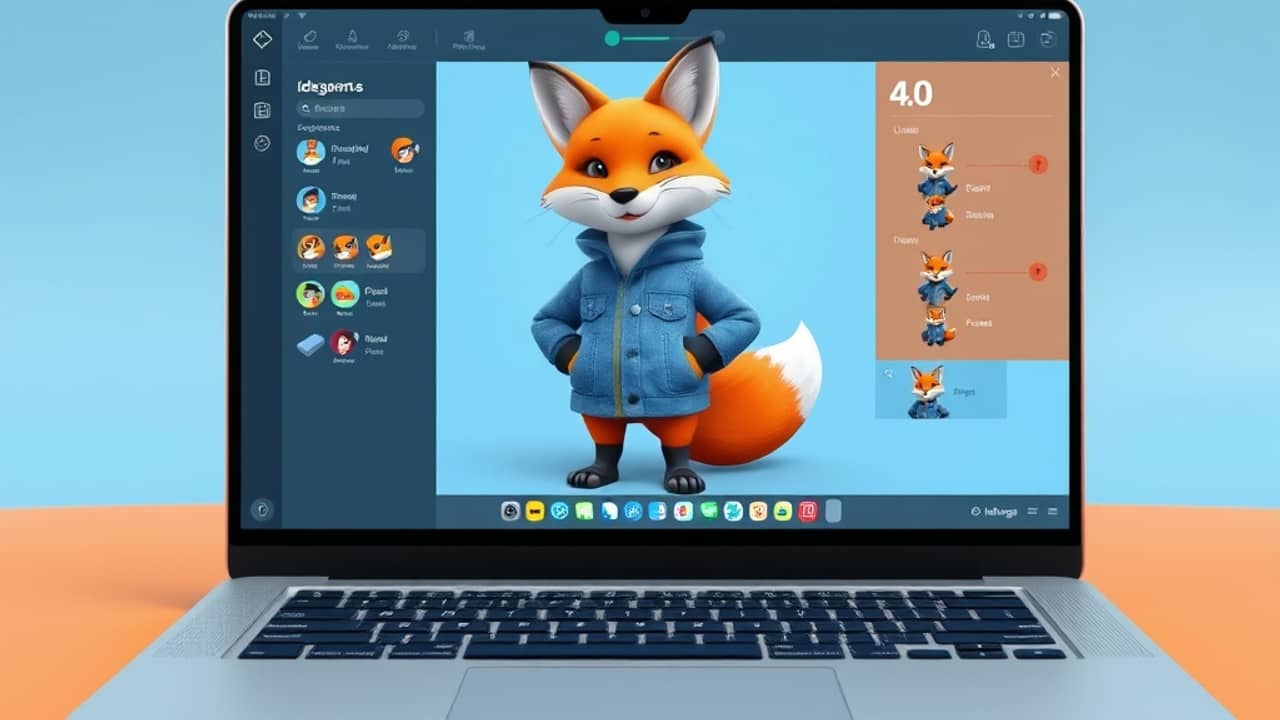
Creas una mascota de zorro simpático con chaqueta de mezclilla. Te encanta. Después necesitas ese mismo zorro en un banner de tu web, en la miniatura de un podcast, sosteniendo una taza de café y saludando desde una camiseta. El problema con la mayoría de herramientas de imágenes con IA es que "el mismo personaje" nunca termina viéndose igual dos veces. La nariz cambia, la chaqueta cambia de color, el pelo se alarga… y de pronto tienes tres mascotas en vez de una.
Según el anuncio de Ideogram, ese es justo el problema que Character está diseñado para resolver.
Antes de empezar: qué necesitas
- Una cuenta de Ideogram. Los precios y opciones de planes aparecen en la página oficial de precios de Ideogram — revísala para ver los detalles más actuales.
- Acceso a Ideogram 4.0, que es la versión del modelo que incluye la función Character. El anuncio gira en torno a esta versión.
- Una idea clara de la mascota que quieres. Incluso un boceto rápido o una descripción por escrito ayuda.
- Unos minutos para guardar y volver a usar una imagen de referencia. Esa única imagen es todo el truco.
¿Qué es una "imagen de referencia"? Es una foto que le das a la IA como ejemplo de cómo debe verse algo. En vez de describir al personaje con palabras, simplemente se la muestras.
Paso 1 — Genera tu mascota base en Ideogram 4.0
Empieza creando la versión "oficial" de tu mascota. Abre Ideogram 4.0 y escribe un prompt (la instrucción que le das a la IA) que describa a tu personaje con detalle: especie, ropa, colores, peinado, proporciones, accesorios… cualquier cosa que sea parte de la identidad del personaje.
Haz unas pocas generaciones hasta que obtengas una imagen que realmente te convenza. No te preocupes aún por la pose, el fondo o la iluminación — eso lo variarás después. Céntrate solo en el personaje en sí.
💬 Ejemplo de prompt: "Mascota de zorro cartoon simpático, rasgos redondeados y suaves, chaqueta de mezclilla sobre camiseta roja, ojos grandes color ámbar, pose neutra de pie, estilo ilustración plana y sencilla."
Sabrás que funcionó cuando tengas una imagen que te haga feliz usar como versión "oficial" de tu mascota — un look limpio y reconocible que podrías poner en una tarjeta de presentación.
Paso 2 — Guarda esa imagen como el ancla de tu personaje
Cuando tengas la imagen que te encanta, guárdala. Ahora esta es el ancla de tu personaje — la referencia contra la que se medirá cada generación futura. Ponle al archivo un nombre claro como mascota-zorro-oficial.png para poder encontrarlo después.
Trata esta imagen como una marca trata su archivo de logo: la fuente única de verdad.
💬 Ejemplo de nombre de archivo: mascota-zorro-v1-frente.png
Sabrás que funcionó cuando puedas encontrar el archivo fácilmente y tengas una — y solo una — imagen de referencia "oficial" guardada en algún sitio de confianza.
Paso 3 — Inicia una nueva generación y adjunta la imagen de referencia
Para tu siguiente imagen, comienza una generación nueva en Ideogram 4.0 y adjunta el archivo del Paso 2 como referencia de personaje. Según el anuncio de Ideogram, esto es lo que le dice al modelo: "mantén a este personaje igual, sin importar qué más te pida".
No necesitas volver a describir al zorro con palabras. La imagen ya hace ese trabajo por ti.
💬 Qué adjuntar: el mascota-zorro-v1-frente.png guardado en el Paso 2.
Sabrás que funcionó cuando la interfaz de la nueva generación muestre tu imagen de referencia adjunta — normalmente como una miniatura pequeña cerca del área del prompt, una vez que termine de cargarse.
Paso 4 — Pide solo lo que debe cambiar
Ahora escribe un prompt nuevo, pero describe solo los cambios — pose, escena, iluminación, accesorio. Deja las características del personaje fuera del prompt. La imagen de referencia se encarga de la cara, el pelo, la ropa y las proporciones por ti.
Esta es la parte que requiere práctica. Si sigues describiendo al zorro en el prompt, podrías empujar accidentalmente al modelo lejos de tu referencia. Deja que la imagen hable por ti.
💬 Ejemplo de prompt: "Mismo personaje, ahora sentado en un escritorio de madera, sosteniendo una taza de café, luz cálida de la mañana desde la izquierda."
Sabrás que funcionó cuando la imagen nueva muestre claramente la nueva pose y el nuevo escenario, pero la cara, el pelo, la chaqueta y las proporciones generales del personaje sigan coincidiendo con tu imagen de referencia.
Paso 5 — Compara, ajusta y vuelve a generar
Abre ambas imágenes lado a lado. ¿La imagen nueva se siente como el mismo personaje? Si sí, genial. Si algo no cuadra — los ojos se ven diferentes, el color de la chaqueta cambió, el pelo se alargó — ajusta el prompt.
Según el anuncio de Ideogram, el modelo mantiene las características del personaje a partir de la imagen de referencia, así que tu prompt debería centrarse en lo que debe cambiar, no en lo que debe quedarse igual. Si una característica sigue derivando, puede que tu prompt la esté re-describiendo sin querer.
💬 Ejemplo de ajuste: si el color de los ojos no para de cambiar, elimina del prompt cualquier mención a los ojos.
Sabrás que funcionó cuando un colega mire ambas imágenes y diga "sí, es el mismo personaje" sin que tengas que señalarlo.
Paso 6 — Crea una pequeña biblioteca de poses
Una vez que tengas una buena variación, repite. Genera la misma mascota saludando, señalando, sosteniendo un producto, sentada frente a un portátil, con diferentes iluminaciones. Cada vez, adjunta la misma referencia y cambia solo el prompt para el nuevo contexto.
Pronto tendrás una biblioteca inicial de imágenes de mascota alineadas con tu marca, listas para meter en un banner, una miniatura, una diapositiva o un paquete de stickers — todas visualmente consistentes.
💬 Set inicial para la biblioteca: de frente, vista de tres cuartos, sosteniendo un producto, sentada en un escritorio, saludando.
Sabrás que funcionó cuando puedas sacar de cinco a diez imágenes de tu biblioteca y todas parezcan pertenecer a la misma marca.
Errores comunes que debes evitar
- Volver a describir al personaje en cada prompt. Una vez que la imagen de referencia está adjunta, el modelo la lee. Añadir una descripción larga del personaje suele generar deriva. Describe solo lo que cambia.
- Usar diferentes imágenes de referencia para el "mismo" personaje. Elige una imagen ancla y apégate a ella. Mezclar referencias provoca rasgos mezclados — y una mascota ligeramente fuera del modelo.
- Esperar consistencia perfecta al primer intento. Los modelos de imagen con IA no son magia. Probablemente necesites dos o tres intentos por pose antes de que el resultado se sienta bien. Tenlo en cuenta.
- Olvidar guardar el original en buena resolución. Una imagen de referencia borrosa o en baja resolución te dará variaciones borrosas o en baja resolución. Empieza con la versión más limpia que puedas conseguir.
Qué significa esto para ti
- Si diriges un negocio pequeño o una marca: una mascota consistente solía significar contratar a un ilustrador para un set completo de poses. Ideogram Character te permite empezar con una sola imagen generada con IA y expandir desde ahí — útil para branding en etapas tempranas, proyectos secundarios o conceptos de merchandising.
- Si creas contenido (podcasts, YouTube, newsletters): la misma mascota puede aparecer en tu miniatura, tu página "sobre mí" y tu merchandising sin parecer tres personajes distintos. Esa consistencia visual es lo que el público identifica.
- Si simplemente estás experimentando: elige cualquier personaje que te guste — un robot, un gato, una persona — y repite el flujo varias veces. Es una forma barata de aprender cómo las herramientas de imagen con IA manejan la consistencia.
- Si ya usas herramientas de imagen con IA: la idea central — separar "lo que se queda igual" (imagen de referencia) de "lo que cambia" (prompt) — es un patrón que viaja. Funciona bien en cualquier herramienta que admita imágenes de referencia.
Cierre
La idea clave detrás de Character de Ideogram es simple: deja de describir al mismo personaje una y otra vez. Diseña una vez, adjunta la imagen y pide solo lo que debe cambiar.
Tu siguiente paso es corto y concreto: abre Ideogram 4.0, genera una mascota con la que estés contento, guárdala y luego haz una vez los Pasos 3 y 4. En cinco minutos sabrás si este flujo se ajusta a cómo trabajas.