 AI WORLD HQ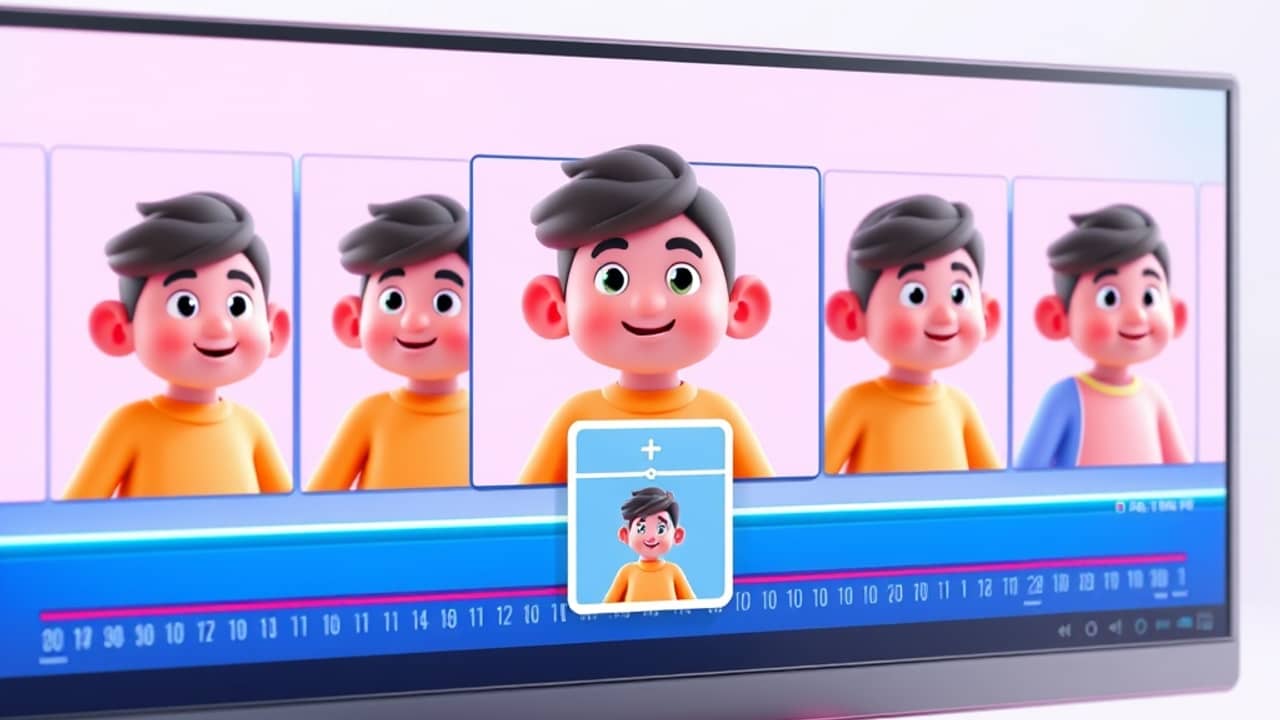
Generaste un video con IA de cinco segundos que se veía genial. Luego intentaste una versión de 30 segundos del mismo personaje y de pronto tenía otro color de ojos, un peinado nuevo y, posiblemente, una cara diferente. Aquí está el flujo de trabajo que usan los creadores reales para hacer videos de IA más largos donde el personaje realmente sigue siendo el personaje.
Antes de empezar: herramientas que vas a necesitar
- Un generador de imágenes para armar tu set de referencia del personaje (por ejemplo Midjourney, DALL-E, Stable Diffusion o Flux).
- Una herramienta de video con IA que soporte imagen o referencia de personaje — entre los nombres están Runway, Pika, Kling, Luma Dream Machine, Sora y Veo. Cada herramienta llama a esta función de forma distinta (busca cosas como "Image to Video", "Start frame" o "Character reference" — el nombre exacto varía).
- Un editor de video gratuito para unir los clips (CapCut, DaVinci Resolve o incluso el editor integrado de tu teléfono).
- Un par de horas. Calcula generar más de lo que necesitas y descartar lo que salga mal.
Paso 1 — Arma un pequeño set de referencia de tu personaje
Antes de tocar la herramienta de video, define cómo se ve tu personaje. En tu generador de imágenes, crea entre 4 y 8 imágenes de la misma persona desde distintos ángulos (frontal, tres cuartos, perfil lateral), con diferentes expresiones (neutral, sonriendo, sorprendida) y una o dos poses en acción (caminando, sosteniendo algo). Mantén siempre el fondo liso.
💬 Prompt de ejemplo para copiar: "A young woman in her late 20s, short red hair, blue denim jacket, jeans, neutral gray background, full body, soft daylight — front view." Genera la misma descripción otra vez con three-quarter view, side profile, smiling y walking.
Elige las cuatro en las que el personaje realmente se vea idéntico entre las vistas y guárdalas en una sola carpeta para después.
Sabrás que funcionó cuando puedas alinear tus imágenes de referencia una al lado de la otra y sientas que estás viendo a la misma persona desde cuatro direcciones distintas.
Paso 2 — Escribe una pequeña "biblia del personaje"
Esto parece tonto la primera vez. Hazlo de todos modos. Abre un archivo de notas y escribe los detalles visuales exactos que hacen que tu personaje sea tuyo: color y largo del cabello, color de ojos, tono de piel, ropa característica, rango de edad, cualquier marca pequeña (gafas, una cicatriz, un tatuaje). Cada prompt de escena que escribas después debería copiar estas palabras casi textualmente.
💬 Ejemplo de entrada en la biblia: "Maya — late 20s, shoulder-length black hair, brown eyes, light brown skin, red knit sweater, blue jeans, white sneakers."
Luego, para cada escena nueva, pega primero la biblia y añade la acción en la línea siguiente: "Maya — [biblia] — walking through a busy night market, glancing over her shoulder."
Sabrás que funcionó cuando puedas pegar la descripción de tu personaje en cualquier prompt nuevo y la IA te siga devolviendo a Maya.
Paso 3 — Genera las escenas una por una, no un solo clip largo
Este es el truco central. No pidas un video de 60 segundos. Pide una escena corta a la vez. Abre tu herramienta de video y busca su opción de referencia o de imagen a video (un ícono de subida, un botón "Start frame" o un ajuste de "Character reference" — los nombres varían según la herramienta). Sube una de tus imágenes de referencia y escribe un prompt corto que describa solo lo que pasa en este clip.
💬 Prompt de ejemplo: "Maya walks through a crowded night market, glances over her shoulder, then smiles and waves."
Pon la duración en la opción más corta que ofrezca tu herramienta (4, 6 u 8 segundos) y renderiza. Si tu plan soporta variaciones, genera 2 o 3 tomas de la misma escena para poder elegir la mejor.
Sabrás que funcionó cuando cada clip, visto por sí solo, se vea inconfundiblemente como Maya y coincida con la biblia.
Paso 4 — Mantén la iluminación, el encuadre y la ropa consistentes entre escenas
La mayoría de los momentos de "¡el personaje cambió!" en realidad son cambios de iluminación o de encuadre — la cara es la misma, pero la luz del día se vuelve neón. Cuando escribas un prompt para una escena nueva, pega los detalles de tu personaje Y añade una línea corta de estilo: "same warm evening light as the previous scene", "medium shot from chest up", "same red knit sweater."
💬 Apertura de prompt de ejemplo para repetir entre escenas: "Maya — late 20s, shoulder-length black hair, red knit sweater — medium shot, warm golden-hour light — [acción]."
Si un render se desvía, regenéralo. No puedes arreglar un ambiente de iluminación mal en post.
Sabrás que funcionó cuando un espectador no pueda distinguir dónde termina un clip y empieza el siguiente.
Paso 5 — Une los clips en un editor gratuito
Coloca tus mejores clips en CapCut o DaVinci Resolve en el orden que planeaste. Usa cross-dissolves cortos (4 a 8 frames) entre clips en lugar de cortes secos — los dissolves ocultan los sutiles momentos de "persona ligeramente diferente" que suelen aparecer en las uniones. Añade música y cualquier texto superpuesto aquí.
💬 Línea de tiempo de ejemplo: "clip 1 (intro) → dissolve → clip 2 (acción) → dissolve → clip 3 (reacción) → dissolve → clip 4 (cierre)."
Si dos clips seguidos se sienten demasiado bruscos, añade un freeze-frame de 0.5 segundos al final del clip anterior antes del dissolve.
Sabrás que funcionó cuando el video final se reproduzca como una sola historia continua de principio a fin.
Paso 6 — Arregla las uniones (el último 10%)
Incluso con una planeación cuidadosa, verás una o dos uniones donde el personaje se ve ligeramente distinto. No regeneres todo el proyecto. En su lugar:
- Recorta alrededor: cambia por otra toma de la misma escena.
- Ocúltalo con B-roll: inserta un cutaway de 1 segundo (un primer plano de una mano, un objeto, el entorno) entre los dos clips para distraer la vista.
- Corrige el color: usa la herramienta de color del editor para ajustar el tono de piel o la calidez y que los clips adyacentes coincidan.
💬 Ejemplo de arreglo: "between clip 2 and clip 3, insert a 1-second close-up of Maya's hand holding a coffee cup."
Sabrás que funcionó cuando puedas ver el video completo tres veces seguidas sin notar ni un solo salto.
Errores comunes
- Intentar generar un solo clip largo. Las herramientas de video con IA rara vez mantienen a un personaje por más de unos segundos. Planea muchos clips cortos, editados juntos.
- Saltarse el set de referencia. Pasar directo de "idea" a "prompt de video" es la razón más común por la que los personajes se transforman.
- No tener biblia del personaje. Si tus palabras cambian entre escenas ("red sweater" y luego "maroon top"), la IA los trata como outfits diferentes.
- Cortes secos entre clips. Los cross-dissolves ocultan la mayoría de las uniones; los cortes secos las exageran.
- Intentar arreglar clips malos en el editor. El footage generado por IA es lo que es. Regenera, no repares.
Qué significa esto para ti
- Si haces videos por diversión o como hobby: empieza con una pieza de 30 segundos — cuatro clips de 6 segundos son suficientes para aprender el flujo de trabajo sin quemarte toda una tarde. Elige un generador de imágenes y una herramienta de video; cambiar a mitad del proyecto es la forma más rápida de perder consistencia.
- Si creas contenido para una marca, un canal o un negocio: convierte tu biblia del personaje y tu set de referencia en una plantilla reutilizable. Una vez que el look está fijado, puedes producir una serie de videos cortos para anuncios, publicaciones en redes o explicadores de producto sin volver a grabar nada.
- Si solo sientes curiosidad: prueba con un personaje, tres escenas, un video final de 30 segundos. Ese único experimento enseña más que diez cortos.
Cierre
Un "personaje consistente" en video con IA no es un solo prompt — es un flujo de trabajo: primero imágenes de referencia, después una biblia escrita del personaje, generación escena por escena, cross-dissolves suaves en el editor y un pequeño pase de arreglos al final. Reserva una tarde para tu primer proyecto. Para el tercero, ya tendrás un proceso que puedes reutilizar para cualquier historia que quieras contar.
Siguiente paso hoy: abre tu generador de imágenes y crea tu primera imagen de referencia. Solo una. Vista frontal, fondo liso, cuerpo completo. Ahí es donde empieza cada video de IA más largo.