 AI WORLD HQ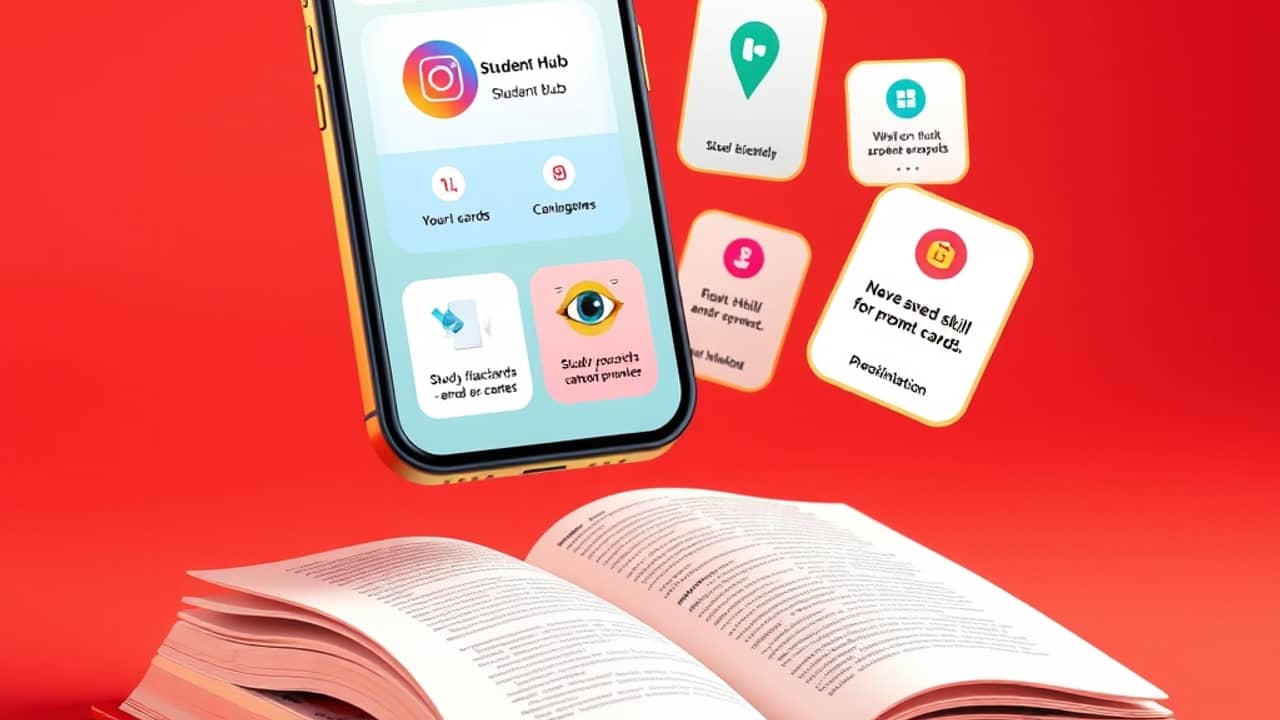
Si alguna vez te sentaste a estudiar y terminaste perdiendo más tiempo en entender cómo usar tu asistente de IA que en aprender de verdad, las últimas novedades de Gemini van directo a ti. Acaban de llegar dos actualizaciones independientes, ambas con foco en el aprendizaje, que vuelven a Gemini más útil para hacer tareas, preparar clases y estudiar por tu cuenta. Esto es lo nuevo y cómo encontrar cada función.
Qué es el centro para estudiantes
El centro para estudiantes de Gemini es un único lugar dentro de la app de Gemini donde se reúnen las herramientas de aprendizaje de Google. Según Google, los estudiantes pueden usarlo para:
- Abrir un cuaderno de estudio
- Crear flashcards
- Hacer un quiz de práctica
- Acceder a cualquier herramienta de aprendizaje nueva que Google sume en el futuro
Piénsalo como una puerta de entrada. En vez de buscar en el menú cada vez que quieras ponerte a prueba, vas a un solo sitio y todo lo relacionado con estudiar está ahí mismo.
Qué son las "skills"
Las skills son instrucciones reutilizables: prompts cortos y guardados (un prompt es simplemente el texto que le escribes a una IA) que puedes aplicar en cualquier conversación con Gemini. Google da dos ejemplos en su anuncio:
- Una skill de voz de marca que ayuda a redactar entradas de blog con un tono consistente
- Una skill de planificación de clases que acelera la preparación de una lección
Puedes usar más de una skill en el mismo chat o ir sumándolas en distintos momentos. Según Google, las skills se están desplegando para usuarios de Workspace en las próximas semanas y, con el tiempo, reemplazarán a los Gems, la función anterior que hacía algo parecido.
Un detalle que Google señala: por ahora las skills no se sincronizan entre la app de Gemini y las apps de Workspace. Si quieres tener la misma skill en ambos lados, tienes que crearla dos veces.
Cómo abrir el centro para estudiantes
Antes de empezar, una verificación rápida: el centro para estudiantes está disponible para cuentas personales de Google en todo el mundo y para usuarios de Google Workspace for Education de todas las edades, pero no está disponible en el Espacio Económico Europeo (EEE). Si estás en el EEE, esta parte de la guía todavía no aplica para ti.
- Entra directo al centro para estudiantes. Abre
gemini.google.com/studentsen tu navegador. Vas a caer dentro del centro, donde viven el cuaderno de estudio, las flashcards y el quiz de práctica. - O búscalo en el menú de la app de Gemini. Abre Gemini, mira el menú (la lista de opciones dentro de la app) y elige Estudiantes. Va a aparecer el mismo conjunto de herramientas.
- Inicia sesión con la cuenta correcta. Si usas tanto una cuenta personal de Google como una cuenta escolar de Workspace, asegúrate de haber iniciado sesión en la que quieres usar para estudiar antes de abrir el centro.
Si eres administrador de Workspace, la app de Gemini y el centro para estudiantes se controlan desde los ajustes de IA generativa en la consola de administración de Workspace, así que, si tus estudiantes no lo ven, ese es el primer lugar para revisar.
Cómo probar una skill
Las skills todavía se están desplegando, así que lo que veas puede depender de tu cuenta. Este es el flujo general, según cómo lo describe Google:
- Abre la app de Gemini (o una app de Workspace compatible, como Google Docs).
- Busca la opción de skills en la zona del prompt: Google viene agregando un acceso a skills justo donde normalmente escribes tu indicación.
- Empieza con una skill ya integrada. En vez de escribir una desde cero, revisa lo que ofrece Google. Una skill de "planificación de clases", por ejemplo, hará que cada respuesta tenga ese formato.
- Pruébala con una tarea real. Escribe un prompt pensado para esa skill y envíalo. Sabrás que está funcionando cuando la respuesta siga la estructura o el tono propios de la skill; por ejemplo, una skill de plan de clase debería devolverte un plan formateado y no un ensayo genérico.
- Si te sirve, suma una segunda skill. Si además tienes una skill de "concisos", puedes aplicarla encima, en el mismo chat, para apretar el resultado.
Algunos casos de uso prácticos
- Ponerte a prueba antes de un examen. Abre el centro para estudiantes, inicia un quiz de práctica sobre el tema que estás repasando y guarda una skill tipo "entrenador de estudio" que te pida explicarte las respuestas equivocadas con tus propias palabras.
- Acelerar la preparación de clases. Si das clases, una skill de planificación de clases convierte un prompt de una línea ("armame una clase de 45 minutos sobre fotosíntesis para chicos de 6° grado") en un esquema estructurado, siempre, sin tener que volver a escribir las mismas instrucciones.
- Mantener tu voz consistente. Una skill de voz de marca (o una versión de "estilo personal") te ayuda a escribir ensayos, borradores de blog o correos con el mismo estilo, sin tener que pensar en el tono.
Qué significa esto para ti
- Si sos estudiante: empezá por el centro para estudiantes. Es la forma más fácil de probar las herramientas de aprendizaje de Gemini: las flashcards y el quiz de práctica son lo más directamente útil para la época de exámenes.
- Si sos docente o tutor: la skill de planificación de clases es la que vale la pena probar primero. Un prompt guardado y reutilizado todas las semanas rinde mucho con poco esfuerzo.
- Si ya usás Gems: ojo, Google dice que las skills van a reemplazar a los Gems. Vale la pena experimentar con las skills ahora para que la transición sea más suave después.
- Si ya usás Gemini para estudiar: creá una skill para la tarea que hacés más seguido (resumir apuntes, armar flashcards, diseñar esquemas de ensayos) y reutilizala en vez de volver a explicarte cada vez.
Errores comunes que conviene evitar
- Esperar que el centro para estudiantes aparezca en el EEE. Todavía no está, según el anuncio de despliegue de Google.
- Crear la misma skill dos veces a propósito. Por ahora las skills no se sincronizan entre la app de Gemini y las apps de Workspace, así que, si solo la necesitás en un lugar, creala ahí.
- Escribir prompts largos y complicados para las skills. Las skills funcionan mejor cuando la instrucción es corta y específica: "siempre terminá con tres preguntas de repaso" le gana a "sos un asistente de estudio servicial que hace muchas cosas".
- Olvidar con qué cuenta estás conectado. El centro para estudiantes y las skills se comportan distinto según uses una cuenta personal, de Workspace o de Workspace for Education.
Cierre
Dos actualizaciones, una misma dirección: Google está ordenando la forma en que se aprende con Gemini. El centro para estudiantes junta las herramientas de estudio en un solo lugar y las skills te permiten guardar las instrucciones que siempre terminás repitiendo. Elegí una: el centro si sos estudiante, las skills si das clases o escribís, y dedicate diez minutos esta semana a probarla. Es toda la inversión que hace falta para saber si se gana un lugar fijo en tu rutina de estudio.