 AI WORLD HQ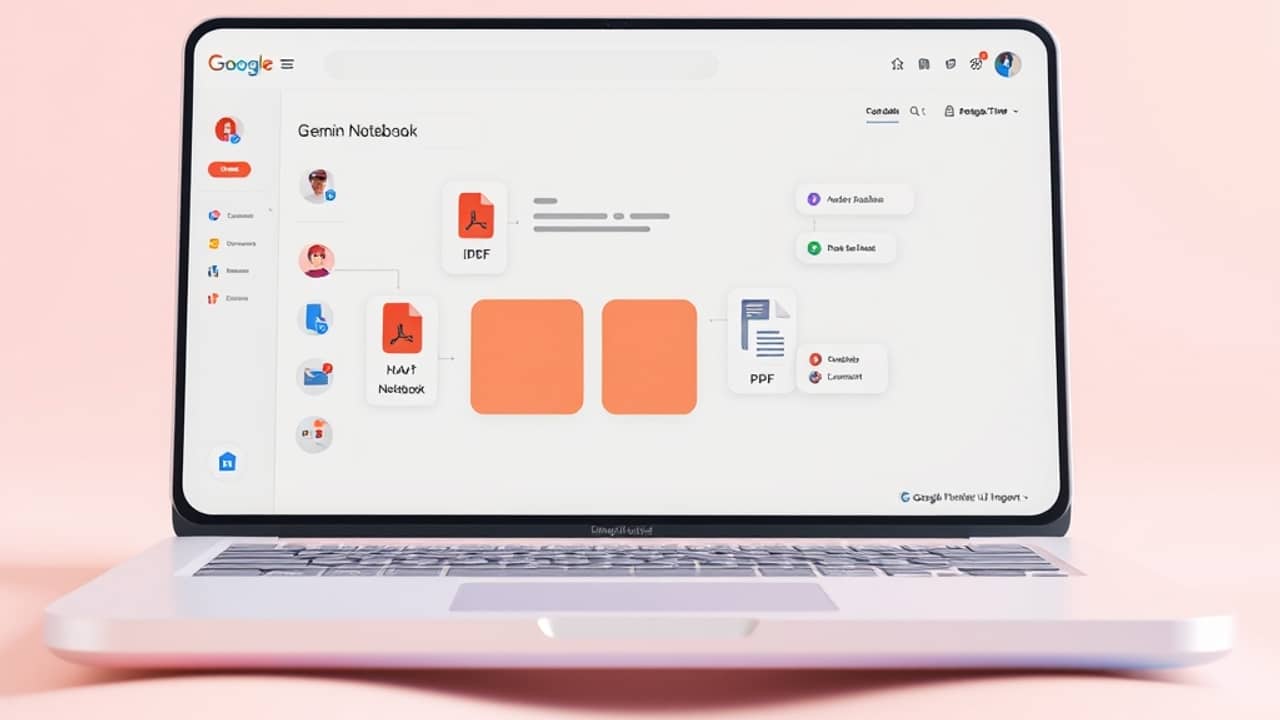
¿Conoces ese momento en el que tienes diecisiete pestañas del navegador abiertas, tres chats de IA diferentes sobre el mismo tema y un documento a medio terminar en algún lugar del escritorio? Gemini Notebook es exactamente la respuesta de Google para eso. Es un espacio de trabajo dedicado dentro de Gemini (el asistente de IA de Google, el que está en gemini.google.com) donde cada conversación, archivo subido y fuente permanece ligado a un único proyecto en lugar de quedar flotando sin orden.
En resumen: Gemini Notebook es un espacio de trabajo específico por proyecto dentro de Gemini donde subes archivos, mantienes los chats relacionados en un solo lugar y (con un ebook conectado) haces preguntas basadas en ese libro. Se está desplegando para estudiantes, docentes y cuentas de empresa, con un complemento de pago para fuentes expertas.
Qué es realmente un Notebook
Piensa en un Notebook menos como una ventana de chat y más como una carpeta en tu escritorio. Dentro de esa carpeta puedes soltar PDFs, diapositivas, imágenes, notas e incluso ebooks compatibles que hayas comprado en Google Play Books. Una vez que los archivos están dentro, la IA puede extraer respuestas de ellos cuando le hagas preguntas — así dejas de copiar y pegar el mismo párrafo en cada chat nuevo.
Algunas cosas útiles que conviene saber sobre el propio nombre, porque Google usa la palabra "notebook" en un par de sitios diferentes:
- Gemini Notebook es el espacio de trabajo de IA dentro de Gemini. Es lo que cubre esta guía.
- Google NotebookLM es una herramienta independiente, enfocada en investigación, que trabaja sobre todo con las fuentes que tú le das y escribe sus propios resúmenes. Producto diferente, idea parecida.
Si ya has usado cualquiera de los dos, el nuevo Notebook te resultará familiar — solo que integrado directamente en la app de Gemini que puede que ya tengas en el móvil.
Dos formas en las que puede cambiar tu semana
Antes de los pasos, aquí va el beneficio real para que sepas si vale la pena dedicarle diez minutos de configuración.
Para estudiar o formarte. Sube el programa, las diapositivas, las lecturas y tus propias notas. Pídele a la IA que te haga preguntas sobre el capítulo tres, o que te explique un párrafo en lenguaje sencillo. Como todo vive en un solo Notebook, la IA mantiene todo el curso en mente — no olvida lo que hablasteis la semana pasada.
Para proyectos de trabajo. Suelta el brief, los correos del cliente y los PDFs de investigación. Cuando pidas un borrador, la IA lee los materiales que subiste en vez de inventar. Eso significa menos datos inventados y más respuestas que realmente puedes usar.
Específicamente para libros, Google lleva tiempo añadiendo la posibilidad de añadir ebooks compatibles comprados en Google Play Books directamente a un Notebook, para que puedas hacer preguntas sobre el texto del libro en lugar de escribir citas a mano. Sobre esta base se está superponiendo una biblioteca más amplia de fuentes expertas — bautizada como "Expert Intelligence" — para las cuentas que cumplan los requisitos.
Antes de empezar
Algunas cosas que conviene comprobar para que los pasos de abajo fluyan sin problemas:
- Necesitas una cuenta de Google. Una cuenta personal de Gmail sirve; también sirve una cuenta de Workspace de la escuela o del trabajo donde la función ya se haya desplegado.
- Abre Gemini en el navegador en gemini.google.com, o usa la app móvil de Gemini. Los pasos de abajo funcionan en ambas, pero el escritorio es más cómodo para subir varios archivos a la vez.
- Algunas funciones — sobre todo los libros de fuentes expertas y los despliegues en empresas — están detrás de los planes de pago de Google AI. Si un botón aparece en gris o no encuentras una opción, suele ser por eso. La propia página de precios de Google tiene los nombres actuales de los planes y lo que incluye cada uno.
Paso 1 — Crea tu primer Notebook
Abre Gemini y mira en la barra lateral izquierda. Deberías ver una entrada llamada Notebooks cerca de arriba. Haz clic y elige Nuevo notebook (o + Crear, según tu versión de la interfaz). Ponle un nombre claro — "Campaña de marketing Q4", "Examen de Biología 101", "Club de lectura: Pensar rápido, pensar despacio" — cualquier cosa que le diga a tu yo del futuro qué hay dentro.
Sabrás que funcionó cuando llegues a una página de Notebook vacía con una caja de chat y un área de subida, y el nombre del notebook aparezca arriba en la barra lateral.
Paso 2 — Sube los materiales que realmente necesitas
Haz clic en el icono de subir (normalmente parece un clip o un signo más junto a la caja de chat). Puedes soltar PDFs, Google Docs, Google Slides, imágenes y archivos de texto plano. Para un curso escolar, empieza por el programa, las diapositivas de clase y una o dos lecturas a las que vuelves una y otra vez. Para un proyecto de trabajo, el brief y el documento de fondo más citado son suficientes para una primera pasada.
💬 Ejemplo de prompt después de subir: "Resúmeme las fechas clave y el reparto de calificaciones del programa que acabo de subir."
Sabrás que funcionó cuando la IA responda usando detalles de tu archivo — por ejemplo, mencionando una fecha real del programa en lugar de una genérica.
Paso 3 — Mantén todos los chats relacionados dentro de ese Notebook
Esta es la parte que la mayoría de la gente se salta, y es justo la gracia. Cada vez que empieces un chat nuevo sobre un tema que pertenece al proyecto, hazlo dentro del Notebook — no en la pantalla principal de Gemini. La barra lateral dentro de un Notebook suele mostrar un botón Nuevo chat en este notebook. Úsalo. Así, cada pregunta de seguimiento, cada borrador, cada prompt de "explícamelo como si tuviera 12 años" queda enganchado al mismo conjunto de archivos fuente.
💬 Ejemplo de prompt: "Basándote en el capítulo 4, dame cinco preguntas de práctica con las respuestas al final."
Sabrás que funcionó cuando, al hacer scroll por la barra lateral, veas una lista limpia de chats, todos etiquetados con el nombre del notebook, en vez de un único historial enorme e indiferenciado.
Paso 4 — Añade un libro si tienes uno
Si compraste un ebook compatible en Google Play Books, busca una opción de Añadir fuente o Añadir desde Google Play dentro del Notebook. Elige el libro y se convierte en una fuente de la que la IA puede citar y responder. Útil para guías de estudio, manuales de formación en el trabajo o clubes de lectura en los que quieres preguntar "¿qué dijo el autor sobre X?" sin pasar páginas.
💬 Ejemplo de prompt: "¿Qué dice este libro sobre la toma de decisiones bajo presión? Dame tres pasajes y un resumen breve."
Sabrás que funcionó cuando la respuesta incluya referencias directas al libro en lugar de conocimiento general sobre el tema.
Paso 5 — Fija o vuelve a visitar el Notebook que te importa
Una vez que tengas más de un Notebook, el que realmente necesitas tiende a quedar enterrado. La mayoría de las versiones de Gemini te permiten marcar con estrella o fijar un Notebook en la barra lateral para que quede arriba. Hazlo con los dos o tres que abres cada semana — tu curso actual, tu proyecto principal de trabajo, el libro que estás leyendo — e ignora el resto.
Sabrás que funcionó cuando el Notebook que te importa sea lo primero que ves al abrir Gemini.
Paso 6 — Revisa y limpia una vez al mes
Los Notebooks se desordenan igual que las carpetas. Cada pocas semanas, abre cada uno, borra chats que no llevaron a nada y renombra archivos que subiste con nombres vagos como "doc_final_v3". La IA funciona mejor cuando las fuentes están claras, y tú también.
💬 Ejemplo de prompt: "Revisa los archivos de este Notebook y dime cuáles parecen duplicados o borradores."
Sabrás que funcionó cuando el Notebook abra más rápido y la IA deje de mezclar borradores antiguos con la versión final.
Errores habituales
- Empezar chats en la ventana principal de Gemini en vez de dentro del Notebook. La IA no verá tus archivos subidos y tendrás que volver a subirlos. Empieza siempre el chat desde dentro del Notebook.
- Subir demasiados archivos a la vez. Veinte PDFs suena muy completo, pero la IA empieza a mezclar detalles entre ellos. Empieza con tres a cinco documentos clave y añade más solo cuando tengas una pregunta concreta que los necesite.
- Tratar la respuesta de la IA como dogma solo porque citó tu archivo. Aun así puede interpretar mal un gráfico o sacar el párrafo equivocado. Comprueba siempre la fuente a la que te apunta la IA, sobre todo antes de usar la respuesta en el trabajo o en un trabajo de clase.
- Olvidar en qué plan estás. La integración de libros y algunas fuentes expertas están detrás de planes de pago. Si falta un botón, esa es la razón más probable — comprueba la página de planes de Google en vez de asumir que la función no existe.
Qué significa esto para ti
- Si eres estudiante o aprendes de forma continua: Trata un Notebook como tu carpeta de curso. Sube el programa y las lecturas clave el primer día, y tendrás un compañero de estudio que recuerda lo que dijo tu profesor en la semana dos.
- Si trabajas en proyectos con mucho material de fondo: Un Notebook por proyecto mantiene el brief, la investigación y los borradores en un solo lugar. Es la diferencia entre buscar en cinco carpetas y hacer una sola pregunta.
- Si simplemente tienes curiosidad: Elige una cosa que tengas ganas de aprender — un hobby, una nueva habilidad, un libro de tu estantería — y monta un Notebook alrededor. Veinte minutos de configuración pueden ahorrarte horas de prompts repetitivos.
Cierre
Gemini Notebook funciona mejor cuando dejas de verlo como una caja de chat y empiezas a verlo como una carpeta de proyecto con una IA dentro. Elige hoy un proyecto — un curso, una tarea del trabajo, un libro — sube dos o tres archivos y hazle una sola pregunta. Si la respuesta se siente más útil que lo que sueles sacar de un chatbot, sabrás que la configuración ha valido la pena, y podrás construir a partir de ahí.