 AI WORLD HQ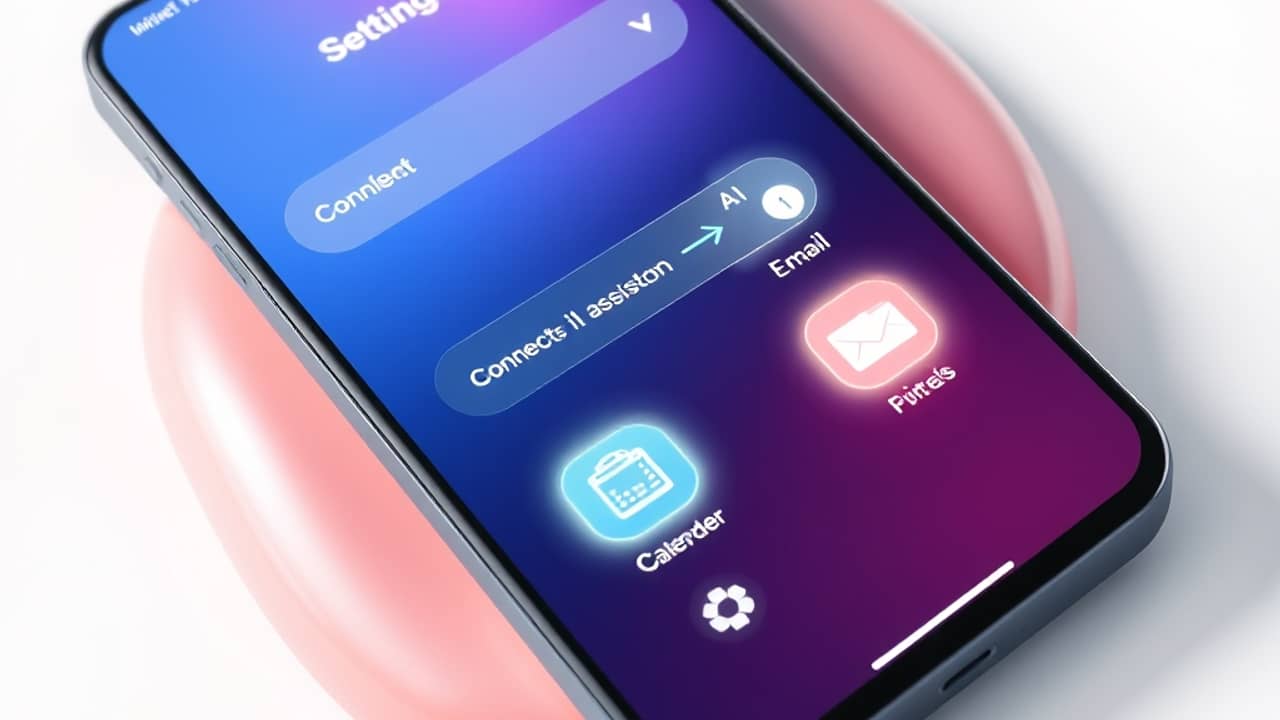
Hace unos años, preguntarle algo a una IA se parecía a hablar con una enciclopedia muy rápida. Ahora se parece más a hablar con un compañero de trabajo que de verdad puede abrir una pestaña y terminar tareas. Ese cambio pasó de forma silenciosa, y vale la pena entenderlo, porque cambia la cantidad de tiempo que puedes ahorrarte.
Qué cambió
Los asistentes de IA modernos no se limitan a escribir respuestas en pantalla. Pueden usar herramientas: una forma elegante de decir que pueden abrir otras apps, pulsar botones y ejecutar tareas en tu nombre. Cuando un asistente tiene esa capacidad, a menudo se le llama agente de IA: una IA a la que se le permite dar pasos reales en el mundo, no solo describirlos.
El cambio importa porque la mayor parte de nuestro día no consiste en responder preguntas, sino en hacer cosas: agendar, enviar, clasificar, buscar. Una IA que actúa toca el hacer, no solo el hablar.
Antes de empezar
Vas a necesitar:
- Una cuenta en un asistente de IA importante. ChatGPT, Claude y Gemini son los puntos de partida más habituales.
- Un navegador web (vale desde el móvil o el portátil).
- Unos 15 minutos para la primera configuración.
- Las versiones gratuitas suelen permitirte probar al menos algunas funciones de acción. Los planes de pago desbloquean más conexiones y tareas más largas. Revisa la página de precios de tu asistente para ver los detalles actuales.
Las funciones de acción varían mucho entre herramientas y se actualizan con frecuencia. Si tu pantalla se ve distinta a lo que se describe aquí, es normal: busca una etiqueta tipo "Settings", "Connectors" o "Integrations" y estarás en la zona correcta.
Paso 1 — Elige una tarea que te gustaría delegar
Antes de tocar ningún ajuste, decide con qué quieres que te ayude de verdad. Una buena primera tarea tiene tres cualidades: es repetitiva, es segura para probar (poco riesgo si algo sale mal) y toca una app que ya usas.
Algunos ejemplos que funcionan bien como primera prueba:
- "Busca un hueco libre de 30 minutos con [nombre] esta semana y prepara una invitación."
- "Lee los tres PDF de mi carpeta de Descargas y escribe un resumen de una página."
- "Organiza mis fotos recientes en carpetas por mes."
Sabrás que funciona cuando puedas describir la tarea en una frase y no te importe que la IA la acierte al 80 %.
Paso 2 — Abre los ajustes de tu asistente y busca las conexiones
Entra en tu asistente de IA desde la web. Busca el icono o tu nombre de perfil (normalmente un círculo en una esquina con tus iniciales) y luego un apartado del menú llamado Settings, Account o algo parecido.
Dentro de los ajustes, busca una sección que mencione Connections, Integrations, Apps o Tools. La palabra exacta cambia a menudo y varía entre ChatGPT, Claude y Gemini, pero la idea es la misma: ahí es donde dejas que la IA vea y actúe dentro de otros servicios.
Sabrás que funcionó cuando veas una lista de apps disponibles: Gmail, Google Calendar, Google Drive, Notion, Slack, GitHub y servicios similares son los puntos de partida habituales.
Paso 3 — Conecta solo una app
Elige la única app que coincide con la tarea que seleccionaste en el Paso 1. Si elegiste correo, conecta Gmail. Si elegiste calendario, conecta Google Calendar. Solo una.
Pulsa Connect (o Add connection). Te pedirá que inicies sesión en esa app y que le des permiso a la IA para leer y escribir en tu nombre. Lee brevemente la lista de permisos: deberías ver los scopes específicos (los tipos de acceso) que la IA está pidiendo.
Sabrás que funcionó cuando la app aparezca como "Connected" o muestre un check verde en la lista.
Paso 4 — Lanza tu primera tarea con el patrón "preparar y confirmar"
Vuelve al chat. Describe la tarea que elegiste, incluyendo los detalles que la IA necesitará: nombres, fechas, tono, formato.
Un buen primer mensaje se ve así:
💬 Busca un hueco de 30 minutos con Sarah Liu esta semana y luego prepara un correo preguntando si el jueves o el viernes por la tarde le va bien para un check-in de 15 minutos. Mantén el tono amable y breve. Enséñame el correo antes de enviarlo.
Dos cosas para fijarte: el mensaje nombra a una persona concreta y una franja horaria específica (lo concreto gana a lo vago), y termina con "muéstramelo antes de enviarlo". Esa frase es tu red de seguridad: la mayoría de los asistentes prepararán la acción y esperarán tu aprobación antes de ejecutarla.
Sabrás que funcionó cuando la IA te muestre un borrador (un correo, un evento de calendario, una lista de archivos) y te pregunte "¿Lo envío?" o "¿Lo aplico?" en vez de hacerlo directamente.
Paso 5 — Revisa, aprueba o corrige
Lee lo que la IA preparó. Si está bien, confirma. Si algo no encaja (un nombre equivocado, un tono demasiado informal, un destinatario de más), dile a la IA qué cambiar. Ese ida y vuelta es normal y es como el asistente va aprendiendo tus preferencias con el tiempo.
Cuando te sientas cómodo, puedes empezar a añadir más apps o dejar que la IA haga tareas pequeñas sin confirmación. Eso sí, evita desactivar la aprobación para correos o mensajes al principio.
Errores comunes que debes evitar
- Conectar todo a la vez. Es tentador, pero empezar con una sola app mantiene las sorpresas bajo control. Añade más solo cuando la primera vaya fluida.
- Dejar que la IA envíe en tu nombre demasiado pronto. Revisa siempre antes del primer envío. El modo aprobación es tu red de seguridad: no lo desactives hasta haber visto suficientes borradores como para fiarte del asistente.
- Primeros prompts demasiado vagos. "Ayúdame con mi correo" es demasiado suave. "Encuentra los tres correos de mi jefa esta semana y resúmelos en cinco puntos" es suficientemente concreto para que la IA actúe.
- Olvidar que la IA puede equivocarse. Incluso con herramientas, la IA puede malinterpretar nombres, fechas o tonos. Trata su resultado como el borrador de un becario nuevo: útil, pero vale la pena echarle un vistazo rápido antes de que salga.
Qué significa esto para ti
- Si tienes una semana llena de cosas: conecta primero el calendario y el correo. El tiempo que ahorras al agendar y hacer seguimiento suele ser la victoria más evidente, y lo notarás en un día.
- Si estudias o estás aprendiendo: pídele a la IA que resuma lecturas largas en apuntes y luego que genere tres preguntas de práctica. Son dos tareas útiles con la misma herramienta.
- Si llevas un negocio pequeño o trabajas como autónomo: conecta una a una las apps que más uses (Gmail, Calendar, Drive, Notion). Un prompt semanal tipo "resúmeme la semana y prepara un plan para el lunes" puede sustituir silenciosamente una hora de trabajo administrativo.
- Si te preocupan las equivocaciones: mantén el modo aprobación activado. Tú sigues al mando; la IA se encarga de teclear.
Cierre
La IA que actúa no es un producto único, sino un cambio silencioso en lo que tu asistente tiene permiso para hacer. Elige una tarea esta semana, conecta una app y prueba el patrón de "preparar y confirmar". La forma más rápida de entender qué significa este cambio para ti es hacer hoy una cosa pequeña con ella.