 AI WORLD HQ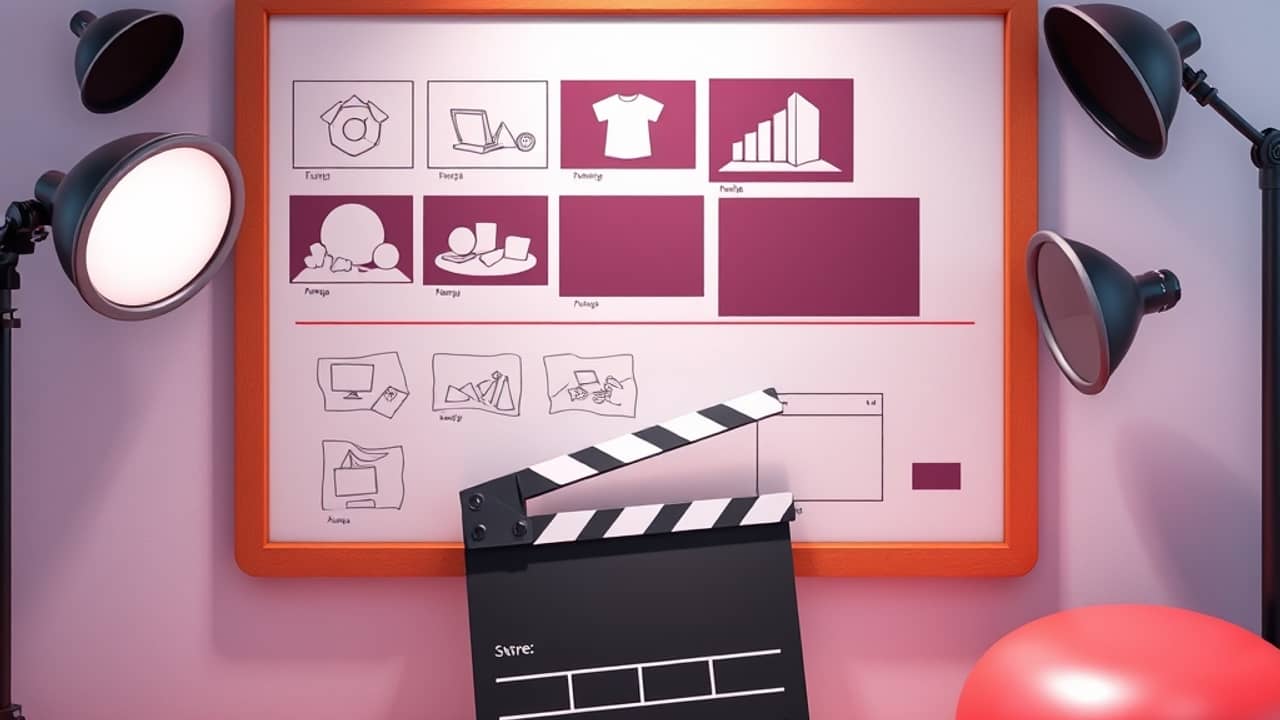
Kértél már egy AI-eszköztől bemutatót, aztán valami olyat kaptál, ami teljesen félreértette a lényeget? Kezdhetted elölről, abban bízva, hogy a következő próbálkozás már közelebb jár a célhoz. A Gemini Notebook új beállításaival már elkészítés közben is irányíthatod az eredményt, így kevesebb a találgatás.
Mi változott?
Eddig a bemutató vagy a videó-összefoglaló kérése általában azt jelentette, hogy az eszköz egyben elkészítette az egészet. A Google bejelentése szerint a Gemini Notebook most inkább lépésről lépésre vezet végig a folyamaton. Így nagyobb beleszólásod van a tartalomba, a vizuális stílusba és a formátumba.
Először nézzük a legfontosabb kifejezéseket:
- A Gemini Notebook az a munkaterület, ahol összegyűjtheted a saját dokumentumaidat, jegyzeteidet vagy linkjeidet (ezek a „forrásaid”), majd kérdéseket tehetsz fel róluk a Gemininek.
- A Slide Deck a forrásaid alapján létrehozott bemutatódiákból álló prezentáció.
- A Video Overview rövid videó, amely narrációval és képi elemekkel foglalja össze a forrásaidat.
- A Studio panel az a felület, ahol elindíthatod és kezelheted ezeket a tartalmakat.
- A produceri jegyzetek a mesterséges intelligencia által a videóhoz készített tervhez hasonlítanak a rendezői jegyzetekhez: leírják, miről szól a videó, milyen sorrendben halad, és hogyan néz ki.
Így működik a vezetett folyamat
A Google szerint az új élmény három részből áll:
- Vezetett testreszabás. A Gemini Notebook a forrásaid alapján fókusztémákat, formátumokat és vizuális stílusokat javasol a csevegésben. Te kiválaszthatod, melyik illik hozzád.
- Előre kitöltött beállítások. Ha már tudod, mit szeretnél, írd bele az utasításaidat a promptba (abba az üzenetbe, amelyet az AI-nak küldesz). A Gemini Notebook kitölti a választásaidat, így nem kell mindent újra elmondanod.
- Átnézés az elkészítés előtt. Ha bekapcsolod a Review kapcsolót, a Studio panelben előnézetben megnézheted a bemutató vázlatát vagy a videó produceri jegyzeteit. Először írásos visszajelzést is adhatsz.
Ha inkább kihagynád ezeket a lépéseket, a Google szerint továbbra is azonnal elkészíthetsz egy bemutatót vagy videó-összefoglalót, az átnézési lépés nélkül.
Így kezdj hozzá
Első lépésként kérhetsz bemutatót vagy videót a csevegésben, illetve a Studio panelben rákoppinthatsz a „Slide Deck” vagy a „Video” lehetőségre. Ezután döntsd el, mennyire szeretnéd irányítani a folyamatot:
- Gyors változat: Hagyd ki az átnézési lépést, és engedd, hogy a Gemini Notebook közvetlenül elkészítse a tartalmat.
- Irányított változat: Kapcsold be a „Review outline” (bemutatóknál) vagy a „Review producer notes” (videóknál) lehetőséget, olvasd el a tervet, és a végleges tartalom elkészítése előtt add hozzá a visszajelzésedet.
A Google bejelentése nem írja le részletesen a képernyőket vagy a gombok pontos helyét ezeken az elnevezéseken túl, ezért menet közben keresd ezeket a Studio panelben és a csevegésben.
Mit jelent ez neked?
- A mindennapokban: Ha családi utazást, iskolai projektet vagy klubprezentációt tervezel, átnézheted a vázlatot, mielőtt elkészülnek a diák. Egy téves témát sokkal könnyebb időben észrevenni, mint egy kész bemutatót kijavítani.
- A munkában: Ha csapatbeszámolókat vagy ügyfélprezentációkat készítesz, az átnézési lépéssel még azelőtt ellenőrizheted, hogy a felépítés megfelel-e az üzenetednek, mielőtt bárki más látná.
- Ha most ismerkedsz vele: Kezdd a gyors változattal néhány forráson, például pár oldalnyi jegyzettel. Ezután próbáld ki az átnézési lehetőséget, hogy lásd, hogyan néz ki a vázlat a véglegesítés előtt.
- Ha már használod: Minden elkészített bemutatónál kapcsold be az átnézési lehetőséget, és írásos visszajelzéssel állítsd be a vizuális stílust és a formátumot. Egy környi jegyzettel gyakran pontosabb eredményt kapsz, mint több újraírással.
A rendszergazdáknak érdemes tudniuk, hogy a Google szerint ehhez a funkcióhoz nincs rendszergazdai vezérlési lehetőség. A bejelentés a Súgóhoz irányít, ahol leírást találsz arról, hogyan kapcsolható be vagy ki a Gemini Notebook a felhasználók számára.
Összegzés
A Gemini Notebook új folyamata választási lehetőséget ad: hagyhatod, hogy magától végigfusson, vagy közben beleszólhatsz és irányíthatod a tervet. Válaszd ki az egyik saját forrásodat, és kérj belőle egy rövid bemutatót. Kapcsold be egyszer az átnézési lehetőséget, majd olvasd el a vázlatot, mielőtt elfogadod. Gyorsan látni fogod, mennyire kézben tarthatod a végeredményt.