 AI WORLD HQ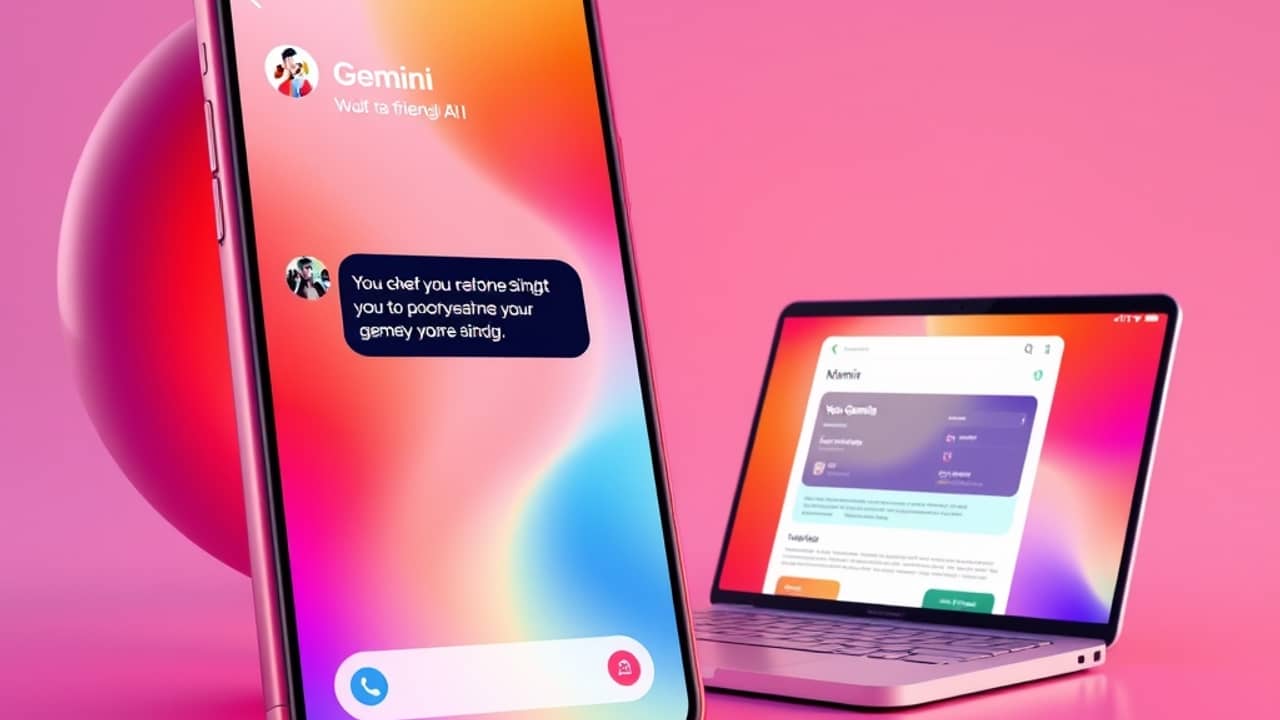
Ha mostanában sokat hallottad a „Gemini" nevet, de nem tudod pontosan, mi az, vagy hol találod, nem vagy egyedül. A Google egyre több termékébe szövi bele, és a felállás hamar áttekinthetetlenné válik. Az elérési lehetőségek is bővülnek — a weboldal és a telefonos app mellett már egy Windows-alkalmazás is létezik. Íme egy érthető, közérthető magyarázat arról, mit tud a Gemini, hol tudod tényleg használni, és hogyan kezdj hozzá még ma.
Mi is valójában a Gemini
A Gemini a Google MI-asszisztense — az, akinek írsz vagy beszélsz, ha segítségre van szükséged írásban, összefoglalásban, ötletelésben, fordításban vagy kérdések megválaszolásában. Gondolj rá a Google válaszaként a ChatGPT-re. A „modell" a háttérben (az MI „agya", amelyik gondolkodik) szintén Gemini névre hallgat, de a legtöbben magára az asszisztensre használják a szót.
Több verziója is van. Az ingyenes változat megbízható a hétköznapi kérdésekhez és a gyors vázlatokhoz. A fizetős csomagok gyorsabbak, hosszabb dokumentumokat kezelnek, és olyan funkciókat oldanak fel, mint a képgenerálás vagy a Google-alkalmazásokkal való mélyebb integráció. A Google korábban olyan neveket használt, mint a Gemini Advanced és a Google AI Pro — az aktuális csomagnevekért és árakért nézd meg a Google hivatalos MI-csomagok oldalát.
Minden hely, ahol most használhatod a Gemitit
Dedikált Windows-alkalmazásként. A Google nemrég kiadott egy Gemini appot Windowsra: ez egy teljes Gemini-ablak, amely a böngésződön kívül él. A webes verzióhoz hasonlóan működik, de nyitva marad, amikor más appok között váltogatsz — ez jól jön, ha egész nap ugrálsz a feladatok között. Ez egy újabb hozzáférési mód, és fokozatosan terjed, ezért egyelőre nem mindenhol érhető el.
A böngésződben, a gemini.google.com címen. Ez továbbra is a legtöbbek számára az elsődleges belépési pont. Nyisd meg bármilyen böngészőben, jelentkezz be a Google-fiókoddal, és kezdj el gépelni. Képeket és fájlokat tölthetsz fel, oda-vissza beszélgethetsz vele, és a beszélgetéseket későbbre is elmentheted.
A telefonodon a Gemini app segítségével. A Google-nek van önálló Gemini appja iPhone-ra és Androidra is. Úgy működik, mint egy okos hang- és szövegasszisztens — beszélj hozzá, küldj fotókat, vagy tegyél fel kérdéseket útközben. Ha használtad már a Sirit vagy a Google Assistantot, az élmény ismerős lesz, de a legtöbb feladathoz élesebb.
A Google appokon belül. Ha fizetős csomagod van (vagy bizonyos Google Workspace-csomagok), a Gemini közvetlenül megjelenik a Gmailben egy „Segítség az írásban" gomb formájában, a Dokumentumokban írást segítő eszközként, valamint hasonló helyeken a Diákban, a Táblázatokban és a Drive-ban is. Összefoglalhat egy hosszú email-szálat, megfogalmazhat egy választ a te stílusodban, vagy anélkül húzhat elő válaszokat a Drive-fájljaidból, hogy elhagynád az appot.
A Chrome-ban. A Google egyre több Gemini-alapú funkciót épít be magába a Chrome böngészőbe, főként a fizetős előfizetők számára. A Chrome súgójában megnézheted, hogy mi érhető el jelenleg a te régiódban, mivel ez a terület gyorsan változik.
Hogyan használják a Gemitit az emberek a mindennapokban
- Emlek írása vagy megválaszolása gyorsabban
- Hosszú dokumentumok, cikkek vagy PDF-ek összefoglalása
- Ötletelés munkához vagy személyes projektekhez
- Szövegek fordítása vagy a fogalmazás csiszolása
- Gyors válaszok forrásokkal együtt
- Képek generálása (fizetős csomagoknál)
Ez mit jelent számodra
- Ha még sosem próbáltál MI-asszisztenst: a gemini.google.com a legegyszerűbb belépő. Nem kell telepíteni, nem kell beállítani — csak nyisd meg az oldalt és gépelj. Próbáld megkérni, hogy magyarázzon el valamit, amit meg szeretnél tanulni, vagy fogalmazzon meg egy rövid üzenetet, amit már régóta halogatsz.
- Ha Windowsos gépen dolgozol: próbáld ki az új asztali appot. Egy kattintásra elérhetővé teszi a Gemitit, és kikerüli a böngészőfülek dzsungelét — ez igazi életminőség-javulás, ha egész nap oda-vissza váltogatsz közte és más ablakok között.
- Ha munkádhoz a Gmailt és a Google Dokumentumokat használod: a fizetős csomagok itt tényleg megérzik a pénzüket. Az, hogy anélkül kérheted meg a Gemitit egy szál összefoglalására vagy egy válasz megírására, hogy elhagynád a Gmailt, minden héten valódi időt takarít meg.
- Ha fontos neked az adatvédelem: a Google-fiókod Saját tevékenységek oldalán mindent látsz, amit a Gemininek küldtél, és bármikor törölheted. A Gemini-alkalmazások tevékenysége funkciót is kikapcsolhatod, hogy a Google ne mentse el az új beszélgetéseket. Mindkettő a Google-fiókod beállításaiban található.
Összegzés
A Gemini akkor a leghasznosabb, ha ott használod, ahol már amúgy is dolgozol. Böngészős felhasználó vagy? Kezdd a gemini.google.com-on. Windows-fanatikus? Nézd meg az új asztali appot. Sokat használod a Gmailt és a Dokumentumokat? Érdemes megfontolni egy fizetős csomagot. Főleg telefonon vagy? Az app az alapokat jól lefedi.
Próbáld ki még ma: nyisd meg a gemini.google.com-ot, jelentkezz be, és kérdezd meg: „Segíts írni egy rövid, kedves emailt, amiben határidő-hosszabbítást kérek." Egyetlen feladat többet mond el arról, hogy az MI-asszisztensek belevalók-e az életedbe, mint bármilyen teszt.