 AI WORLD HQ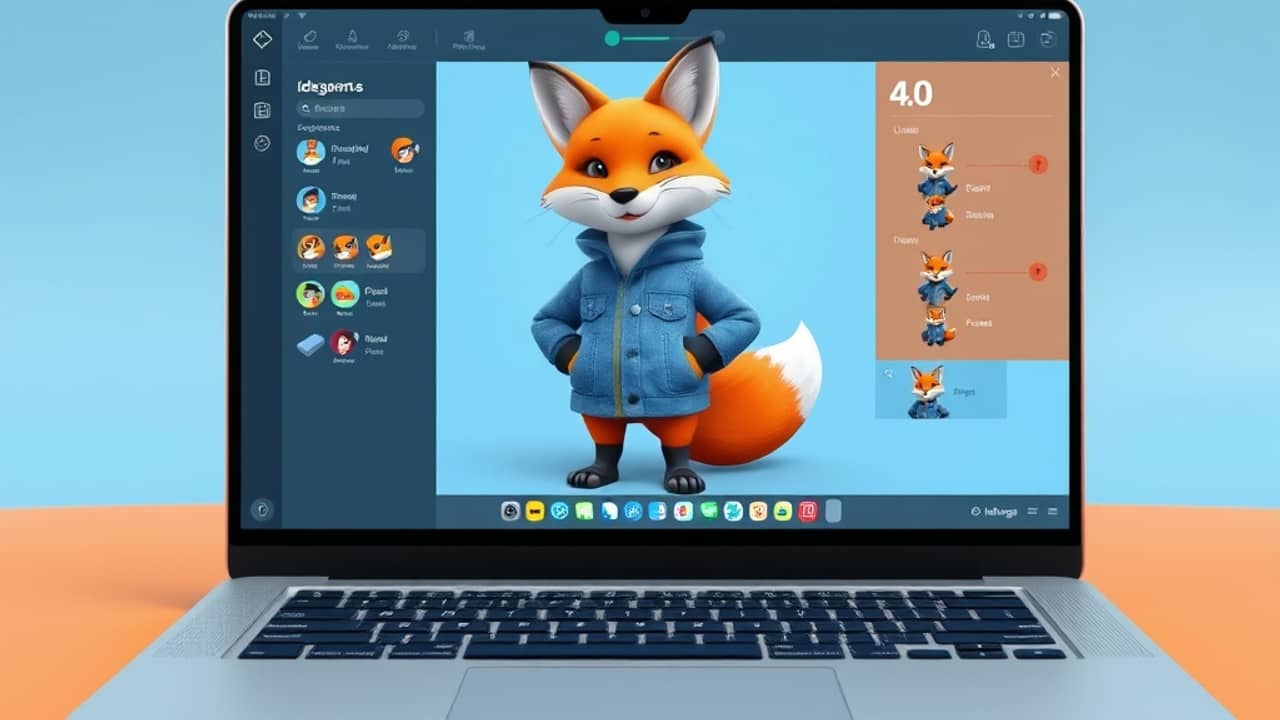
Kitalálsz egy barátságos róka kabalát farmerdzsekiben. Megtetszik. Aztán kelleneк ugyanaz a róka a weboldal bannerére, egy podcast thumbnailjére, egy kávésbögre kezébe, és egy pólóról integetve. A legtöbb AI-képgenerátor alatt a „ugyanaz a karakter" sosem néz ki tényleg kétszer ugyanúgy. Elcsúszik az orra, megváltozik a dzseki színe, hosszabb lesz a haja – és egyszer csak három kabalád lesz egy helyett.
Az Ideogram bejelentése szerint pontosan ezt a problémát hivatott megoldani a Character.
Mielőtt belevágsz: amire szükséged lesz
- Egy Ideogram-fiók. Az árakat és a csomagokat az Ideogram hivatalos árazási oldalán találod – nézd meg a legfrissebb részleteket.
- Hozzáférés az Ideogram 4.0-hoz, mert a Character funkció ebben a verzióban van. A bejelentés is erre a verzióra épül.
- Egy világos elképzelés a kívánt kabaláról. Még egy durva vázlat vagy egy rövid leírás is sokat segít.
- Pár perc, hogy elments és újra felhasználj egy referenciaképet. Ez az egyetlen kép az egész trükkőség.
Mi az a „referenciakép"? Ez egy kép, amit példaként mutatsz az AI-nak, hogy valami úgy nézzen ki, ahogy szeretnéd. Nem szöveggel írod le a karaktert, hanem egyszerűen megmutatod.
1. lépés – Készítsd el az alap kabalát az Ideogram 4.0-ban
Kezdd a kabalád „hivatalos" verziójának létrehozásával. Nyisd meg az Ideogram 4.0-t, és írj egy promptot (az AI-nak adott utasítást), amely részletesen leírja a karaktert: faj, ruha, színek, frizura, arányok, kiegészítők – minden, ami a karakter azonosságához tartozik.
Futtass le pár generálást, amíg nem találsz egy igazán jó képet. A pózra, a háttérre vagy a világításra még ne figyelj – ezeket később fogod változtatni. Csak magára a karakterre koncentrálj.
💬 Példa prompt: "Barátságos cartoon róka kabala, puha kerek vonások, farmerdzseki piros póló felett, nagy borostyánsárga szemek, semleges álló póz, egyszerű lapos illusztrációs stílus."
Akkor működik, ha van egy képed, amit szívesen használnál a „hivatalos" változatként – letisztult, felismerhető megjelenés, amit nyugodtam ráraknál egy névjegykártyára.
2. lépés – Mentsd el ezt a képet a karakter horgonyaként
Ha megvan a kép, amit szeretsz, mentsd el. Ez mostantól a karaktered horgonya – ehhez a referenciához fogja magát viszonyítani minden későbbi generálás. Adj a fájlnak beszédes nevet, például mascot-fox-official.png, hogy könnyen megtaláld.
Úgy bánj ezzel a képpel, ahogy egy márka bánik a logófájlával: ez az egyetlen hiteles forrás.
💬 Példa fájlnév: mascot-fox-v1-front.png
Akkor működik, ha könnyen megtalálod a fájlt, és van egy – csakis egy – „hivatalos" referenciaképed, amit megbízható helyen tárolsz.
3. lépés – Indíts egy új generálást, és csatold a referenciaképet
A következő képhez indíts egy friss generálást az Ideogram 4.0-ban, és csatold a 2. lépésben elmentett fájlt karakterreferenciaként. Az Ideogram bejelentése szerint ez mondja meg a modellnek: „tartsd meg ezt a karaktert, bármit is kérek még".
Nem kell szavakkal újra leírnod a rókát. A kép már elvégzi ezt a munkát helyetted.
💬 Amit csatolnod kell: a 2. lépésben elmentett mascot-fox-v1-front.png fájlt.
Akkor működik, ha az új felületen látszik a csatolt referenciakép – általában egy kis bélyegkép formájában a promptmező közelében, a feltöltés befejezése után.
4. lépés – Csak arra kérdezz rá, aminek változnia kell
Most írj egy új promptot, de csak a változásokat írd le – a pózt, a jelenetet, a világítást, a kelléket. A karakter tulajdonságait hagyd ki a promptból. A referenciakép elvégzi az arc, a haj, a ruha és az arányok következetes tartását.
Ehhez kell egy kis gyakorlat. Ha továbbra is leírod a rókát a promptban, könnyen eltérítheted a modellt a referenciától. Hadd beszéljen helyetted a kép.
💬 Példa prompt: "Ugyanaz a karakter, most egy faasztalnál ülve, kávésbögrét tartva, meleg reggeli fény balról."
Akkor működik, ha az új képen jól látszik az új póz és a környezet, de a karakter arca, haja, dzsekije és az arányai is illeszkednek a referenciaképre.
5. lépés – Hasonlítsd össze, finomhangolj, és futtasd újra
Nyisd meg egymás mellé a két képet. Úgy érzed, hogy ugyanaz a karakter? Ha igen, remek. Ha valami nem stimmel – más színűek a szemek, eltolódott a dzseki színe, hosszabb lett a haj – módosíts a prompton.
Az Ideogram bejelentése szerint a modell a referencia alapján tartja a karaktert, ezért a promptban arra összpontosíts, aminek változnia kell, ne arra, aminek maradnia kell. Ha egy vonás folyamatosan elcsúszik, valószínűleg véletlenül újra leírtad a promptban.
💬 Finomhangolási példa: ha a szemek színe mindig változik, teljesen távolítsd el a szemekre való utalást a promptból.
Akkor működik, ha egy kolléga a két képre ránézve minden magyarázat nélkül azt mondja: „igen, ez ugyanaz a karakter".
6. lépés – Építs egy kis pózgyűjteményt
Ha megvan egy jó változat, ismételj. Generáld ugyanazt a kabalát integetve, mutatva, egy terméket tartva, gépnél mellé ülve, más-más fényekkel. Minden alkalommal csatold ugyanazt a referenciát, és csak a kontextusnak megfelelő promptot változtasd.
Hamar lesz egy kiinduló gyűjteményed márkahű kabalaképekből, amelyeket bátran bedobhatsz bannerbe, thumbnailbe, prezentációba vagy matricacsomagba – mind vizuálisan egységes.
💬 Kiinduló gyűjtemény: elölnézet, háromnegyedes nézet, terméket tartva, íróasztalnál ülve, integetve.
Akkor működik, ha öt-tíz képet tudsz előhúzni a gyűjteményből, és ezek mind ugyanahhoz a márkához tartozónak tűnnek.
Gyakori hibák, amiket kerülj el
- Minden promptban újra leírod a karaktert. Ha a referenciakép csatolva van, a modell „olvassa" azt. Egy hosszú karakterleírás gyakran éppen csúszást okoz. Csak azt írd le, ami változik.
- Különböző referenciaképeket vetsz be az „ugyanahhoz" a karakterhez. Válassz egy horgonyképet, és tartsd is magad hozzá. A kevert referenciák kevert vonásokat eredményeznek – és egy kicsit „modellen kívüli" kabalát.
- Elsőre tökéletes konzisztenciát vársz. Az AI-képgenerátorok nem varázslatok. Pózokként valószínűleg két-három próbálkozás kell, mire az eredmény stimmel. Tervezz ezzel.
- Nem megfelelő felbontásban mented el az eredetit. Egy homályos vagy alacsony felbontású referenciaképből homályos vagy alacsony felbontású változatok születnek. A lehető legletisztultabb verzióval indulj.
Mit jelent ez számodra?
- Ha kisvállalkozást vagy márkát viszel: a konzisztens kabala korábban egy illusztrátor felbérlását jelentette egy teljes pózcsomagra. Az Ideogram Characterrel egyetlen AI-generált képpel indíthatsz, és onnan építkezhetsz – hasznos korai brandinghez, mellékprojektekhez vagy merch-ötletekhez.
- Ha tartalmat készítesz (podcast, YouTube, hírlevél): ugyanaz a kabala megjelenhet a thumbnailen, a bemutatkozó oldalon és a merch-en anélkül, hogy három különböző karakternek tűnne. Ez a vizuális egységesség az, amit a közönség felismer.
- Ha csak kísérletezel: válassz bármilyen tetszőleges karaktert – robotot, macskát, embert –, és futtasd végig a pár lépésből álló folyamatot. Olcsó módja annak, hogy megtanuld, hogyan kezeli az AI a konzisztenciát.
- Ha már használsz AI-képgenerátort: az alapgondolat – szétválasztani a „mi marad változatlan" (referenciakép) és a „mi változik" (prompt) dolgokat – más eszközökben is működik. Bármelyik referenciaképeket támogató eszköznél jól használható.
Összefoglalás
Az Ideogram Character mögötti nagy ötlet egyszerű: ne írd le újra meg újra ugyanazt a karaktert. Tervezd meg egyszer, csatold a képet, és csak arra kérdezz, aminek változnia kell.
A következdett lépésed rövid és kézzelfogható: nyisd meg az Ideogram 4.0-t, generálj egy kabalát, amivel elégedett vagy, mentsd el, majd futtasd végig a 3. és a 4. lépést egyszer. Öt perc múlva már tudni fogod, hogy ez a munkafolyamat passzol-e hozzád.