 AI WORLD HQ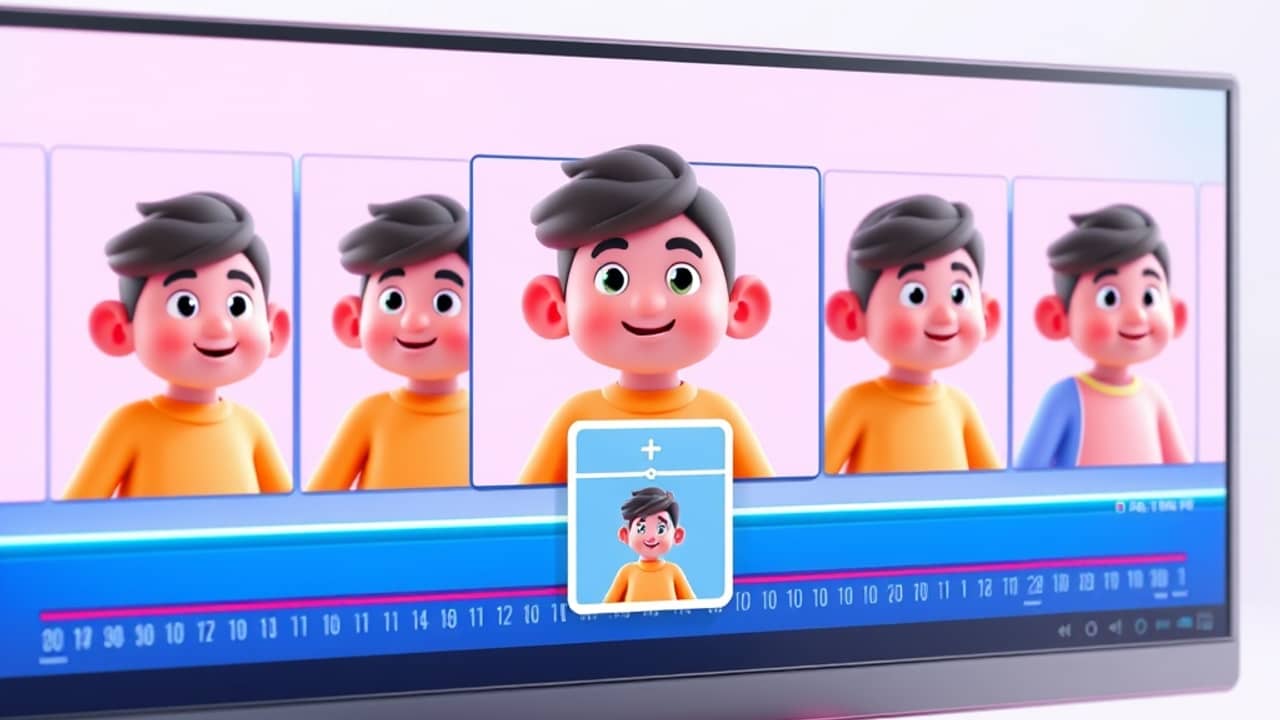
Készítettél egy öt másodperces AI-videót, ami jól nézett ki. Aztán megpróbáltad ugyanazzal a karakterrel egy 30 másodperces verziót, és hirtelen más lett a szeme, új frizurája lett, és lehet, hogy teljesen más arca is. Íme az a munkafolyamat, amit a valódi alkotók használnak, hogy hosszabb AI-videókat készítsenek, ahol a karakter valóban karakter marad.
Mielőtt belevágsz: ezekre az eszközökre lesz szükséged
- Egy képgenerátor, amellyel összeállíthatod a karaktered referenciakészletét (például Midjourney, DALL-E, Stable Diffusion vagy Flux).
- Egy AI-videós eszköz, amely támogatja a kép- vagy karakterhivatkozást — ilyenek a Runway, a Pika, a Kling, a Luma Dream Machine, a Sora és a Veo. Mindegyik eszköz másképp nevezi ezt a funkciót (keresd az „Image to Video", „Start frame" vagy „Character reference" megjelöléseket — a pontos szöveg változhat).
- Egy ingyenes videószerkesztő a klippek összefűzéséhez (CapCut, DaVinci Resolve, vagy akár a telefonod beépített szerkesztője).
- Néhány óra. Számíts rá, hogy többet fogsz renderelni, mint amennyire szükséged van, és a rosszakat egyszerűen eldobod.
1. lépés — Készíts egy kis referenciakészletet a karakterhez
Mielőtt hozzányúlnál a videós eszközhöz, rögzítsd, hogyan néz ki a karaktered. A képgenerátorban készíts 4–8 képet ugyanarról a személyről különböző szögekből (elölnézet, háromnegyedes, oldalprofil), különböző arckifejezésekkel (semleges, mosolygó, meglepett), valamint egy-két akciópózt (sétál, valamit tart). A háttér mindig legyen egyszerű.
💬 Másolható példaprompt: „Egy nő a húszas évei végén, rövid vörös haj, kék farmerdzseki, farmer, semleges szürke háttér, teljes alakos, lágy nappali fény — elölnézet." Generáld le ugyanezt a leírást háromnegyedes nézet, oldalprofil, mosolygó és sétál kulcsszavakkal.
Válaszd ki azt a négyet, ahol a karakter valóban azonosnak tűnik minden nézetből, és mentsd el őket egyetlen mappába későbbre.
Akkor tudod, hogy sikerült, ha egymás mellé tudod tenni a referenciaképeket, és úgy érzed, mintha ugyanazt az embert néznéd négy különböző irányból.
2. lépés — Írj egy rövid „karakterbibliát"
Elsőre butaságnak tűnik. Csináld meg azért. Nyiss egy jegyzetes fájlt, és írd le azokat a pontos vizuális részleteket, amelyek a karaktert a tiéddé teszik: hajszín és hajhossz, szemszín, bőrtónus, jellegzetes ruhadarabok, életkori tartomány, apróbb ismertetőjegyek (szemüveg, heg, tetoválás). Minden későbbi jelenetpromptodba szinte szó szerint másold be ezeket a szavakat.
💬 Példa egy biblia-szövegre: „Maya — húszas évei végén, vállig érő fekete haj, barna szem, világosbarna bőr, piros kötött pulóver, kék farmer, fehér cipő."
Aztán minden új jelenethez illeszd be először a bibliát, és egy újabb sorban add hozzá az akciót: „Maya — [biblia] — átsétál egy nyüzsgő éjszakai piacon, és hátranéz a válla fölött."
Akkor tudod, hogy sikerült, ha bármelyik új promptba be tudod illeszteni a karakterleírást, és az AI továbbra is Mayát adja vissza.
3. lépés — A jeleneteket egyenként generáld, ne egy hosszú klippet
Ez a lényeg. Ne kérj egy 60 másodperces videót. Kérj egy-egy rövid jelenetet egyszerre. Nyisd meg a videós eszközödet, és keresd meg a referencia- vagy kép-videó funkciót (egy feltöltés ikon, egy „Start frame" gomb vagy egy „Character reference" beállítás — az elnevezések eszközönként változnak). Tölts fel az egyik referenciaképed közül, és írj egy rövid promptot, amely csak azt írja le, mi történik ebben az egy klippen.
💬 Példaprompt: „Maya átsétál egy zsúfolt éjszakai piacon, hátranéz a válla fölött, aztán elmosolyodik és integet."
Állítsd az időtartamot a legrövidebb opcióra, amit az eszközöd kínál (4, 6 vagy 8 másodperc), és renderelj. Ha a csomagod támogatja a variációkat, generálj 2–3 felvételt ugyanarról a jelenetről, hogy kiválaszthasd a legjobbat.
Akkor tudod, hogy sikerült, ha minden klip önmagában nézve egyértelműen Mayának néz ki, és megfelel a bibliának.
4. lépés — Tartsd következetesnek a fényt, a képkivágást és a ruhát a jelenetek között
A legtöbb „a karakter megváltozott!" pillanat valójában fény- vagy képkivágás-váltás — az arc ugyanaz, de a nappali fény hirtelen neonra vált. Amikor új jelenethez írsz, illeszd be a karakter részleteit, ÉS fűzz hozzá egy rövid stílussort: „ugyanaz a meleg esti fény, mint az előző jelenetben", „közepes plán mellkastól felfelé", „ugyanaz a piros kötött pulóver."
💬 Jelenetek között megismételhető promptindító: „Maya — húszas évei végén, vállig érő fekete haj, piros kötött pulóver — közepes plán, meleg aranyóra-fény — [akció]."
Ha egy renderelés elcsúszik, generáld újra. Egy rossz fényhangulatot nem lehet utólag kijavítani.
Akkor tudod, hogy sikerült, ha a néző nem tudja megállapítani, hol ér véget az egyik klip és hol kezdődik a másik.
5. lépés — Fűzd össze a klippeket egy ingyenes szerkesztőben
Dobd be a legjobb klippeket a CapCutba vagy a DaVinci Resolve-ba a tervezett sorrendben. Használj rövid átúszásokat (4–8 képkocka) a klippek között a kemény vágások helyett — az átúszások elrejtik azokat a finom „kicsit más személy" pillanatokat, amelyek gyakran az illesztéseknél bukkannak fel. Itt add hozzá a zenét és az esetleges szöveges feliratokat is.
💬 Példa az idővonalra: „1. klip (bevezető) → átúszás → 2. klip (akció) → átúszás → 3. klip (reakció) → átúszás → 4. klip (lezárás)."
Ha két szomszédos klip túl rikító, szúrj be egy 0,5 másodperces állókép-blokkot az előző klip végére az átúszás előtt.
Akkor tudod, hogy sikerült, ha a végső videó az elejétől a végéig egyetlen folytonos történetként játszódik le.
6. lépés — Simítsd el az illesztéseket (az utolsó 10%)
Még gondos tervezés mellett is marad egy-két illesztés, ahol a karakter kicsit furcsán néz ki. Ne generáld újra az egész projektet. Ehelyett:
- Vágd át a problémás részen: cseréld ki ugyanannak a jelenetnek egy másik felvételére.
- Rejtsd el B-roll segítségével: szúrj be egy 1 másodperces közeli vágóképet (egy kéz, egy kellék, a környezet) a két klip közé, hogy elterelje a figyelmet.
- Színkorrekcióval: a szerkesztő színeszközével finoman igazítsd a bőrtónust vagy a melegséget, hogy a szomszédos klipek összhangban legyenek.
💬 Példa egy javításra: „a 2. és 3. klip közé szúrj be egy 1 másodperces közeli képet Maya kezéről, amint egy kávéscsészét tart."
Akkor tudod, hogy sikerült, ha a teljes videót háromszor egymás után megnézed anélkül, hogy egyetlen ugrást is észrevennél.
Gyakori hibák
- Egyetlen hosszú klipet akarsz generálni. Az AI-videós eszközök ritkán tartanak következetesen egy karaktert néhány másodpercnél tovább. Tervezz sok rövid klippel, amelyeket aztán összevágsz.
- Kihagyod a referenciakészletet. Ha egyből az „ötletről" ugrasz a „videópromptra", a karakterek szinte mindig eltorzulnak.
- Nincs karakterbiblia. Ha a szövegezésed jelenetről jelenetre változik („piros pulóver", aztán „bordó felső"), az AI más öltözéknek tekinti őket.
- Kemény vágások a klipek között. Az átúszások a legtöbb illesztési hibát eltüntetik; a kemény vágások csak kiemelik őket.
- Rossz klipeket akarsz a szerkesztőben megfoltozni. Az AI-val generált felvétel olyan, amilyen. Generálj újra, ne javítgass.
Mit jelent ez számodra
- Ha szórakozásból vagy hobbiprojekthez készítesz videókat: kezdj egy 30 másodperces anyaggal — négy darab 6 másodperces klip bőven elég a munkafolyamat megtanulásához, és nem viszi el az egész délutántodat. Válassz egy képgenerátort és egy videós eszközt, és tartsd is magad hozzájuk; menet közben váltogatni a leggyorsabb módja a következetlenségnek.
- Ha márkának, csatornának vagy vállalkozásnak gyártasz tartalmat: tedd a karakterbibliát és a referenciakészletet újrahasználható sablonná. Ha a kinézet egyszer rögzítve van, anélkül készíthetsz sorozatnyi rövid videót hirdetésekhez, közösségi posztokhoz vagy termékbemutatókhoz, hogy mindent újra kellene forgatnod.
- Ha csak kíváncsi vagy: próbálj ki egy karaktert, három jelenetet, egy 30 másodperces végső videót. Ez az egyetlen kísérlet többet tanít, mint tíz rövidebb.
Összefoglalás
A „következetes karakter" az AI-videóban nem egyetlen prompt — ez egy munkafolyamat: először referenciaképek, aztán egy leírt karakterbiblia, jelenetről jelenetre haladó generálás, finom átúszások a szerkesztőben, végül egy rövid javító kör. Az első projektedre szánj egy délutánt. A harmadikra már lesz egy folyamatod, amit bármilyen történethez újra felhasználhatsz.
A mai következő lépés: nyisd meg a képgenerátorodat, és készítsd el az első referenciaképedet. Csak egyet. Elölnézet, egyszerű háttér, teljes alakos. Minden hosszabb AI-videó itt kezdődik.