 AI WORLD HQ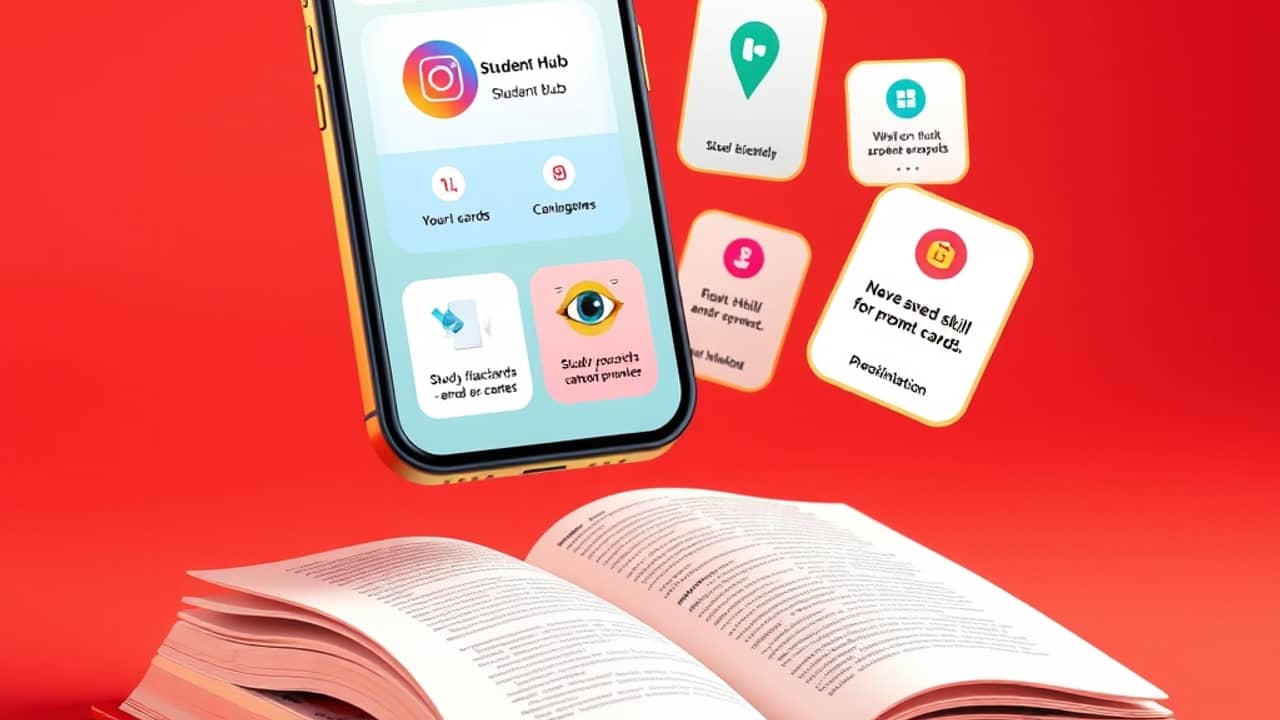
Ha valaha megnyitottál már egy AI-segédet, bámultad az üres promptmezőt, és arra gondoltál: „csak a hetedik fejezetből szeretnék gyorsan kvízelni magamnak", a Gemini legújabb frissítései pont ezt a lépést próbálják megspórolni. Most két újdonság is landolt — egy külön diákoldal és egy új skills funkció — és ugyanaz a célcsoport: diákok, tanárok és önállóan tanulók, akik nem akarnak a felülettel harcolni, mielőtt tanulni kezdenének.
Ez az útmutató lépésről lépésre végigmegy mindkettőn, azokkal a kattintásokkal, amiket ténylegesen meg kell tenned.
Amire szükséged lesz, mielőtt nekilátsz
- Egy Google-fiók. Vagy személyes Google-fiók, vagy az iskolád által adott Google Workspace for Education fiók. A diákoldal mindkettővel működik.
- Egy böngésző vagy a Gemini app. Az oldal bármilyen böngészőben elérhető a
gemini.google.comcímen. A skillek a Gemini appban érhetők el telefonon és asztali gépen, valamint egyes támogatott Workspace appokban, mint a Google Docs. - Helyellenőrzés. A Google szerint a diákoldal egyelőre nem érhető el az Európai Gazdasági Térségben (EGT). Ha EGT-n belül vagy, az alábbi, az oldalra vonatkozó lépések még nem vonatkoznak rád.
- Türelem a skillekkel kapcsolatban. A Google közlése szerint a skillek az elkövetkező hetekben fokozatosan jelennek meg. Ha ma még nem látod őket, nézz vissza pár nap múlva — a Google szerint a bevezetés hullámokban történik.
1. lépés — Nyisd meg a diákoldalt a közvetlen linkjén
A Google bejelentése szerint a leggyorsabb mód a közvetlen link.
- Nyisd meg a böngészőt, és menj a
gemini.google.com/studentscímre. - Jelentkezz be azzal a Google-fiókkal, amellyel tanulni szeretnél, ha még nem vagy bejelentkezve.
- A diákoldalra érkezel — itt egy helyen találod a tanulóeszközöket, például a kártyás tanulót, a tanulónaplót és a gyakorlókvízt, nem pedig a szokásos Gemini csevegőfelületet.
Példa útvonal, amit kimásolhatsz: gemini.google.com/students
Akkor csináltad jól, ha diákoknak szóló Gemini-oldalt látsz, legalább három eszközzel (tanulónapló, kártyás tanuló, kvíz) — nem pedig a szokásos csevegődobozt.
2. lépés — Keresd meg a Students pontot a Gemini app menüjében
Ha inkább a Gemini appot használod, ugyanazt az oldalt az oldalsó menüből is elérheted.
Nyisd meg a Gemini appot a telefonodon, vagy menj a
gemini.google.comcímre böngészőben.Nézd meg a menüt — asztali gépen általában bal oldalt, mobilon pedig egy „hamburger" ikon (három három sor) mögött.
Válaszd a Students opciót. Ugyanaz a diákoldal nyílik meg, ugyanazzal az eszközkészlettel.
Példa útvonal: bal oldali menü → Students
Akkor csináltad jól, ha az oldal fejlécén a „Students" felirat olvasható, és a tanulóeszközök (tanulónapló, kártyás tanuló, gyakorlókvíz) láthatók a képernyőn.
3. lépés — Használj egy tanulóeszközt az oldalon belül
Az oldal nem csak egy ajtó — itt történik a tényleges tanulás. Kezdésnek válassz egy eszközt.
- A diákoldalon belül válassz egyet a három eszköz közül: tanulónapló, kártyás tanuló vagy gyakorlókvíz.
- Írd be a tanulni kívánt témát a promptmezőbe. Például: * fotoszintézis 9. osztályos biológiához*.
- Küld el a promptot, és várj pár másodpercet. A Gemini a témádra szabva építi meg az eszközt — a kártyák egyenként fordulnak, a kvíz kérdéseket sorol fel, a napló pedig gyűjti a jegyzeteidet.
Példa prompt, amit kimásolhatsz: Készíts egy gyakorlókvízt az első világháború okairól, 10 kérdéssel, feleletválasztós és rövid válaszos kérdések keverékével.
Akkor csináltad jól, ha a konkrét témádra szabott kvízt (vagy kártyákat, vagy naplóoldalt) látsz — nem pedig egy általános Gemini csevegőválaszt.
4. lépés — Nyisd meg a skillek belépési pontját a Geminiben
Most jöjjön a második funkció: a skillek. A skillek elmentett, újrahasználható utasítások, amelyeket bármelyik beszélgetésre alkalmazhatsz. Még folyamatosan jelennek meg, ezért a Google szerint a pontos megjelenés fiókonként eltérhet.
- Nyisd meg a Gemini appot, vagy egy támogatott Workspace appot, például a Google Docsot.
- Keresd meg a promptmező közelében — azt a területet, ahová általában írsz. A Google ide tesz egy skills belépési pontot.
- Kattints vagy koppints erre a belépési pontra. Megnyílik egy lista: a Google által kínált beépített skillek, valamint az általad korábban létrehozottak.
Példa, amit keresned kell: egy Skills feliratú gomb vagy ikon, közvetlenül a promptmező felett vagy mellett.
Akkor csináltad jól, ha megjelenik az elérhető skillek listája, és van legalább egy beépített opció, amelyet a következő üzenetedre alkalmazhatsz.
5. lépés — Próbálj ki egy beépített skillt egy valódi feladaton
A skill kiválasztása a könnyű rész. Az a lényeg, hogy olyanon használd, amire tényleg szükséged van.
- A skillek listájából válassz egy olyan beépített skillt, amely passzol a feladatodhoz — például a Lesson planning (órástervezés) skillt, ha tanítasz, vagy egy írásstílus-skillt, ha esszét fogalmazol. A Google mindkettőt említi a bejelentésében.
- Írd be azt a promptot, amelyet a skill formázni hivatott. Egy órástervező skillhez példár elég egy egysoros prompt.
- Küld el az üzenetet. A Gemini a skill által meghatározott struktúrában vagy hangnemben válaszol — formázott tervként, nem pedig egy általános esszéként.
Példa prompt órástervező skilllel: Tervezz egy 30 perces órát a víz körforgásáról 4. osztályosoknak.
Akkor csináltad jól, ha a válasz úgy néz ki, ahogy a skill ígéri — egy szekciókból és időzítésből álló óravatervét, nem pedig egy szabad formátumú esszét.
6. lépés — Rétegezz egy második skillt, vagy mentsd el a sajátodat
Ha már egy skill működik, ugyanabban a beszélgetésben rátehetsz egy másodikat, vagy elkezdheted a sajátjaidat elmenteni.
- Ugyanabban a beszélgetésben nyisd meg újra a skillek belépési pontját.
- Adj hozzá egy második skillt — például egy „tömör" vagy „tanulási coach" skillt az elsőre építve.
- Küldj egy újabb üzenetet, és hasonlítsd össze. A kimenetnek egyszerre kell tükröznie mindkét skillt — strukturáltan egyszerre röviden, vagy strukturált az elmentett hangnemedben.
- A saját elmentéséhez válaszd az új skill létrehozása opciót, adj neki rövid nevet, és írd meg az utasítást, amelyet mindig alkalmazni szeretnél.
Példa saját kész, és bemásolható skill-prompt: * Minden tanulási összefoglaló végén tegyél három gyakorló kérdést, amelyeket a jegyzetekbe bele sem nézve meg tudok válaszolni.*
Akkor csináltad jól, ha az új válasz mutatja a második skill hatását (rövidebb, más hangnem, extra kérdések), és az elmentett skill megjelenik a skillek listájában a következő alkalomra.
Gyakori hibák
- A diákoldalt a Google Classroomon belül keresed. Összefüggenek, de az oldal a Geminiben van — a
gemini.google.com/studentscímen, nem a Classroomon belül. - Nem megfelelő Google-fiókot használsz. Ha személyes és Workspace iskolája d fiók között váltogatsz, az oldal és a skillek megjelenhetnek az egyikben, a másikban pedig nem. Jelentkezz ki, majd jelentkezz be újra a váltáshoz.
- Összetéveszted a Gems-t és a skilleket. A Google közlése a későbbiekben skillek váltják fel a Gems-t. Addig ne próbálj egy régi Gemet megnyitni ott, ahol egy skill kellene — jelenleg ez két külön funkció.
- Túl homályos skill-promptot írsz. „Legyél egy hasznos tanulási asszisztens" kiszámíthatatlan eredményt. A „Mindig végén tegyél három kvízt a kérdezett témáról" viszont következeteset.
Mit jelent ez számodra
- Ha diák vagy: kezdj a diákoldallal. A kártyás tanuló és a gyakorlókvíz a legközvetlenebbül hasznos vizsgaidőszakban, és nagyjából egy perc kipróbálni őket.
- Ha tanár vagy magántanár vagy: az órástervező skillt próbáld ki először. Egy elmentett prompt, újra felhasználva minden héten, egy félév alatt összeadódik.
- Ha már használsz Gems-t: a Google szerint a skillek idővel leváltják őket. Érdemes most kísérletezni a skillekkel, hogy később könnyebb legyen az átállás.
- Ha EGT-ben vagy: a diákoldal még nincs ott. Nézz vissza — a Google nem közölt dátumot ennek a bevezetésnek, de a Gemini többi része továbbra is a szokásos módon működik.
Összefoglaló
A diákoldal egyetlen helyre gyűjti a Google tanulóeszközeit, a skillek pedig az újra meg újra begépelt utasodás valamivé, amit egy kattintással alkalmazhatsz. Válassz egyet — az oldalt, ha diák vagy, a skilleket, ha tanítasz vagy írsz — és tölts el tíz percet ezen a héten a kipróbálásával. Ennyi a teljes beüzemelés, és ennyi ahhoz, hogy tudd: megérdemel-e állandó helyet a tanulási rutinodban.