 AI WORLD HQ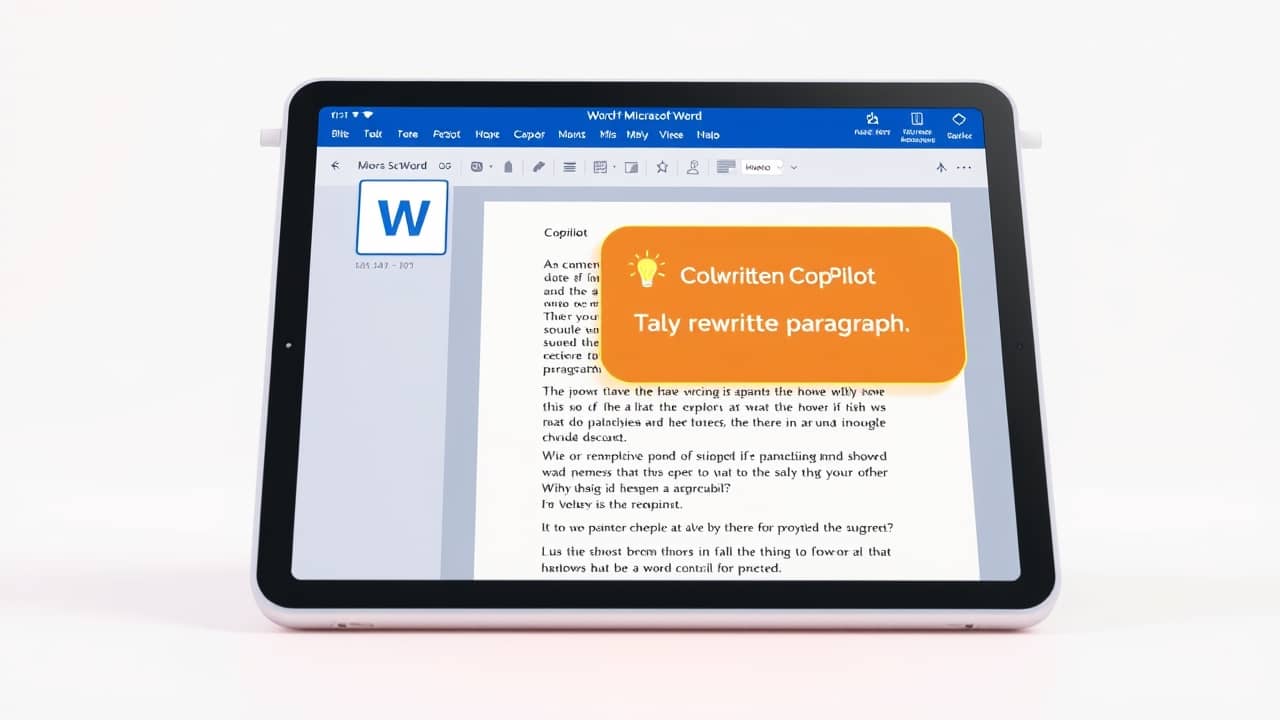
Ülsz a vonaton egy félkész jelentéssel. Előhúzod az iPadet, hogy befejezd az utolsó bekezdést egy megbeszélés előtt. A hazafelé vonaton megnyitsz egy fület, hogy kipofozd a reggel a laptopon elkezdett emlékeztetőt. A Word iPaden korábban olvasásra jó volt, írásra kevésbé – amint igazi segítségre volt szükség, mindig a számítógép után nyúltál. A Microsoft mostantól a Copilotot (a beépített AI-asszisztenst) közvetlenül a Word iPad-verziójába tette, így a tablet a legtöbb dologban feléri az asztali verziót.
Íme, hogyan állj neki, lépésről lépésre.
Mielőtt elkezded: amire szükséged lesz
Mielőtt megnyitod az appot, ellenőrizd, hogy ezek megvannak-e. Nincs annál rosszabb, mint a 4. lépésnél rájönni, hogy elakadtál.
- Egy iPad, amin a iPadOS legfrissebb verziója fut. A Microsoft nem mindig mondja meg egyértelműen a minimumot, ezért frissítsd az iPadOS-t, ha tudod – így elkerülheted a furcsa hibákat.
- A Microsoft Word iPadre szánt legfrissebb verziója. Nyisd meg az App Store-t, koppints a profil ikonra a jobb felső sarokban, és frissítsd a Wordot, ha megjelenik a listában. Az új Copilot-funkciókhoz a legújabb build kell.
- Egy Copilotot is tartalmazó Microsoft 365-előfizetés. A Copilot nem része az ingyenes csomagnak. Általában egy Copilot-kiegészítéssel ellátott Microsoft 365 Personal vagy Family csomaggal, illetve számos üzleti/munkahelyi csomaggal (például Microsoft 365 Business Premium) érhető el. Ha csak egy „Copilot kipróbálása" promptot látsz fizetős fallal, ezért van.
- Egy OneDrive-ba mentett dokumentum. A Copilot felhőben tárolt dokumentumokkal működik a legjobban (a OneDrive a Microsoft online tárhelye – gondolj rá úgy, mint egy interneten élő merevlemezre), mert ott tud az AI biztonságosan módosításokat végezni anélkül, hogy a te eszközödön bármit elrontana.
Ha ez a négy megvan, készen állsz.
1. lépés – Nyisd meg a dokumentumot, és keresd meg a Copilot gombot
Nyisd meg a Wordot az iPadeden, majd azt a dokumentumot, amelyiken dolgozni szeretnél. Nézd meg a Kezdőlap fület (ez az iPad alján lévő szalagon az első ikon – a gombok sora a képernyő alján). Látsz egy új Copilot ikont, általában egy stilizált négyágú csillag vagy szikra formát, a verziótól függően.
Koppints rá egyszer. Egy oldalsó panel csúszik be jobbról – ez a Copilot panel (egy chat-stílusú oldalsáv, ahol az AI lakik munka közben). Akkor tudod, hogy sikerült, ha a panel alján megjelenik egy szövegmező valami ilyen felirattal: "Mit szeretnél, hogy a Copilot tegyen?"
2. lépés – Először próbálj ki egy gyors átfogalmazást
Mielőtt bármibe belevágnál, fuss le egy apró tesztet, hogy lásd, hogyan kezeli a Copilot a te dokumentumodat. A Copilot panelen koppints a szövegmezőre, és írj be valami ilyesmit:
💬 „Fogalmazd át a második bekezdést közvetlenebb, beszélgetős stílusban."
Küld el. A Copilot elolvassa a bekezdést, és egy átfogalmazott változatot kínál fel közvetlenül a dokumentumban – általában kiemelve vagy aláhúzva, hogy lásd, mi változott. Koppints a Megtartás gombra, ha tetszik az átfogalmazás, vagy az Elvetés-re, ha nem. Dönthetsz később is.
Egy jó első tesztből megtanulod, hogyan bánik az AI a te sajátos írásstílusoddal – egyesek alapból csevegősebbek, mások elég formálisak.
3. lépés – Generálj új tartalmat egy promptból
Itt kezd el igazán jól jönni a Copilot: a nulláról, néhány mondatod alapján megír egy piszkozatot. Koppints a dokumentumba oda, ahová az új szöveget szeretnéd, majd nyisd meg a Copilot panelt.
Adj egyértelmű utasítást. Például:
💬 „Írj egy 150 szavas bevezetőt egy projektfrissítéshez a vezetőségnek. Legyen benne a fő cél, az aktuális haladás és a következő lépések. Legyen professzionális, de ne legyen merev."
A Copilot a kurzornál, egyből a dokumentumba dobja a szöveget. Olvasd át, tartsd meg, ami tetszik, a többit szerkeszd át. A trükk az, hogy az első piszkozatot kiindulópontnak tekintsd, nem végterméknek – mindig érdemes hozzáadnod a saját hangodat.
Akkor tudod, hogy működött, ha új bekezdések jelennek meg a kurzornál, és a Copilot felajánlja a Megtartás, Újragenerálás (próbálj egy másik verziót) vagy Elvetés lehetőségeket.
4. lépés – Használd a Copilotot egy rendetlen piszkozat átszervezésére
A legtöbb dokumentumnak nem több írásra van szüksége – hanem átszervezésre. Koppints bele egy olyan dokumentumba, amivel küszködtél, nyisd meg a Copilot panelt, és próbáld ki:
💬 „Javasolj érthetőbb szerkezetet ehhez a dokumentumhoz. Tegyél címsorokat oda, ahol van értelme, és csoportosítsd az összetartozó pontokat."
A Copilot végigolvassa az egész dokumentumot, és egy új vázlatot javasol, a Word beépített stílusait alkalmazva (elnevezett formázási sablonok, mint a „Címsor 1" vagy a „Törzsszöveg", amelyek a szöveg megjelenését szabályozzák), hogy a formázásod ne romoljon el. Nem fog mondatokat átrakni anélkül, hogy szólna – általában először megmutatja a javasolt szerkezetet, és te döntesz, hogy elfogadod-e.
Már önmagában ez a lépés sokaknak megspórol egy órányi bajlódást a felsorolásjelekkel.
5. lépés – Tegyél fel kérdéseket a saját dokumentumodról
Néha nem azt akarod, hogy a Copilot írjon – hanem azt, hogy összefoglaljon. Nyisd meg a Copilot panelt, és kérdezd meg:
💬 „Foglald össze ezt a 8 oldalas jelentést 5 bullet pointba a vezetőség számára."
Vagy:
💬 „Mik a legfontosabb kockázatok, amelyek ebben a dokumentumban szerepelnek?"
A Copilot végigolvassa a fájlt, és a chat panelen válaszol. Az összefoglaló nem helyettesíti a dokumentum elolvasását, de gyors módja annak, hogy felfrissítsd a tudásod egy megbeszélés előtt, vagy hogy kiemeld a fő pontokat egy külön jegyzetbe.
Akkor tudod, hogy működött, ha a válasz sima szövegként jelenik meg a chat panelen, és a dokumentumban ténylegesen benne lévő dolgokra hivatkozik, nem általános tudásra.
6. lépés – Egy meglévő szakasz hangnemének finomítása
A hangnemet a legnehezebb eltalálni telefonon vagy tableten, mert nem tudsz egyszerűen odadobni egy bekezdést egy kollégának. Próbáld ki ezt:
💬 „Szólaljon meg magabiztosabban ez a szakasz, de ne legyen agresszív. A hossza nagyjából maradjon ugyanannyi."
A Copilot a helyén írja át a szakaszt. Hasonlítsd össze az előtte és utána verziót, tartsd meg, ami működik, a többit igazítsd át. Néhány kör után kezded el megtanulni, mely promptok hozzák ki belőled a valójában kívánt hangnemet.
Gyakori hibák, amiket érdemes elkerülni
- Kihagyod a OneDrive lépést. Ha a dokumentum csak az iPaden van tárolva, előfordulhat, hogy a Copilot nem tudja a helyén szerkeszteni. Előbb tedd át OneDrive-ba.
- Vakon elfogadod az első piszkozatot. A Copilot gyorsan ír, de nem ismeri az olvasódat. Mindig olvasd el, amit készít, és igazítsd hozzá.
- Megfeledkezel a formázásról. A Copilot megőrzi a Word stílusait (az elnevezett formázási sablonokat, amelyek a címsorokat, törzsszöveget, listákat és így tovább vezérlik), amikor átszervezést kérsz tőle, így a dokumentumodnak továbbra is jól kell kinéznie. Ha a formázás utána mégis rendetlen, ellenőrizd, hogy a stílusok továbbra is érvényben vannak-e – néha egy hosszabb, sok kézi formázással teli dokumentum megzavarja az AI-t.
- Olyat kérsz, amit a Copilot nem tud megcsinálni. Olvasni tudja a dokumentumodat, de az iPades Word appból nem ér el e-mailt, naptárat vagy webet úgy, mint az asztali verzióból. Csak olyan dolgokat kérj, amik ténylegesen a fájlban vannak.
Mit jelent ez számodra?
- Ha személyes íráshoz használod a Wordot – levelekhez, naplóíráshoz, terveződokumentumokhoz, iskolai feladatokhoz –, a Copilot iPaden azt jelenti, hogy a kanapéról, a kávézóból vagy a buszról is tudsz piszkozatokat készíteni és csiszolni, nem kell megvárnod, hogy visszaérj a laptophoz. Kezdd egy apró átfogalmazással, hogy kitapasztald a stílusát.
- Ha útközben dolgozol – értékesítés, tanácsadás, oktatás, egészségügy, terepmunka –, az átszervezés és az összefoglalás lépésein fogsz a legtöbb időt megspórolni. Egy 20 oldalas jelentésből egy megbeszélés előtt kevesebb mint egy perc alatt öt bullet pont lesz.
- Ha most ismerkedsz az AI-írássegédekkel – kezdj egyetlen, jól körülhatárolt feladattal, például „fogalmazd át ezt a bekezdést", mielőtt bármi fontosra rábíznád. Minél többet használod, annál jobbak lesznek a promptjaid.
Összefoglalás
A Copilot a Word iPad-verziójában a tabletet eddig nem látott módon teszi képessé íróeszközzé – nem azért, mert az AI ír helyetted, hanem azért, mert a lassú részeket (újraformázás, összefoglalás, első piszkozatok) elintézi, hogy te odafigyelhess arra, amit csak te tudsz megcsinálni. Válassz egy dokumentumot, menj végig a fenti lépéseken, és érezd meg, hogyan működik. Az első tíz perc megmondja, hogy érdemes-e helyet szorítani neki a mindennapi munkafolyamatodban.