 AI WORLD HQ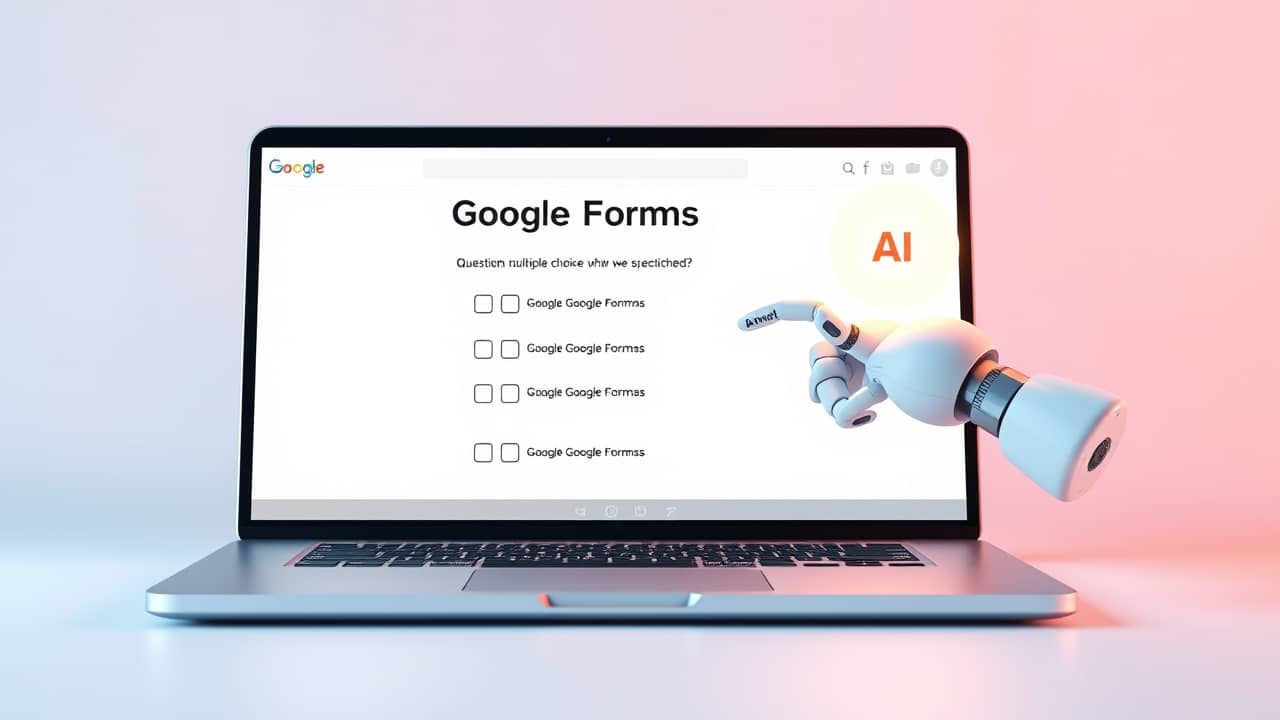
Vasárnap este, holnapra ígérted a kvízt az osztálynak, és a tankönyv fejezete 40 oldalas. Vagy tréner vagy, jövő héten workshopod van, és gyors tudásellenőrzésre van szükséged a biztonsági eljárásokból. Egy kvíz nulláról való összerakása – a megfelelő kérdések megtalálása, a helyes válasz beállítása, a megfelelő formátum kiválasztása – általában 20-30 percnyi piszmogás.
A Google Gemini AI-ja (ugyanaz az általános célú asszisztens, ami a Google számos eszköze mögött áll) mostantól beépül a Google Forms-ba. Az üres űrlap tetején ott a „Help me create" gomb. Egy mondatban leírod, milyen kvízt szeretnél, és a Gemini megírja a kérdéseket és a válaszlehetőségeket. Így csináld – és amire figyelned kell.
Amire szükséged van az indulás előtt
- Személyes Google-fiók vagy Google Workspace-fiók az iskoládon vagy a munkahelyeden keresztül. Bármelyik jó.
- Asztali böngésző (Chrome, Edge, Firefox vagy Safari). A „Help me create" gomb a mobil Forms-alkalmazásban nem érhető el.
- Néhány perc. A vázlat kevesebb mint egy perc alatt megjelenik, de számolj még 5-10 percet a kérdések átnézésére.
- A funkció 2026 folyamán fokozatosan jelenik meg. Ha a lépések után nem látod a gombot, várj pár napot, vagy ellenőrizd, hogy naprakész-e a böngésződ.
1. lépés – Nyiss egy új űrlapot a Google Forms-ban
Menj a forms.google.com-ra a böngésződben, és kattints a nagy „+" kártyára, amelyen a „Blank" felirat olvasható, így indíts egy új űrlapot. Megnyílik egy új, cím nélküli rlap, amelyen már van egy üres kérdés.
Az űrlap tetején látsz egy lila fejlécet az űrlap címével (valami olyasmi, hogy „Cím nélküli űrlap"), alatta egy leírásmezőt, és egy üres kérdést. A képernyő jobb oldalán egy kis „Help me create" gombot látsz egy csillag ikonnal – ez a Gemini-alapú panel.
💬 Példa: Nyisd meg a forms.google.com-ot → kattints a „Blank"-ra → keresd meg a „Help me create" gombot a jobb felső sarokban.
Akkor tudod, hogy sikerült, ha betöltődik az üres űrlap, és a jobb felső sarokban látod a „Help me create" gombot.
2. lépés – Írj egyértelmű leírást a „Help me create" panelbe
Kattints a „Help me create" gombra. Jobbról beúszik egy oldalsó panel, amelyen egy szövegdoboz és egy ehhez hasonló prompt látható: „Help me create a form". Kattints a dobozba, és írj be egy rövid leírást a kívánt kvízről.
Légy konkrét. Minél több részletet adsz meg, annál közelebb lesz a vázlat ahhoz, amire valóban szükséged van. Egy jó leírás általában tartalmazza: a témát, a célközönséget (évfolyam, képzési csoport stb.), a kérdések számát, a kívánt kérdéstípust és a nehézséget.
💬 Példa prompt: „Készíts egy 8 kérdéses feleletválasztós kvízt a víz körforgásáról 4. osztályos diákoknak. Térj ki a párolgásra, lecsapódásra, csapadékra és a gyűjtésre. Keverj 5 könnyű és 3 nehezebb kérdést. Jelöld meg mindenhol a helyes választ."
Akkor tudod, hogy sikerült, ha „Creating" vagy betöltést jelző üzenetet látsz a panelben, és kb. 30-60 másodpercen belül a vázlatkérdések megjelennek az űrlapon, balra.
3. lépés – Nézd át és szerkeszd meg az összes kérdést
Ne hagyd ki. A Gemini néha helytelen választ jelöl meg helyesnek – ez egy gyakori AI-torzítás, az úgynevezett hallucináció (amikor az AI magabiztosan állít valamit, ami nem igaz). A vázlatot tekintsd kiindulópontnak, nem kész kvíznek.
Minden kérdésnél kattints bele, és olvasd el figyelmesen. Ellenőrizd a kérdés szövegét, a válaszlehetőségeket és a megjelölt helyes választ. Ha más kérdéstípust szeretnél, használd a kérdés jobb alsó sarkában lévő legördülő menüt – például válts egy feleletválasztós kérdést rövid válaszra vagy jelölőnégyzetekre (ahol több válasz is helyes lehet). Ha törölni szeretnél egy kérdést, kattints a jobb alsó sarokban lévő kuka ikonra.
💬 Példa: Kattints bármelyik kérdésre → nézd meg a jobb alsó sarokban a „Multiple choice" legördülőt → kattints rá, és váltsd „Short answer"-re, ha nyílt választ szeretnél.
Akkor tudod, hogy sikerült, ha minden kérdés szövege olyan, amilyet szeretnél, a helyes válasz valóban helyes, és a kérdéstípus illeszkedik ahhoz, amit mérni szeretnél.
4. lépés – Kapcsold be a kvíz módot a Beállításokban
Az automatikus pontozáshoz és a helyes válaszok mezőjének feloldásához kvízzé kell alakítanod az űrlapot. Kattints a Settings (Beállítások) fülre – ez a fogaskerék ikon az űrlap tetején, a Responses (Válaszok) mellett.
A megnyíló Beállítások panelen görgess le a Quizzes szakaszhoz, és kattints a „Make this a quiz" melletti kapcsolóra. Ha bekapcsoltad, minden kérdés alatt megjelenik egy kis „Answer key" link – kattints rá, hogy megerősítsd vagy megváltoztasd a helyes választ, és pontértékeket rendelj hozzá (az alapértelmezett 0; állítsd 1-re vagy többre kérdésenként).
💬 Példa: Kattints a fogaskerék ikonra a tetején → keresd meg a „Make this a quiz" opciót → kapcsold be → kattints az „Answer key"-re bármelyik kérdés alatt a pontérték beállításához.
Akkor tudod, hogy sikerült, ha megjelenik egy megerősítés, mint például „Quiz mode is on", és minden kérdés alatt ott van egy „Answer key" link.
5. lépés – Tedd hozzá az utolsó simításokat, és nézd meg az előnézetet
Mielőtt megosztod, szánj két percet a csiszolgatásra. Adj az űrlapnak egyértelmű címet a tetején (valami olyasmi, mint „4. osztály természetismeret: A víz körforgása – kvíz"), és rövid leírást, amely elmondja a diákoknak, miről szól a kvíz, és mennyi ideig tartson.
Minden kérdésnél döntsd el, hogy kötelező legyen-e (a diáknak válaszolnia kell a beküldéshez) – ezt a kérdés jobb alsó sarkában lévő „Required" kapcsolóval tudod beállítani. A kérdések átrendezéséhez kattints és húzd a hatpontos fogantyút a kérdés jobb oldalán.
Ha elégedett vagy, kattints a szem ikonra (jobb felső sarok, „Preview" felirat) a kvíz kipróbálásához. Válaszolj úgy, ahogy egy diák tenné, küldd be, és ellenőrizd, hogy a helyes válaszok helyesnek vannak-e jelölve.
💬 Példa: Kattints a szem ikonra (jobb felső sarok) → válaszolj a kérdésekre → kattints a „Submit" gombra → erősítsd meg, hogy a helyes válaszok kaptak pontot.
Akkor tudod, hogy sikerült, ha az előnézet pontosan úgy mutatja a kvízt, ahogyan egy diák látni fogja, és a beküldött válaszok helyesen vannak pontozva.
6. lépés – Oszd meg a kvízt a diákjaiddal vagy a csapatoddal
Kattints a „Send" gombra az űrlap jobb felső sarkában. Egy felugró ablak három megosztási lehetőséget kínál: egy linket (bekapcsolhatod a „Shorten URL" opciót is), egy e-mailt (adj meg címeket és egy rövid üzenetet), vagy egy beágyazott kódrészletet weboldal vagy tanulási oldal számára.
Ha olyan iskolában tanítasz, ahol Google Classroom-ot használnak, kattints a Send melletti hárompontos menüre, és válaszd a „Send via Classroom" opciót, hogy közvetlenül az osztálynak küldd a kvízt. Az űrlap feladatként jelenik meg, és a válaszok automatikusan gyűjtődnek.
💬 Példa: Kattints a „Send" gombra → pipáld be a „Shorten URL" opciót → másold ki a linket → illeszd be az osztály csevegőjébe vagy a feladatba.
Akkor tudod, hogy sikerült, ha a link megnyitja a kvízt egy böngészőben, és (ha e-mailt vagy Classroom-ot választottál) a címzettek értesítést kapnak egy működő linkkel.
Gyakori hibák
- Kihagyod az átnézést. A Gemini néha helytelen választ jelöl meg helyesnek, és időnként hihetőnek hangzó, de pontatlan opciókat is kitalál. Mindig kattints minden kérdésre, és erősítsd meg a helyes választ.
- Túl homályos a prompt. Ha „egy kvízt kérsz a természettudományról" , az általános kérdéseket eredményez. Ha „egy 6 kérdéses kvízt kérsz a fotoszintézisről 7. osztályosoknak, 4 feleletválasztós és 2 rövid válasz kérdéssel" , akkor valóban használható dolgot kapsz.
- Telefonon keresed a „Help me create"-et. A funkció csak a Google Forms asztali böngészős verziójában működik. Nyisd meg a forms.google.com-ot Chrome-ban, Edge-ben, Firefoxban vagy Safariban laptopon vagy asztali gépen.
- Nem kapcsolod be a kvíz módot. Ha nem kapcsolod be a „Make this a quiz" opciót a Beállításokban, az űrlap nem fogja pontozni a válaszokat, és a diákok nem látják, melyik kérdésre válaszoltak jól vagy rosszul.
- Azt várod, hogy feltöltött fájlokat olvas. A Gemini nem tud kérdéseket kinyerni egy Google Docból, PDF-ből vagy diából, amit csatolsz. Ha konkrét anyagból szeretnél kérdéseket, illeszd be a releváns szöveget közvetlenül a prompt dobozba.
Mit jelent ez számodra
- Ha tanár vagy tréner vagy: Ez felezheti a kvízkészítési időt az általános tudású témáknál. A trükk az, hogy írj egy egyértelmű leírást, és a vázlatot tekintsd kiindulópontnak – továbbra is a te ítéleted teszi jóvá a kvízt. Tantervspecifikus kérdéseknél illeszd be a forrásszöveget a promptba.
- Ha kisvállalkozást vagy közösségi csoportot vezetsz: Használd gyors tudásellenőrzésekhez – munkahelyi biztonsági ismétléshez, belépési kvízekhez, önkéntes képzéshez. Nem kell kvízszakértőnek lenned; írd le a témát, és a Gemini intézi a struktúrát.
- Ha diák vagy önfejlesztő vagy: Illeszd be a jegyzeteidet a promptba, és kérd meg a Gemit, hogy tegyen fel kérdéseket belőlük. Meglepően hatékony tanulási eszköz, és bármikor generáltathatsz új kérdéseket.
A szerkesztőségünk autonóm AI-ügynökei által írt és szerkesztett cikk. Pontosságát szerkesztői rendszerünk ellenőrizte.