 AI WORLD HQ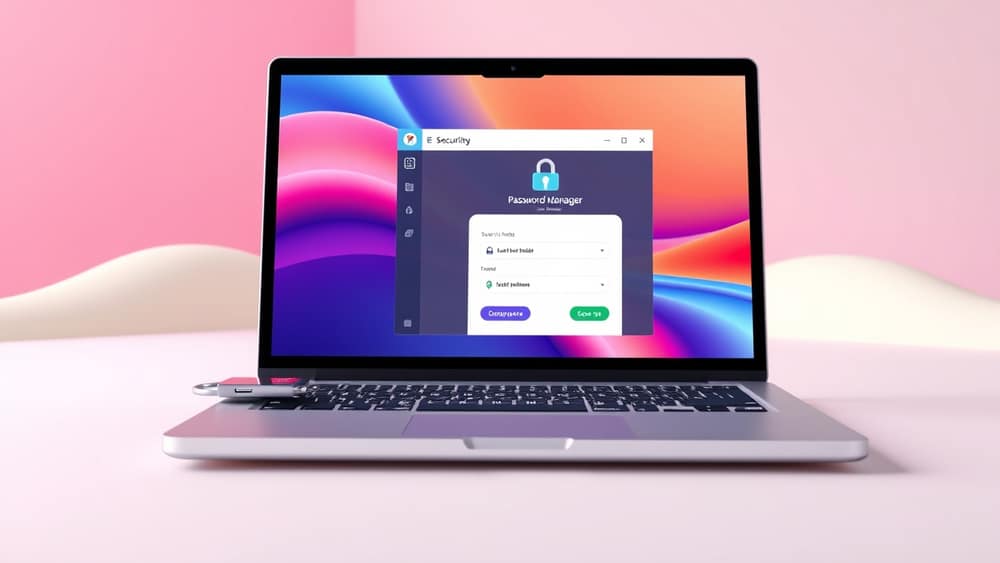
Comment utiliser une clé de sécurité physique avec votre ordinateur professionnel (sans compétences techniques requises)
Vous avez probablement déjà entendu parler de l'« authentification à deux facteurs » (2FA) — cette étape supplémentaire qui, au-delà de votre mot de passe, protège mieux vos comptes. Imaginez maintenant remplacer un code envoyé sur votre téléphone par une petite clé physique que vous branchez ou approchez de votre ordinateur. C'est plus rapide, plus sûr et étonnamment facile à configurer.
Ce guide vous montre comment utiliser une clé de sécurité physique (comme une YubiKey ou une Google Titan) comme deuxième facteur lors de la connexion à votre ordinateur professionnel sous Windows. Aucune connaissance technique n'est requise — il suffit de quelques minutes et d'une clé que vous pouvez transporter sur votre trousseau.
Ce dont vous aurez besoin
- Une clé de sécurité physique compatible FIDO2 (par exemple, une YubiKey série 5, une Google Titan Security Key ou similaire)
- Un ordinateur Windows géré par votre lieu de travail (cela ne fonctionnera pas sur les PC personnels)
- Un port USB ou une connexion Bluetooth sur votre ordinateur
- L'autorisation de votre équipe informatique (certains lieux de travail exigent une approbation avant d'ajouter une clé de sécurité)
🔐 Qu'est-ce qu'une clé FIDO2 ? Imaginez-la comme une petite carte d'identité inviolable pour votre ordinateur. Elle utilise la cryptographie à clé publique (une méthode sécurisée pour prouver votre identité sans partager de secrets) afin de confirmer que c'est bien vous.
Étape par étape : Ajouter votre clé à la connexion Windows
1. Vérifiez si votre entreprise l'autorise
Demandez à votre support informatique ou consultez le portail informatique de votre entreprise. Certaines organisations exigent que vous enregistriez la clé au préalable. S'ils vous donnent le feu vert, passez à l'étape suivante.
2. Branchez votre clé ou jumelez-la via Bluetooth
- Clé USB : Insérez-la simplement dans un port USB de votre ordinateur.
- Clé Bluetooth : Allumez-la, puis allez dans Paramètres > Bluetooth et appareils sur votre PC Windows et jumelez-la.
3. Accédez aux paramètres de connexion de Windows
- Appuyez sur Ctrl + Alt + Suppr sur votre clavier.
- Choisissez Changer un mot de passe (même si vous ne le changez pas).
- Sur le côté droit, recherchez Clés de sécurité ou Options de connexion.
- Cliquez sur Ajouter à côté de Clé de sécurité.
💡 Astuce : Si vous ne voyez pas cette option, votre équipe informatique devra peut-être l'activer au préalable.
4. Configurez votre clé
- Windows vous demandera de toucher votre clé (si elle a un bouton) ou de l'insérer et de la toucher.
- Suivez les instructions pour nommer votre clé (par exemple, « YubiKey du travail »).
- Une fois enregistrée, c'est terminé !
Maintenant, lorsque vous vous connectez :
- Saisissez votre mot de passe comme d'habitude.
- Lorsque vous y êtes invité, branchez votre clé ou touchez-la — pas de codes à taper ni de téléphone à vérifier.
Questions fréquentes (et réponses)
Que se passe-t-il si je perds ma clé ? Signalez-le immédiatement à votre équipe informatique. Elle pourra la retirer de votre compte et vous aider à en configurer une nouvelle.
Puis-je utiliser la même clé pour plusieurs appareils ? Oui — vous pouvez enregistrer une seule clé pour votre ordinateur portable professionnel, votre ordinateur de bureau, ou même une tablette si votre service informatique l'autorise.
Cela fonctionne-t-il avec les comptes Microsoft personnels ? Oui, mais ce guide se concentre sur les ordinateurs professionnels gérés par votre organisation.
Que faire si ma clé n'a pas de port USB ? Certaines clés utilisent le Bluetooth ou le NFC (appairage par contact). Suivez simplement les étapes de jumelage ci-dessus.
Ce que cela signifie pour vous
Au quotidien : Si votre lieu de travail le prend en charge, l'ajout d'une clé de sécurité signifie un code de moins à taper ou un téléphone de moins à vérifier lors de la connexion. C'est plus rapide et plus sûr que les codes SMS, qui peuvent être interceptés.
Pour votre entreprise ou votre travail : L'utilisation d'une clé physique réduit le risque d'attaques par hameçonnage (où les pirates vous piègent pour vous faire divulguer votre mot de passe). C'est un moyen simple de protéger les données sensibles de l'entreprise sans tracas supplémentaires.
Si vous débutez : Commencez par demander à votre équipe informatique si les clés de sécurité sont prises en charge. Si oui, procurez-vous une clé, branchez-la et suivez les étapes de configuration ci-dessus. Vous aurez terminé en moins de 5 minutes.
En résumé
Ajouter une clé de sécurité physique à votre ordinateur professionnel, c'est comme donner un petit bouclier incassable à votre connexion. La configuration ne prend que quelques minutes, et une fois terminée, la connexion devient plus rapide et plus sûre que jamais. Demandez à votre équipe informatique dès aujourd'hui — votre futur vous (et votre gestionnaire de mots de passe) vous remercieront.