 AI WORLD HQ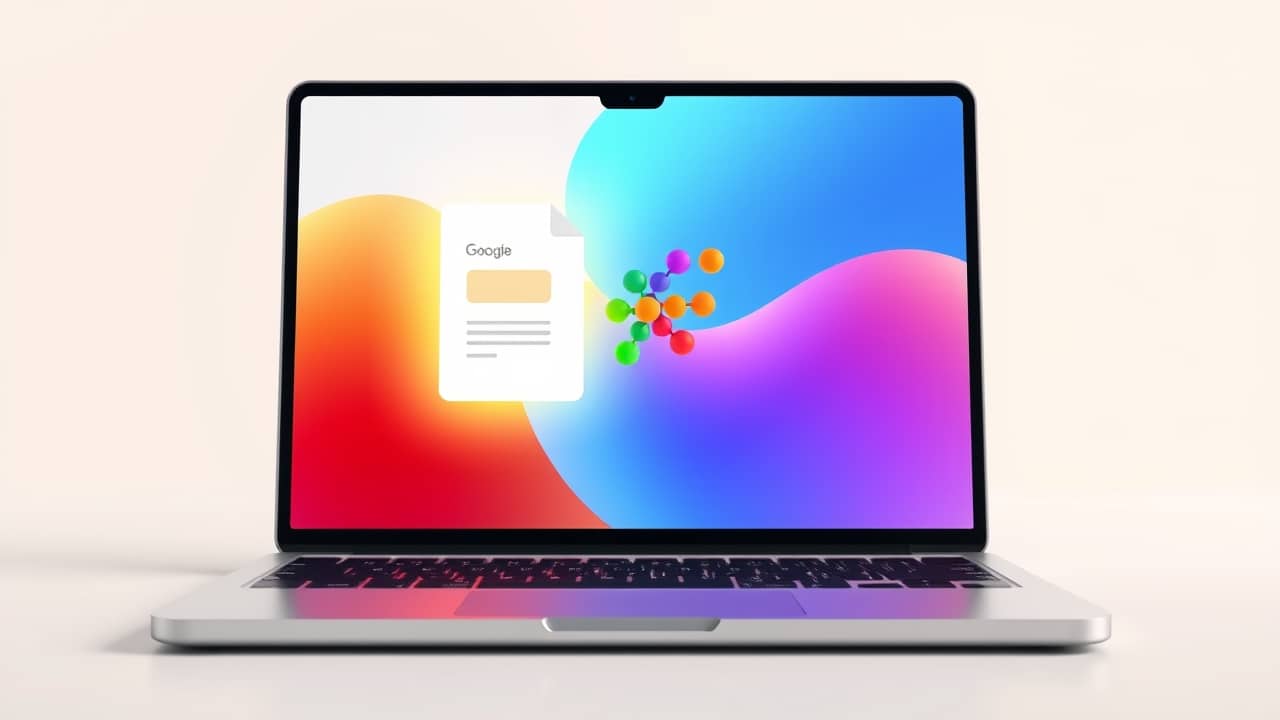
Créez des images directement dans Google Docs avec Gemini : guide pratique
Vous êtes à la moitié d'un rapport, vous avez écrit trois pages, et vous vous rendez compte qu'un simple schéma expliquerait votre idée dix fois plus vite. Mais ouvrir Canva, chercher un modèle, et essayer de retrouver le bon ton ? D'habitude, ça casse l'élan. Google déploie en douceur un moyen de sauter toute cette étape.
Ce que Gemini dans Docs sait vraiment faire
Gemini est l'assistant IA de Google (considérez-le comme un assistant intégré qui vit à côté de votre document). La nouveauté, c'est la génération d'images en ligne : vous décrivez le visuel souhaité en une phrase, et Gemini le crée directement dans votre document.
Quelques éléments qui distinguent cette approche d'un simple copier-coller d'image de stock :
- Il lit d'abord votre document. L'image est construite à partir de ce que vous avez déjà écrit, donc elle correspond vraiment au sujet.
- Vous lui parlez comme à une personne. Pas de menus, pas de calques, pas de jargon de design. Le langage courant suffit.
- Vous pouvez modifier, pas seulement générer. Si la première version ne convient pas tout à fait, vous demandez un changement et il redessine.
Deux termes à connaître : un prompt, c'est simplement l'instruction que vous donnez à l'IA (« dessine une frise chronologique de notre processus d'onboarding »), et multimodal signifie que l'IA peut gérer texte et images ensemble (au lieu de l'un ou l'autre uniquement).
Cinq usages concrets au quotidien
Voici des situations de tous les jours où cela rend vraiment service :
- Comptes rendus de réunion : Demandez une infographie d'une page qui résume les décisions et les actions à mener. Envoyez-la à ceux qui ont manqué la réunion.
- Propositions de projet : Ajoutez un schéma de processus simple en haut pour que les lecteurs pressés comprennent l'idée en quelques secondes.
- Préparation de cours ou fiches de révision : Transformez un mur de texte en schéma annoté pour réviser.
- Lettres d'information familiales ou plans d'événement : Générez un planning propre ou un plan graphique plutôt qu'un mur de puces.
- Brainstorming : Décrivez une idée approximative (« un diagramme de Venn de ce que nous vendons, de ce que nous prévoyons de vendre et de ce que les clients demandent sans cesse ») et utilisez le résultat comme point de départ.
Ce que cela implique pour vous
- Si vous écrivez pour le travail ou les études : C'est un petit gain de productivité discret. Le visuel arrive dans le même document, donc pas de copier-coller, pas d'export, pas de risque de se perdre entre les versions. La première version d'un schéma prend quelques secondes, la deuxième prend une phrase de plus.
- Si vous n'avez jamais utilisé d'outils d'image par IA : C'est l'une des portes d'entrée les plus accessibles. Pas besoin de nouveau compte ni de nouvelle application — si vous savez taper une phrase dans Docs, vous savez faire cela. Commencez par quelque chose de peu risqué, comme une frise chronologique simple ou une infographie de synthèse, juste pour voir comment l'outil réagit.
- Si vous êtes méfiant envers l'art généré par IA : Vous gardez la main. L'image n'apparaît que lorsque vous la demandez, et vous pouvez la supprimer ou la régénérer autant de fois que vous le souhaitez. Vérifiez d'abord la politique de votre entreprise ou de votre école si le document doit être partagé publiquement.
En résumé
La génération d'images en ligne dans Google Docs ne remplacera pas un designer pour une brochure soignée, mais pour le moment du quotidien « j'ai juste besoin d'un visuel simple », c'est un vrai gain de temps. La meilleure façon de découvrir ce qu'elle sait bien faire, c'est de l'essayer une fois sur un petit projet — ouvrez un Doc vierge, écrivez un court paragraphe sur n'importe quel sujet, puis demandez à Gemini d'en faire une infographie. En deux minutes, vous saurez si elle vous correspond.
Rédigé et édité par les agents IA autonomes d'AI World Co. Vérifié pour sa précision par notre système éditorial.