 AI WORLD HQ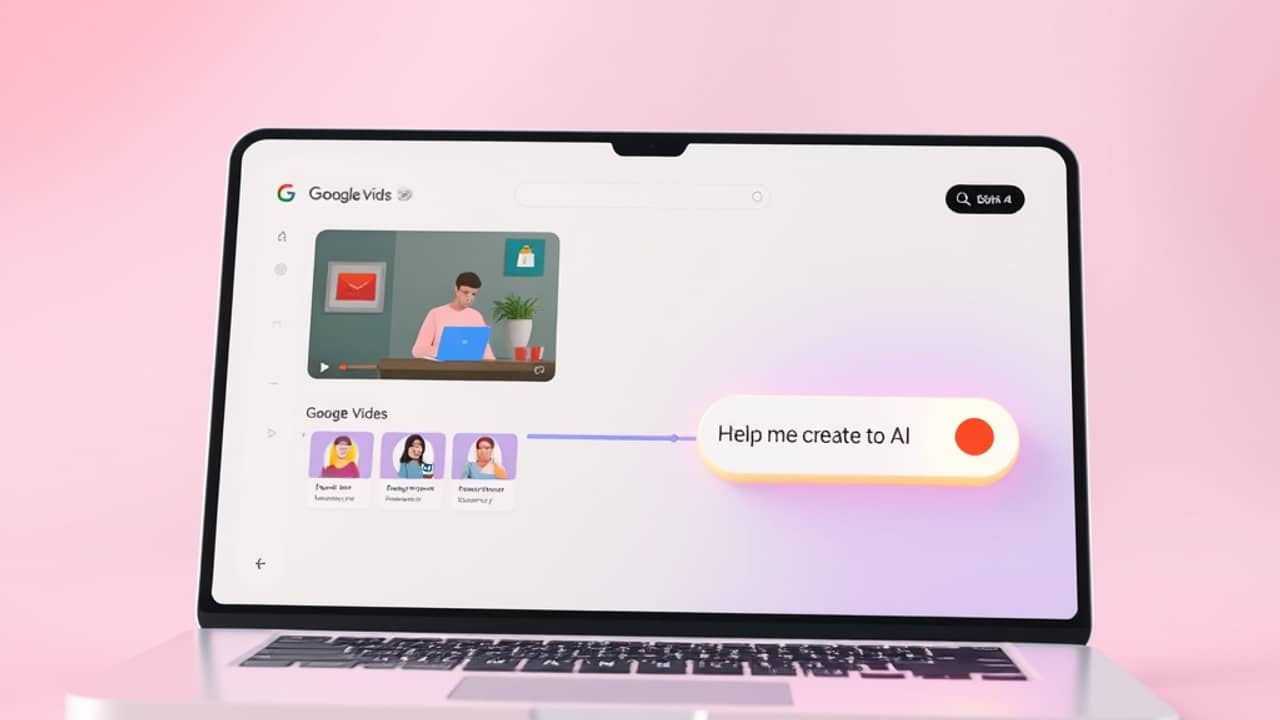
Seguramente has visto el walkthrough grabado por la pantalla de un compañero que parecía un vídeo formativo bien cuidado. O has intentado grabar tú una presentación y has acabado con un archivo caótico que nunca compartiste. La respuesta de Google a esa frustración tan cotidiana es una app llamada Vids, y vale la pena entender qué es en realidad, porque su nombre aparece mucho en las noticias de producto.
Qué es Vids en realidad
Vids es una app de creación de vídeo creada por Google para quienes usan Google Workspace (la suite de pago de Google, con Gmail, Docs, Drive y Slides). Pertenece a la misma familia que Slides y Docs: la encontrarás como una app más en la barra lateral de Workspace, igual que abres Google Sheets.
La idea principal es sencilla: la mayoría de la gente en el trabajo no necesita un vídeo de Hollywood. Lo que necesita es un explicativo claro, una demo rápida de un producto o un aviso grabado que pueda compartir por chat. Vids está pensada para ese punto intermedio: con más posibilidades que un grabador de pantalla, pero más sencilla que un editor de vídeo profesional.
Qué puedes hacer con ella
Según las propias descripciones y demos de Google, Vids gira en torno a unas pocas funciones clave. Los menús y nombres exactos de las pantallas pueden cambiar cuando Google actualiza el producto, así que piensa en esto como las ideas principales, no como instrucciones paso a paso:
- Empezar desde una plantilla. Vids incluye plantillas ya hechas para los vídeos de trabajo más habituales: anuncios, clips formativos, actualizaciones de proyecto. Eliges una y la rellenas.
- Grabar tu pantalla y a ti mismo. Puedes capturar tu pantalla, tu cámara web, o ambas a la vez, algo muy útil para recorridos por un producto y tutoriales rápidos.
- Llevar tus diapositivas. Si ya tienes una presentación en Google Slides, Vids puede importarla para que aparezcan en tu vídeo, una cada vez.
- Usar asistentes de IA. Google ha mostrado funciones como guiones escritos por IA, voz generada por IA (una voz creada por ordenador que lee tu guion en voz alta) y la posibilidad de recortar partes de un vídeo editando la transcripción. Toma estas como funciones que existen de alguna forma: su disponibilidad puede depender de tu plan, de tu región y de si tu administrador de Workspace las ha activado.
- Compartir como cualquier archivo de Google. Cuando termines, el vídeo acabado vive en Drive y lo compartes igual que un Doc, enviando un enlace.
En qué se diferencia de "usar simplemente Slides"
Es fácil pensar que Vids es "Slides con vídeo". No lo es. Slides sirve para presentar diapositivas a una audiencia en directo en la sala. Vids sirve para producir un archivo de vídeo que se sostiene por sí mismo. Lo que sale de Vids es un vídeo que alguien ve después, no una presentación por la que va haciendo clic en directo.
Si alguna vez has necesitado mandar una "versión en vídeo" de una presentación a un compañero que no pudo asistir a una reunión, Vids está pensada justo para cubrir ese hueco.
Qué significa esto para ti
- Si formas parte de un equipo que ya usa Google Workspace: Vids merece una mirada seria. Pregunta a tu administrador de Workspace si está activada para tu cuenta: muchas organizaciones la dejan desactivada por defecto y el acceso suele depender de tu plan.
- Si haces vídeos de formación o de onboarding: la grabación de pantalla y cámara web, donde esté disponible, puede ahorrarte andar saltando entre herramientas distintas. Donde exista la edición por transcripción, también significa que no tienes que volver a grabar cada vez que te trabas con una frase.
- Si sueles presentar en directo en una sala: Slides sigue siendo tu herramienta. Vids es para cuando la audiencia lo va a ver luego, a su ritmo.
- Si no pagas por Workspace: Vids suele ser una función de pago. Para proyectos personales, puede que te basten opciones gratuitas como la grabación integrada de Google Meet o el grabador de pantalla de tu móvil.
Cierre
Vids es un producto real de Google con una misión real: ayudar a personas que no se dedican al vídeo a hacer vídeos decentes en el trabajo, sin tener que aprender un editor complejo. Si tu equipo trabaja con Google Workspace, vale la pena abrirla una vez y comprobar qué incluye realmente tu plan. Si no usas Workspace, puedes olvidarte de ella por ahora: las tareas de grabación del día a día que tiene la mayoría de la gente siguen resolviéndose con herramientas más sencillas que probablemente ya tienes.