 AI WORLD HQ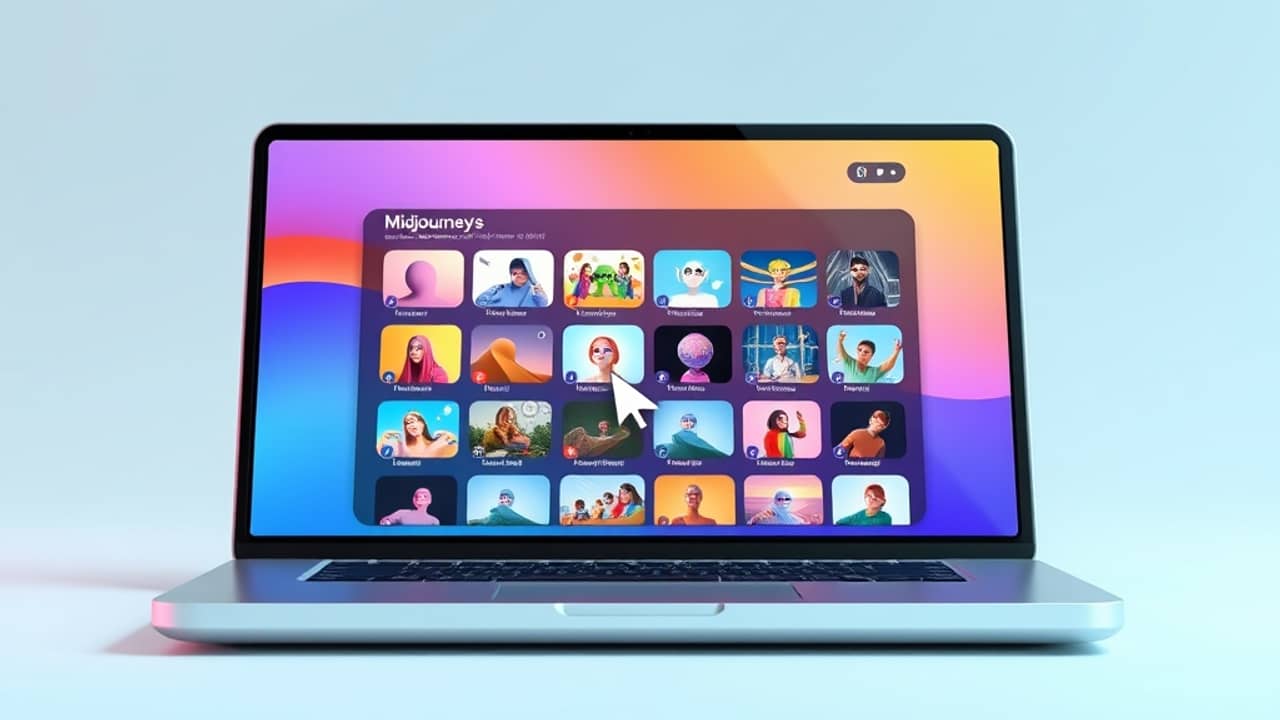
Acabas de escribir un prompt cuidado en Midjourney. Le das a generar, esperas y recibes una imagen que casi es lo que querías — pero el estilo no encaja. Ahora te preguntas si volver a tirar los dados, cambiar el look o empezar de cero. Ese pequeño momento de duda es justo lo que la nueva función Live previews intenta resolver.
Qué hay realmente de nuevo
Si ya has usado Midjourney antes, sabes que funciona con estilos — piensa en ellos como "filtros" visuales que cambian el ambiente completo de una imagen. Un look de foto realista, un look de acuarela suave, un look de anime marcado, un look pixel-art chunky — cada uno le da a tu idea un estado de ánimo distinto. Hasta ahora, elegías un estilo antes de generar y solo veías el resultado después.
La nueva opción Live previews, disponible en la interfaz web alfa (alpha.midjourney.com), cambia esto. Mientras escribes tu prompt en el cuadro de la izquierda, aparece una fila de pequeñas miniaturas de previsualización a la derecha — una por estilo. Cada miniatura muestra más o menos cómo se vería tu idea en ese estilo. Puedes desplazarte por ellas, hacer clic en la que te guste y solo entonces generar la imagen a tamaño completo.
En cristiano: es como probarte ropa en un probador antes de comprar, en lugar de comprar cinco chaquetas y devolver cuatro.
Cómo escribir prompts que se previsualicen bien
La función funciona mejor cuando tu prompt es específico sobre el sujeto y vago sobre el estilo. Una frase como "un zorro rojo en un bosque nevado al amanecer" le da a la IA suficiente para imaginar, mientras deja el look a tus ojos. Si rellenas tu prompt con palabras de estilo como "acuarela, pincel suave, pastel" ya estás decidiendo por la IA — y todas las miniaturas empezarán a parecerse.
Las buenas previsualizaciones salen de prompts que describen tres cosas:
- Quién o qué aparece en la imagen (un zorro, un niño, una taza de café, un coche vintage)
- Dónde está (un bosque nevado, una cocina, una calle de ciudad, una carretera desértica)
- Cuándo o cómo se siente (al amanecer, bajo la lluvia, con luz dorada, con motion blur)
Deja el estilo visual para las miniaturas. Esa es la idea central.
Qué estilos probar primero
Cuando abras la barra lateral de estilos, verás una lista larga — puede agobiar. Una forma sencilla de empezar:
- Elige primero dos estilos opuestos, como un look de foto realista y un look ilustrado plano. La diferencia será obvia y aprenderás rápido qué hace cada uno.
- Después prueba un estilo intermedio para ver cómo Midjourney mezcla los dos extremos.
No necesitas comparar cada miniatura. Cuando encuentres una que te convenza, haz clic y genera. La previsualización ya hizo el trabajo pesado.
Qué significa esto para ti
- Si simplemente estás explorando Midjourney por diversión: Usa las previsualizaciones para aprender qué hace cada estilo sin quemar tus créditos. Le pillarás el truco a la herramienta en unos minutos en vez de en unas horas.
- Si haces imágenes para un proyecto paralelo o un pequeño negocio: Elige primero el estilo, escribe el prompt para que encaje con él y genera una sola vez. Ahorras tiempo y consigues resultados más coherentes — útil para cabeceras de blog, publicaciones en redes o moodboards.
- Si no dejas de dudar con tus elecciones de estilo: Esta función está hecha para ti. Ya no tienes que imaginar la diferencia entre estilos — la ves, lado a lado, antes de gastar nada.
Cierre
La previsualización en vivo de estilos de Midjourney convierte el juego de adivinar "¿qué estilo debería elegir?" en una simple comparación visual. Escribe un prompt claro y centrado en el sujeto, repasa las miniaturas, haz clic en la que te llame la atención y genera. Todo el ciclo lleva alrededor de un minuto, y saldrás con un resultado que realmente se parece a lo que querías.
Un pequeño paso para probar hoy: abre alpha.midjourney.com, escribe una sola frase describiendo una escena que te gustaría ver y recorre la fila de miniaturas. Elige la miniatura que más te sorprenda — esa sorpresa es donde suelen vivir las mejores ideas.