 AI WORLD HQ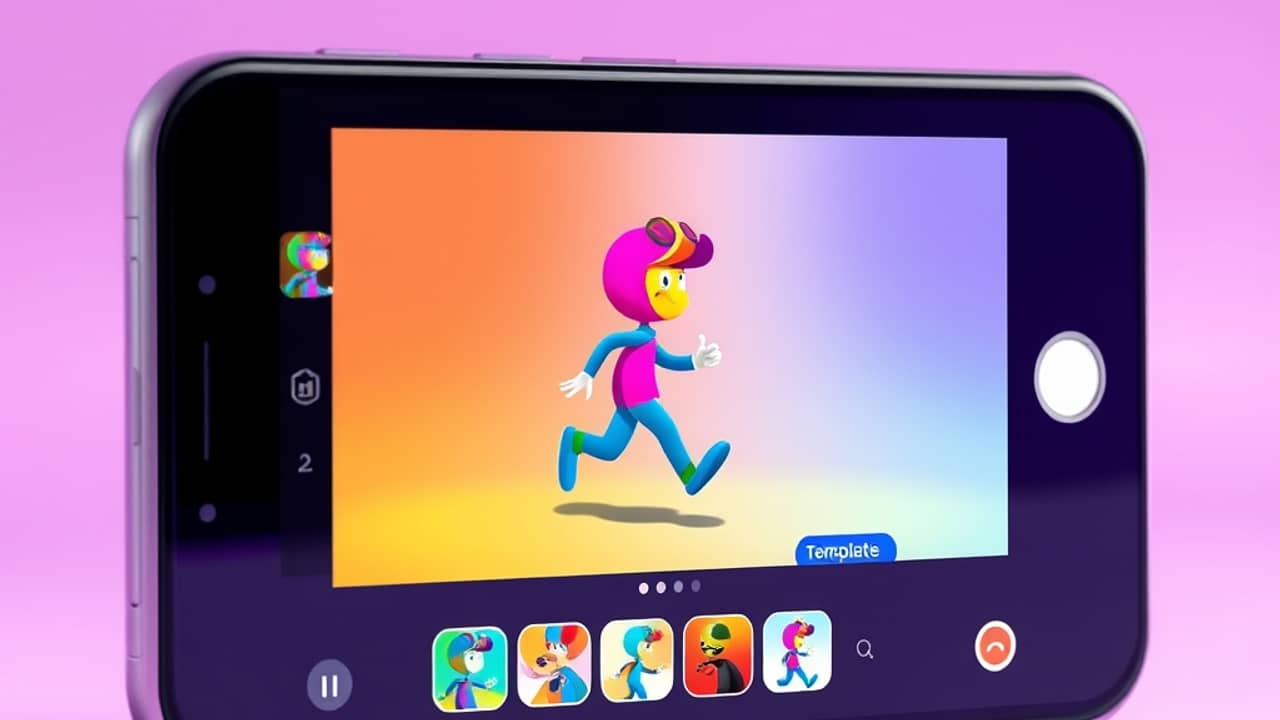
Tienes una foto de tu rostro en el móvil y diez minutos libres. Cuando termines esta guía, esa foto será un personaje cartoon en movimiento: caminando, parpadeando, haciendo lo que la plantilla decida. Es un proyecto divertido para el fin de semana, y una vez que lo hagas una vez, entenderás cómo funcionan en general estas herramientas de "imagen a video".
Qué hace realmente Picsart Flow
Picsart es un editor para móvil y web (piensa en Photoshop, pero más amigable, pensado para quienes no son diseñadores). Flow es el nombre que le dan a una serie de plantillas de IA listas para usar: pequeños flujos de un solo clic que agrupan varios pasos de IA. La plantilla del selfie cartoon agrupa dos:
- Generación de imagen: la IA lee tu cara desde la foto y te dibuja como un personaje cartoon de cuerpo completo en un estilo que tú eliges. (Generación de imagen significa que la IA crea una imagen completamente nueva a partir de tu foto, en lugar de editar la foto en sí.)
- Animación imagen-a-video: la IA toma esa nueva imagen cartoon y le agrega movimiento: unos segundos caminando, mirando alrededor, con el pelo moviéndose, ese tipo de cosas. (Imagen-a-video significa partir de una imagen fija y producir un video corto a partir de ella.)
Ambos pasos viven dentro del mismo editor, en el mismo lienzo, así puedes previsualizar y volver a ejecutar cada uno sin salir de la pantalla.
Qué necesitas antes de empezar
Antes de tocar nada, ten todo esto listo: te ahorrará la frustración de llegar a la mitad y darte cuenta de que te falta algo.
- Una cuenta de Picsart. La gratuita sirve. Puedes iniciar sesión con email, Google o Apple.
- La app móvil de Picsart (iOS o Android) o el editor web en picsart.com. La app móvil suele ir más fluida para esta plantilla.
- Una foto clara y bien iluminada de una cara. De frente, sin gafas de sol, sin sombrero grande, con los ojos visibles. Cuanto mejor sea la entrada, más se parecerá a ti el cartoon.
- Una suscripción de pago a Picsart para obtener la mejor calidad y descargas sin marca de agua. El plan gratuito te deja probar la plantilla, pero la exportación final suele traer una marca de agua de Picsart (un pequeño logo estampado en la imagen) y una resolución más baja. El nombre exacto del plan y el precio cambian seguido: revisa la página oficial de precios de Picsart para ver los detalles actuales.
¿Lo tienes todo? Bien. Vamos.
Paso 1 — Abre la plantilla en el editor
Abre la app de Picsart, toca el botón más (+) en la parte inferior de la pantalla para iniciar un proyecto nuevo y luego busca "AI Tools" o "Flow" en el menú. Busca la plantilla que se llame algo como "Cartoon yourself" o "AI portrait animation."
Cuando la toques, el editor se abrirá con un gran lienzo (tu espacio de trabajo, el área principal de edición en el centro de la pantalla) y un panel lateral que enumera los dos pasos en orden. Verás un botón para subir tu foto.
💬 Consejo: usa una foto donde tu cara ocupe la mayor parte del encuadre, con luz pareja y un fondo simple. Los fondos muy cargados confunden a la IA y los resultados salen más raros.
Sabrás que funcionó cuando veas tu foto subida aparecer en el lienzo y el primer paso —el de generación de imagen— aparezca resaltado como "listo para ejecutarse".
Paso 2 — Ejecuta la generación del cartoon
Toca el botón "Generate" o "Run" del primer paso. La IA pensará entre 20 y 60 segundos — durante ese tiempo está analizando tu cara y redibujándola como personaje cartoon. Verás una barra de progreso o un spinner de carga.
Cuando termine, el lienzo mostrará tu nueva versión cartoon al lado de la foto original para que puedas comparar. La mayoría de las plantillas te dejan ejecutarla varias veces para obtener resultados distintos — cada ejecución produce un cartoon ligeramente diferente.
💬 Si quieres un look diferente, busca un selector de "style" o "vibe" (suele ser una fila de miniaturas pequeñas en la parte inferior de la pantalla). Prueba varias antes de seguir. Los estilos anime, cómic y 3D cartoon son opciones comunes.
Sabrás que funcionó cuando veas en el lienzo un personaje cartoon reconocible que claramente se parece a ti, con cuerpo completo y un fondo.
Paso 3 — Agrega movimiento al cartoon
Ahora mira el segundo paso en el panel lateral —normalmente etiquetado como "Animate" o "Add motion". Tócalo. Por lo general verás varias opciones de movimiento: movimiento sutil (parpadeos, pelo que se mueve, respiración) o movimiento de cuerpo completo (caminar, girar, bailar).
Elige una y toca "Generate". Este paso tarda más — entre uno y cinco minutos, según la carga del servidor (cuánta gente esté usando Picsart al mismo tiempo).
💬 Sugerencia: empieza con el movimiento sutil. Es más rápido, luce más natural y es menos probable que tenga fallos. Guarda la versión dramática de caminar-y-saludar para tu segundo intento.
Sabrás que funcionó cuando aparezca una vista previa de video corta en el lienzo y puedas darle play para ver a tu personaje cartoon en movimiento.
Paso 4 — Previsualiza y ajusta
Mira la vista previa completa. Fíjate en tres problemas comunes:
- La cara no se parece a ti.
- El movimiento tiene artefactos raros (fallos visibles, por ejemplo, dedos que se funden, un fondo que se deforma o extremidades que se doblan al revés).
- El estilo no es el que querías.
Si pasa cualquiera de estas cosas, solo vuelve a ejecutar el paso que produjo el problema. Puedes reejecutar el paso 2 para obtener un cartoon nuevo, o el paso 3 para una animación nueva. Nada es definitivo hasta que exportas.
Paso 5 — Exporta y guarda
Cuando estés conforme con el resultado, toca el botón "Export" o "Download" — normalmente en la esquina superior derecha. La app te preguntará si quieres una imagen fija (el cartoon) o un video (la animación). Elige el video para obtener tanto el personaje en movimiento como una versión sin marca de agua del cuadro cartoon.
💬 Consejo sobre el formato: MP4 es el formato más seguro para compartir en redes sociales y apps de mensajería. Mantén el predeterminado a menos que tengas una razón específica para cambiarlo.
Sabrás que funcionó cuando el archivo aparezca en la galería de tu teléfono o en la carpeta de descargas, y puedas reproducirlo sin tener abierto el editor de Picsart.
Errores comunes que debes evitar
- Usar una foto grupal. La IA necesita una sola cara. Con varias caras, adivinará mal o mezclará rasgos.
- Llevar gafas de sol o cubrebocas. La IA no puede ver tus ojos ni tu boca, y el cartoon saldrá genérico.
- Saltarte el paso de reejecutar. Tu primer cartoon rara vez es el mejor. Ejecútalo tres o cuatro veces y elige tu favorito.
- Elegir un movimiento demasiado dramático. Las animaciones largas de caminar sobre una sola imagen fija son donde más artefactos raros aparecen. El movimiento sutil es más estable y luce más natural.
- Olvidar revisar el tema de la marca de agua. En el plan gratuito, tu video tendrá un pequeño logo de Picsart. Si eso te molesta, mira los planes de pago antes de compartirlo públicamente.
Qué significa esto para ti
- Si solo quieres una foto de perfil divertida: ejecuta solo el paso 2 (el cartoon), sáltate la animación y tendrás un avatar único (una pequeña imagen que te representa en internet) en aproximadamente un minuto. La versión animada es el extra.
- Si tienes un negocio pequeño o eres creador: este tipo de plantilla es una forma rápida y económica de crear personajes de marca para posts en redes, reacciones en stories o clips de video cortos, sin contratar a un ilustrador.
- Si te preocupa la IA y la imagen personal: estás subiendo una foto de ti mismo, así que mantienes el control. El cartoon es una versión estilizada de ti, no un deepfake (un video falso que pretende mostrar a una persona real diciendo o haciendo cosas que nunca hizo) de otra persona. La herramienta no está escaneando tu cara con ningún fin oculto.
- Si simplemente tienes curiosidad por las herramientas de IA para imágenes: esta es una rampa de entrada amigable. El mismo patrón de dos pasos — "convertir una foto en una imagen estilizada y luego animarla" — aparece en decenas de herramientas creativas hoy en día. Una vez que lo hagas aquí, las demás se sentirán familiares.
Cierre
Empezaste con una sola foto. Terminaste con un video corto animado de ti como personaje cartoon, hecho en unos cinco o diez minutos, sin habilidades de diseño. Esa es la verdadera historia: una clase de herramientas de IA que antes requerían un ilustrador profesional y un editor de video ahora son una plantilla de un toque en una app móvil. Prueba primero la versión de movimiento sutil, reejecuta los pasos varias veces hasta que te guste el resultado y publícalo en algún lado divertido. Tu próximo experimento puede ser la misma plantilla con una foto de tu mascota: también funciona con animales.