 AI WORLD HQ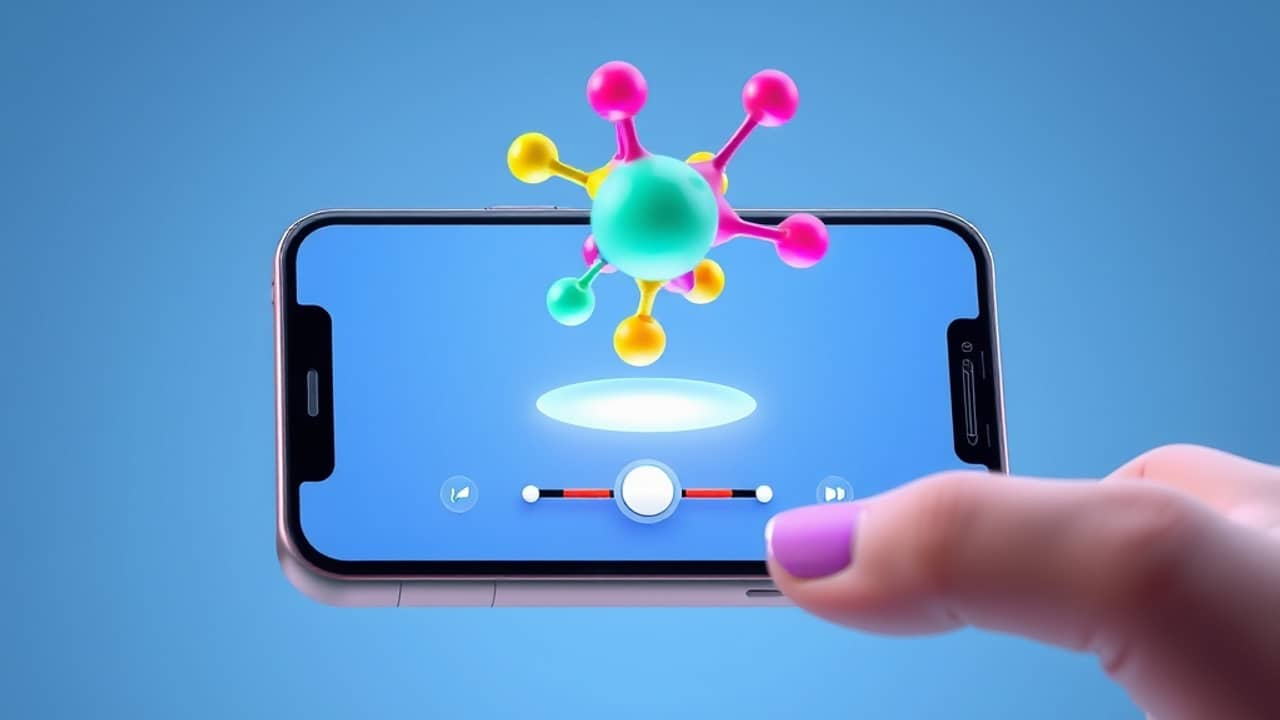
Probablemente alguna vez le has pedido a una IA algo como "explícame cómo funciona un transistor" y te ha devuelto un muro de texto. Lo lees una vez, asientes y se te olvida. La app de Gemini ahora puede responder a algunas de esas preguntas con algo con lo que realmente puedes jugar: una molécula que puedes rotar, un gráfico con una barra deslizante que puedes mover, o una configuración de física donde cambias una variable y ves qué pasa. Esta guía te muestra cómo pedirlo, qué tipo de prompts funcionan y qué hacer cuando la primera respuesta es solo texto.
Antes de empezar
Necesitas una cuenta de Google — la misma que usarías para Gmail o YouTube. Puedes usar Gemini en el navegador en gemini.google.com o en la app móvil de Gemini para iOS y Android. La función de simulaciones interactivas forma parte del chat normal de Gemini, así que no hay que instalar ni activar ninguna herramienta extra.
Una nota rápida sobre los términos que voy a usar más abajo: un prompt es simplemente el mensaje que le escribes a la IA. Una visualización es cualquier cosa visual — un gráfico, un diagrama o, en este caso, algo interactivo.
Paso 1 — Abre Gemini y empieza un chat nuevo
Ve a gemini.google.com o abre la app de Gemini en tu móvil. Inicia sesión con tu cuenta de Google si aún no lo has hecho. Empieza un chat nuevo para que tu pregunta no se mezcle con las anteriores.
💬 Ejemplo de prompt para empezar: "Hazme un modelo 3D interactivo de una molécula de metano que pueda rotar."
Sabrás que ha funcionado cuando el chat esté vacío, el cuadro de texto esté parpadeando y no quede ninguna conversación anterior que interfiera con tu nueva pregunta.
Paso 2 — Pide algo visual e interactivo
El truco es pedir un resultado interactivo directamente. No te quedes solo en "¿qué es X?" — pídele a Gemini que te enseñe X de una forma que puedas manipular. Palabras como "interactivo", "déjame rotar", "déjame cambiar", "simúlame" o "hazlo clicable" suelen activar respuestas visuales.
💬 Prompts que suelen funcionar bien:
- "Muéstrame una simulación interactiva de un péndulo simple para que pueda cambiar la longitud."
- "Crea un gráfico donde pueda ajustar la tasa de interés y ver cómo cambia el crecimiento compuesto."
- "Hazme un modelo 3D de ADN que pueda rotar."
- "Construye una pequeña simulación de oferta y demanda donde pueda mover las barras deslizantes."
Sabrás que ha funcionado cuando la respuesta incluya algo distinto a párrafos de texto — un gráfico, una forma en 3D, una barra deslizante o botones con los que puedas interactuar.
Paso 3 — Prueba los controles
Cuando aparezca el elemento interactivo, juega con él de verdad. En un modelo 3D, haz clic y arrastra para rotarlo. En un gráfico con barras deslizantes, mueve la barra y mira cómo se actualizan los números. En una simulación, pulsa play o cambia un parámetro y observa cómo cambia el resultado.
Esta es la parte que la mayoría de la gente se salta — miran la imagen y siguen adelante. Dedica treinta segundos a usar los controles. Ahí es donde está la respuesta.
Sabrás que ha funcionado cuando la visualización responda a lo que haces — los números cambian, las formas se mueven, las líneas se redibujan.
Paso 4 — Haz preguntas de seguimiento para profundizar
Las visualizaciones interactivas suelen ser un punto de partida, no la respuesta final. Una vez que hayas jugado con una, pídele a Gemini que te explique lo que acabas de ver, o que haga otra versión con ajustes distintos.
💬 Ejemplos de preguntas de seguimiento:
- "Ahora explícame en palabras sencillas qué pasa cuando hago el péndulo más largo."
- "¿Puedes hacer otra versión donde el interés se componga cada mes en vez de cada año?"
- "¿Qué representa realmente la línea roja de este gráfico?"
Sabrás que ha funcionado cuando Gemini te dé una respuesta clara en texto que conecte con lo que viste en pantalla — la imagen y la explicación deben encajar.
Paso 5 — Guarda o comparte el resultado
Si la simulación te resulta útil, pídele a Gemini que te resuma la idea clave en texto plano que puedas copiar. Para modelos 3D y gráficos, haz una captura de pantalla si quieres conservar la imagen — los elementos interactivos no siempre traen un botón de guardar integrado.
💬 Ejemplo de prompt: "Resúmeme las tres cosas más importantes que muestra este gráfico en viñetas que pueda pegar en una nota."
Sabrás que ha funcionado cuando tengas un resumen limpio y fácil de copiar junto a una imagen que realmente vas a recordar.
Errores comunes
Pedir con palabras en vez de con intención. "Háblame de la fotosíntesis" suele dar como resultado texto. "Muéstrame un diagrama interactivo de la fotosíntesis donde pueda hacer clic en cada parte" tiene muchas más probabilidades de obtener una respuesta visual.
Quedarte en la primera respuesta. Si tu primera respuesta es solo texto, seguramente tu prompt era demasiado vago. Reformúlalo y añade la palabra "interactivo", "visualiza" o "simula" — esa sola palabra a veces cambia el resultado.
Olvidar interactuar de verdad. La visualización es el punto clave. Si no haces clic, no arrastras ni cambias nada, solo has cambiado un muro de texto por una imagen estática — el mismo problema con otro formato.
Usarlo en el tipo de tema equivocado. Las simulaciones interactivas brillan en temas que tienen geometría, movimiento o números — física, química, finanzas, biología. Son menos útiles para preguntas abstractas como "¿qué es la justicia?", donde no hay nada que dibujar.
Qué significa esto para ti
- Si eres estudiante: piensa en esto como una herramienta de estudio, no como un sustituto del trabajo. Úsala para entender un concepto después de haber leído sobre él una vez, no en vez de leerlo. Rota la molécula de agua. Cambia la tasa de interés. Luego explícatelo a ti mismo con tus propias palabras.
- Si eres padre o madre y ayudas con los deberes: cuando tu hijo pregunte "¿por qué?" sobre un concepto de ciencia, pedidle juntos a Gemini una versión interactiva. Convierte una explicación frustrante en un experimento de cinco minutos que puedes hacer en la mesa de la cocina.
- Si simplemente te gusta aprender: elige un tema que siempre te haya llamado la atención — cómo funciona un motor de coche, cómo se ve un agujero negro, cómo el crecimiento de la población transforma un país — y trata a Gemini como un patio de juegos. El prompt es gratis; la única condición es la curiosidad.
Conclusión
Las simulaciones interactivas de Gemini funcionan mejor cuando las pides directamente. Añade a tu prompt palabras como "muéstrame", "interactivo", "déjame cambiar" o "simula", y luego dedica un minuto de verdad a usar los controles. Cuando la visualización responda a tu pregunta, haz una pregunta de seguimiento con un resumen en texto plano para que realmente recuerdes lo que aprendiste.
Pruébalo esta noche: abre Gemini y pide una simulación interactiva de algo que aprendiste una vez pero nunca llegaste a entender del todo — un péndulo, una molécula, los intereses de una hipoteca, lo que sea. Juega con ello durante dos minutos. Ese es todo el truco.