 AI WORLD HQ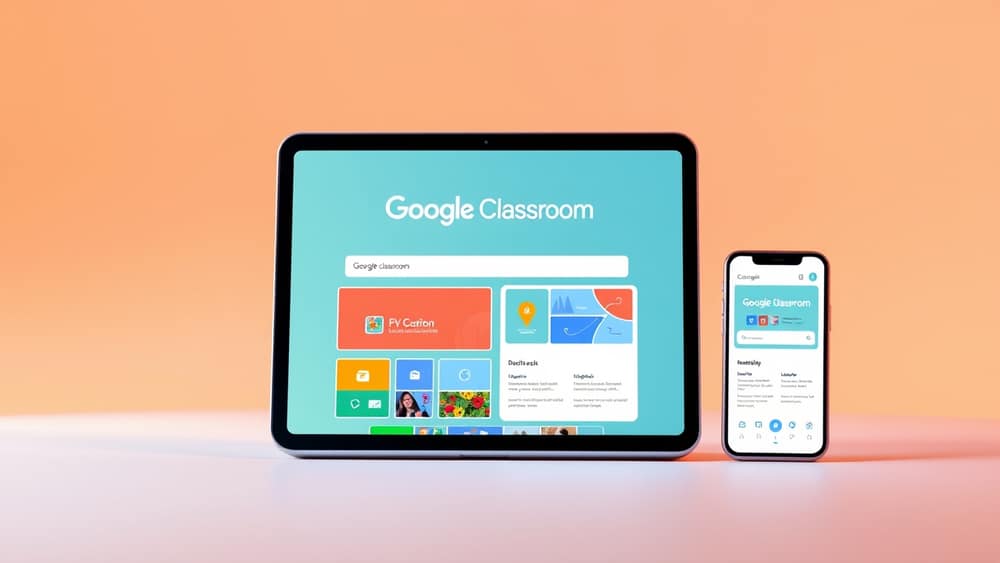
Así funciona la nueva página de inicio de Google Classroom para profesores, alumnos y familias
Imagínate esto: son las 7:45 de la mañana, vas por la mitad del café y abres Google Classroom (la herramienta gratuita de Google que ayuda a los profesores a llevar sus clases en línea y a los alumnos a organizar sus tareas) para ver la lección de hoy. La página de inicio se ve distinta. Nada está donde lo recordabas. Antes de que entres en pánico, hay una buena noticia: el rediseño está pensado para que todo sea más fácil, no más difícil.
Google lleva tiempo estrenando una página de inicio de Classroom rediseñada que pone las herramientas adecuadas frente a las personas indicadas. La idea es sencilla: en lugar de una única página para todos, ahora ves una vista adaptada a tu rol. Te lo explicamos paso a paso.
Qué cambia en realidad
La página anterior era un poco como un cajón de cocina compartido. Todos rebuscaban en el mismo montón para encontrar lo que necesitaban. El nuevo diseño ordena todo en secciones claras, así que profesores, alumnos, familias y administradores del centro tienen una página de inicio que se ajusta a su día a día.
Tus clases siguen donde las dejaste, en el panel de navegación de la izquierda y en un módulo específico de clases dentro de la página de inicio. No se ha quitado nada; solo se ha reorganizado para que las herramientas más útiles aparezcan primero.
Cómo funciona la vista según el rol
Cuando inicias sesión, Classroom decide qué mostrarte según tu rol. En el mundillo tecnológico lo llaman interfaz basada en roles, una forma elegante de decir "vistas distintas para funciones distintas". La misma idea se usa en entornos de trabajo, en apps de bancos e incluso en algunos servicios de streaming.
Te dejamos un resumen rápido de quién ve qué:
- Los profesores ven las tareas pendientes por calificar, la actividad reciente de la clase y accesos rápidos para crear trabajos o anuncios.
- Los alumnos ven lo que tienen que entregar pronto, los comentarios recientes y un atajo para volver al muro de su clase.
- Las familias y tutores ven un resumen de las próximas tareas de su hijo o hija, los comentarios recientes y los anuncios que hayan publicado los profesores. Si ya has usado Classroom, esta vista facilita mucho echar un vistazo sin tener que buscar entre menús.
- Los administradores (las personas que gestionan el centro o la organización) ven panorámicas de muchas clases a la vez y cuentan con herramientas para gestionar usuarios y ajustes.
Todo se puede seguir buscando desde el menú lateral, así que si alguna vez no encuentras algo, ese es el primer sitio donde mirar.
Algunos consejos prácticos para empezar
Aquí tienes tres pequeños hábitos que te ahorrarán tiempo en cuanto llegue la nueva página de inicio:
- Dedica un minuto a explorar. Cuando llegue la actualización, haz clic por aquí y por allá antes de volver a tu rutina de siempre. Encontrarás los nuevos atajos más rápido de lo que crees.
- Usa el módulo de clases en la página de inicio. Tus clases aparecen ahí, así que las que abres cada día están a un solo clic.
- Convierte el apartado "próximas entregas" en tu repaso matutino. Si eres alumno, esta vista se convierte en tu centro de operaciones del día. Si eres madre o padre, es la forma más fácil de ver qué viene esta semana.
Qué supone esto para ti
- Si eres profesor: piensa en la nueva página de inicio como tu superficie de planificación matutina. Ábrela una vez, mira qué tienes pendiente de corregir y organiza tu día en menos de dos minutos. Aprovecha el tiempo que ahorras para calificar o preparar tus clases.
- Si eres alumno: la vista de "próximas entregas" se convierte en tu aliada. Acostúmbrate a mirarla después de clase cada día y rara vez se te pasará una fecha límite.
- Si eres madre, padre o cuidador y ayudas con los deberes: ya no necesitas pedirle a tu hijo o hija sus claves. La vista para familias te da un resumen rápido, solo de lectura, de qué tareas hay, cuáles están corregidas y qué dicen los profesores. Un vistazo de dos minutos antes de cenar puede sustituir a un largo "¿qué tengo que hacer?".
- Si gestionas un centro educativo o una organización: la vista de administrador te da una visión más amplia. Úsala para repasos semanales en lugar de inmersiones diarias: funciona mejor como una panorámica general.
En resumen
La nueva página de inicio de Google Classroom no busca cambios llamativos, sino poner las herramientas adecuadas frente a la persona adecuada en el momento justo. En cuanto dediques un minuto a explorarla el primer día, tu rutina anterior se adaptará sin esfuerzo. Prueba a iniciar sesión mañana y hacer clic en tres cosas que no hayas probado nunca: es la forma más fácil de descubrir un pequeño atajo que te servirá todo el año.