 AI WORLD HQ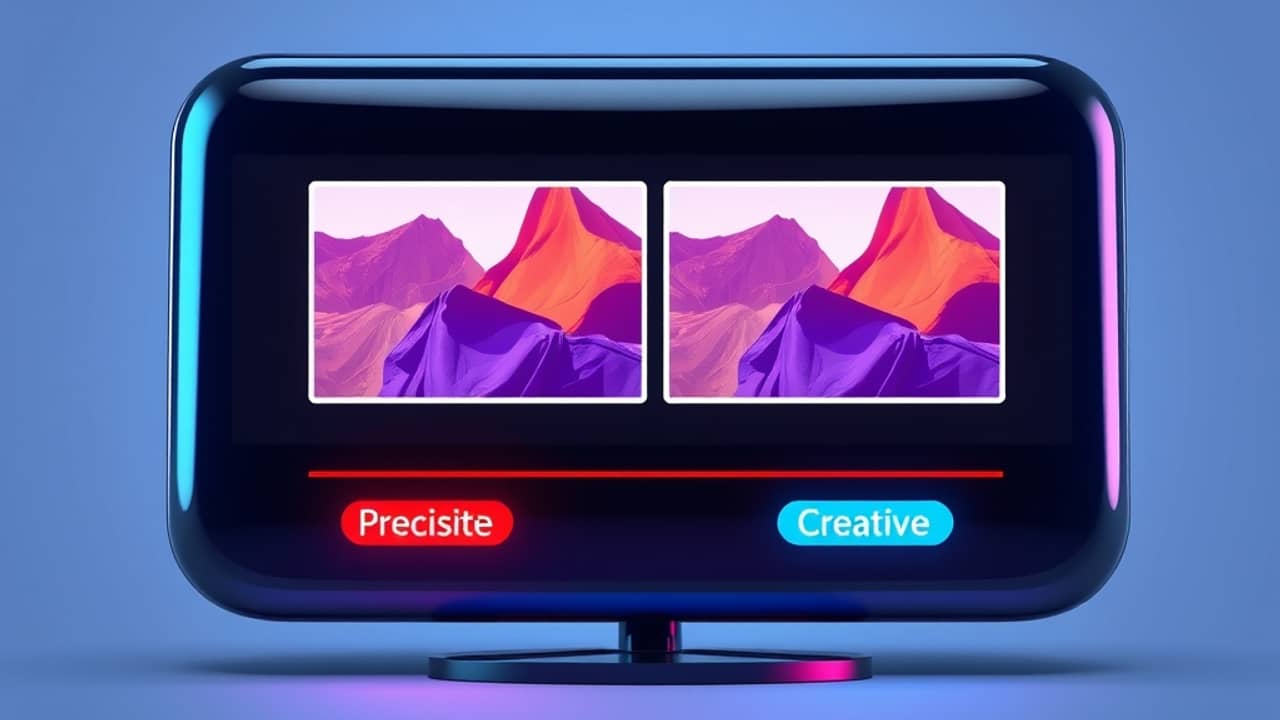
Seguro que ya te ha pasado: un viejo vídeo familiar se ve borroso y pixelado, un video descargado solo está en 720p, o grabaste algo con el móvil que simplemente no tiene la nitidez suficiente para el proyecto en el que estás trabajando. La mejora de video con IA promete arreglar eso: tomar un clip de baja resolución y reconstruirlo hacia 4K (un tamaño de pantalla de unos 3840 por 2160 píxeles, con aproximadamente cuatro veces más detalle que 1080p). El truco es que "mejorar la resolución" hace más trabajo del que parece, y una sola decisión dentro de la herramienta cambia todo en silencio.
Lo que significa realmente "mejorar la resolución con IA"
La mejora tradicional (la que hacen tu tele o tu móvil por defecto) simplemente estira los píxeles que tiene, como cuando amplías una foto pequeña. Obtienes una imagen más grande, pero sin detalles nuevos. Es rápida y no tiene sorpresas.
La mejora con IA es distinta. La herramienta ha sido entrenada con millones de fotogramas (las imágenes fijas que componen un vídeo, una por cada momento del material), así que ha aprendido cómo suelen verse a alta resolución la piel, el pelo, las paredes de ladrillo, las hojas y el texto. Cuando le das tu clip de baja resolución, no se limita a estirar: intenta adivinar cómo debería ser el detalle que falta, fotograma a fotograma, y luego los une de nuevo en un movimiento suave.
Esas conjeturas son lo que hace que el resultado se vea realmente más nítido. Pero también es donde las cosas pueden fallar en silencio.
Los dos modos: preciso frente a creativo
La mayoría de los mejoradores de video con IA modernos te piden que elijas un modo antes de empezar. Una y otra vez aparecen dos variantes:
- Modo preciso: se mantiene fiel al clip original. La IA suaviza los bordes, limpia los artefactos de compresión (los cuadraditos que a veces ves en vídeos muy comprimidos) y mejora lo que ya está ahí, pero no inventará detalles nuevos. Una cara sigue siendo la misma cara. Un logotipo sigue siendo el mismo logotipo. Es la opción más segura para material de archivo, tomas hablando a cámara o cualquier cosa donde importe la precisión.
- Modo creativo: deja que la IA rellene con más agresividad. Puede añadir poros a una cara, perfilar texto que estaba borroso, igualar una pared de ladrillo o sacar detalle de un follaje que realmente no estaba. El clip se ve más definido, a veces de forma espectacular, pero la IA básicamente está redibujando partes de cada fotograma. La cara de tu abuela puede volver con un aspecto ligeramente distinto. Un logotipo puede decir algo sutilmente diferente.
Ningún modo es "mejor". Son herramientas distintas para trabajos distintos. El error más grande que comete la gente es elegir el modo creativo por defecto porque la vista previa se ve más impresionante, y luego preguntarse por qué las caras no terminan de verse bien.
Qué modo elegir (una guía rápida)
- Vídeos antiguos de familia, bodas, material de archivo → preciso. Quieres que las personas que quieres sigan pareciéndose a sí mismas.
- Cámaras de vigilancia, dashcam, grabaciones de seguridad → preciso. Necesitas lo que realmente hay ahí, no lo que la IA cree que podría haber.
- B-roll (el material de apoyo o paisajístico que superpones en una edición), paisajes, fondos genéricos → el creativo suele funcionar de maravilla. Hay menos en juego si una hoja se redibuja.
- Animación estilizada, capturas de videojuegos, grabaciones con drone → empieza con preciso, prueba el creativo en un clip corto de prueba y luego decide.
- Cualquier clip con caras que importen → preciso, a menos que busques un look estilizado y no te importe el cambio.
Qué significa esto para ti
- Si estás guardando recuerdos familiares: usa el modo preciso. La mejora de nitidez es real, pero las personas siguen siendo reconocibles. Haz siempre una prueba de 10 segundos antes de lanzarte a un render largo.
- Si creas contenido para trabajar: integra la elección en tu flujo de trabajo. Adapta el modo al material: preciso para entrevistas y tomas de producto, creativo para b-roll y fondos que tú controlas. Exporta siempre una prueba corta antes de un render largo.
- Si solo tienes curiosidad: sube un clip corto de prueba y compara los dos modos uno al lado del otro. La diferencia es algo que realmente necesitas ver, no solo leer.
Conclusión
La mejora de video con IA es una de las herramientas de IA realmente útiles para la gente normal, porque casi todo el mundo tiene material antiguo o de baja resolución que le encantaría ver con mejor calidad. Solo recuerda la regla: elige el modo a propósito, no por defecto. El control deslizante de resolución (el ajuste que define el tamaño final del vídeo) importa mucho menos que la elección entre preciso y creativo. Esa única decisión es la diferencia entre una versión más nítida del clip que tienes y un clip que ha sido redibujado en silencio. Prueba 10 segundos en los dos modos esta noche: es todo lo que hace falta para ver la diferencia por ti mismo.