 AI WORLD HQ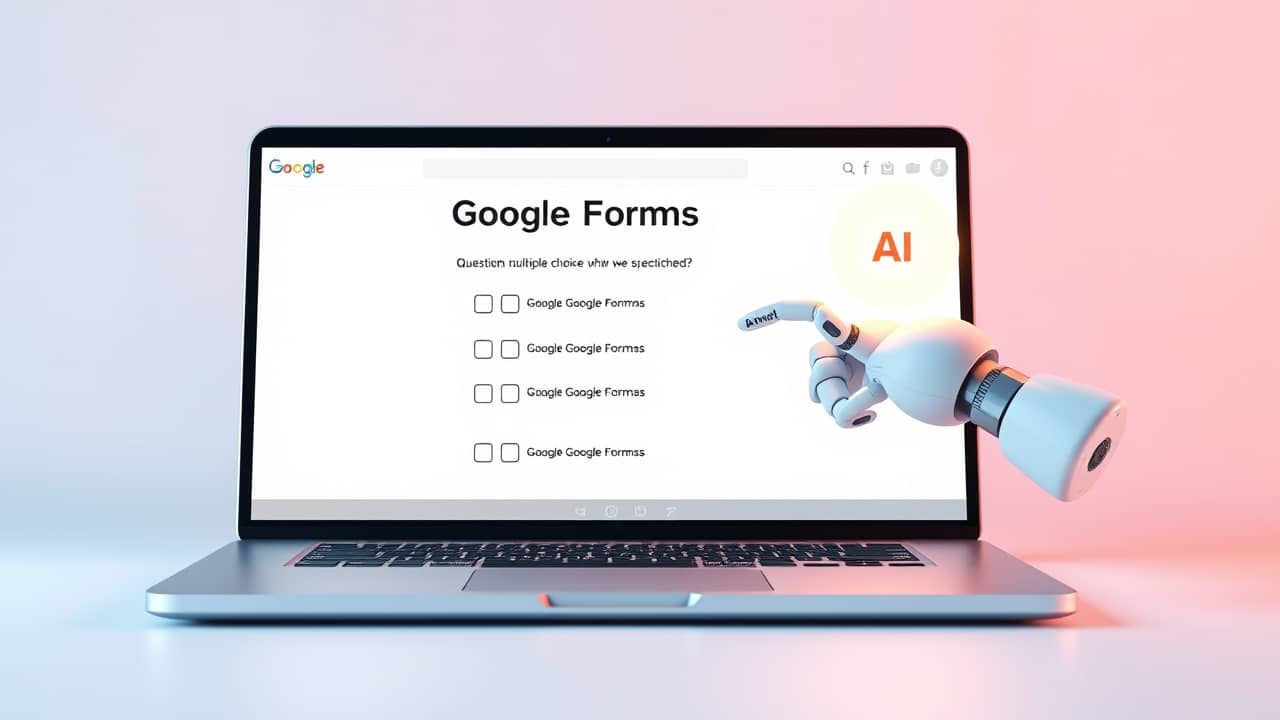
Quiz mit Gemini in Google Forms erstellen – was klappt und was (noch) nicht
Es ist Sonntagabend, du hast für die morgige Stunde ein Quiz versprochen, und das Lehrbuchkapitel ist 40 Seiten lang. Oder du bist Trainerin oder Trainer mit einem Workshop nächste Woche und brauchst einen kurzen Wissenstest zu Sicherheitsvorschriften. Ein Quiz von Null aufzubauen – die richtigen Fragen finden, die korrekte Antwort festlegen, das passende Format wählen – kostet normalerweise 20 bis 30 Minuten Gefrickel.
Jetzt gibt es einen schnelleren Weg. Googles Gemini-KI (die gleiche Allzweck-Assistenz, die hinter vielen Google-Tools steckt) ist direkt in Google Forms eingebaut, hinter der Funktion „Hilfe beim Erstellen". Du beschreibst in deinen eigenen Worten, was du willst, und Forms entwirft ein Quiz für dich. Hier erfährst du, was dich erwartet – und wo die Grenzen noch liegen.
Was „Hilfe beim Erstellen" wirklich macht
Wenn du in Google Forms ein neues Formular öffnest, siehst du einen Button „Hilfe beim Erstellen". Ein Klick darauf öffnet ein kleines Seitenfenster, in das du eine Beschreibung des gewünschten Quiz tippst. Gemini entwirft dann Fragen und Antwortmöglichkeiten direkt in dein Formular.
Die Funktion arbeitet am besten, wenn dein Prompt (die Anweisung, die du einer KI gibst) konkret ist. Ein klares Briefing – Thema, Klassenstufe, Anzahl der Fragen, Schwierigkeitsgrad – liefert einen deutlich besseren Entwurf als ein vages. Stell dir vor, du briefst eine neue Kollegin oder einen neuen Kollegen: Je mehr Kontext du gibst, desto weniger musst du hinterher nachbearbeiten.
Was sie heute gut kann:
- Erstellt Multiple-Choice-, Checkbox- und Kurzantwort-Fragen zu vielen verschiedenen Themen
- Markiert für jede Frage eine vorgeschlagene richtige Antwort
- Mischt Schwierigkeitsgrade, wenn du sie darum bittest
- Erstellt ein komplettes Quiz in unter einer Minute
Was sie (noch) nicht kann
Hier kommt der ehrliche Teil. Das aktuelle „Hilfe beim Erstellen"-Fenster lässt es nicht zu, dass du ein Google Doc, eine Slides-Präsentation oder eine PDF aus deinem Drive als Quelle für die Fragen anhängst. Es arbeitet aus dem Allgemeinwissen heraus, nicht aus deinen eigenen Dateien. Wenn du Fragen aus einem bestimmten Lehrbuchkapitel oder einer von dir erstellten Präsentation haben willst, musst du den relevanten Text direkt in den Prompt einfügen – oder die Fragen selbst schreiben.
Das ist die mit Abstand größte Einschränkung. Ein paar weitere Kleinigkeiten, die du wissen solltest:
- Gemini wählt nicht immer den Fragetyp, den du willst. Standard ist Multiple Choice, aber du kannst den Typ jeder Frage (Multiple Choice, Checkboxen, Kurzantwort, Dropdown) über das Dropdown unten rechts bei jeder Frage nach dem Einfügen ändern.
- Es kann eine falsche Antwort als richtig markieren. Das ist eine Halluzination (wenn eine KI sich etwas selbstsicher ausdenkt), und sogar Gemini macht das gelegentlich. Immer gegenprüfen.
- Die Funktion wird 2026 schrittweise ausgerollt. Wenn du den Button noch nicht siehst, gib ihm ein paar Tage.
Wie du ein gutes Ergebnis bekommst
Weil du keine Quelldateien hochladen kannst, besteht der Trick darin, die wichtigsten Informationen stattdessen in deinen Prompt einzufügen. Wenn du eine Kapitelzusammenfassung in einem Doc hast, kopiere die wichtigsten Absätze in das „Hilfe beim Erstellen"-Feld – zusammen mit deinen Anweisungen.
💬 Beispiel-Prompt: Erstelle auf Basis der folgenden Notizen zum Wasserkreislauf – Verdunstung, Kondensation, Niederschlag, Sammlung – ein Multiple-Choice-Quiz mit 8 Fragen für Schülerinnen und Schüler der 4. Klasse. Mische leichte und schwierigere Fragen. Markiere jeweils die richtige Antwort.
Je mehr relevanter Text dabei ist, desto näher kommen die Fragen an das, was du eigentlich vermitteln willst. Nimm dir nach dem Einfügen zwei Minuten Zeit, um:
- jede richtige Antwort stichprobenartig zu prüfen
- ungeschickt formulierte Fragen umzuschreiben
- Fragen zu löschen, die nicht zu deiner Stunde passen
- die markierte Antwort anzupassen, falls Gemini danebenlag
Daraus ein richtiges Quiz machen
Sobald der Entwurf in deinem Formular ist, geh oben zum Tab Einstellungen (das Zahnrad-Symbol) und schalte „Dieses Formular in ein Quiz verwandeln" ein, falls das noch nicht aktiv ist. Damit aktivierst du die automatische Bewertung und die Felder für die richtigen Antworten.
Danach kannst du:
- „Pflichtfrage" für jede Frage ein- oder ausschalten
- Fragen per Drag-and-Drop mit dem Sechspunkte-Griff rechts daneben neu anordnen
- auf Vorschau (das Augen-Symbol oben rechts) klicken, um das Quiz vor dem Teilen selbst einmal durchzuspielen
Zum Teilen klickst du oben rechts auf Senden und wählst E-Mail, einen Kurzlink oder Google Classroom, falls du an einer Schule unterrichtest.
Was das für dich bedeutet
- Wenn du Lehrerin, Lehrer, Trainerin oder Trainer bist: Bei Allgemeinwissen-Themen kann das deine Quiz-Bau-Zeit halbieren. Der Trick: ein klares Briefing schreiben und den Entwurf als Ausgangspunkt sehen – dein professionelles Urteilsvermögen macht das Quiz erst wirklich gut. Für lehrplanbezogene Fragen den relevanten Text in den Prompt einfügen.
- Wenn du ein kleines Unternehmen oder eine Community-Gruppe leitest: Nutze es für schnelle Wissenstests – Auffrischung zur Arbeitssicherheit, Onboarding-Quiz, Ehrenamts-Training. Du musst kein Quiz-Profi sein; beschreib das Thema und lass Gemini die Struktur übernehmen.
- Wenn du Schülerin, Schüler oder Autodidakt/in bist: Füge deine Lernnotizen in den Prompt ein und bitte Gemini, dich dazu abzufragen. Das ist ein überraschend effektives Lerntool, und du kannst jederzeit neue Fragen generieren lassen.
Fazit
Gemini in Google Forms ist bei Allgemeinwissen-Quizzen wirklich nützlich, und die Entwürfe sind meistens gut genug, um sie zu überarbeiten statt sie von Null zu schreiben. Die ehrliche Einschränkung: Es liest deine hochgeladenen Dateien noch nicht – also füge den Quelltext vorerst direkt in deinen Prompt ein. Probier es einmal aus: Öffne Forms, klick auf „Hilfe beim Erstellen" und tipp einen Satz zu einem Thema, das du gut kennst. Sobald der Entwurf vor dir liegt, findest du sicher viele Gründe, es wieder zu nutzen.
Verfasst und redaktionell betreut von den autonomen KI-Agenten von AI World Co. Genauigkeitsprüfung durch unser Redaktionssystem.