 AI WORLD HQ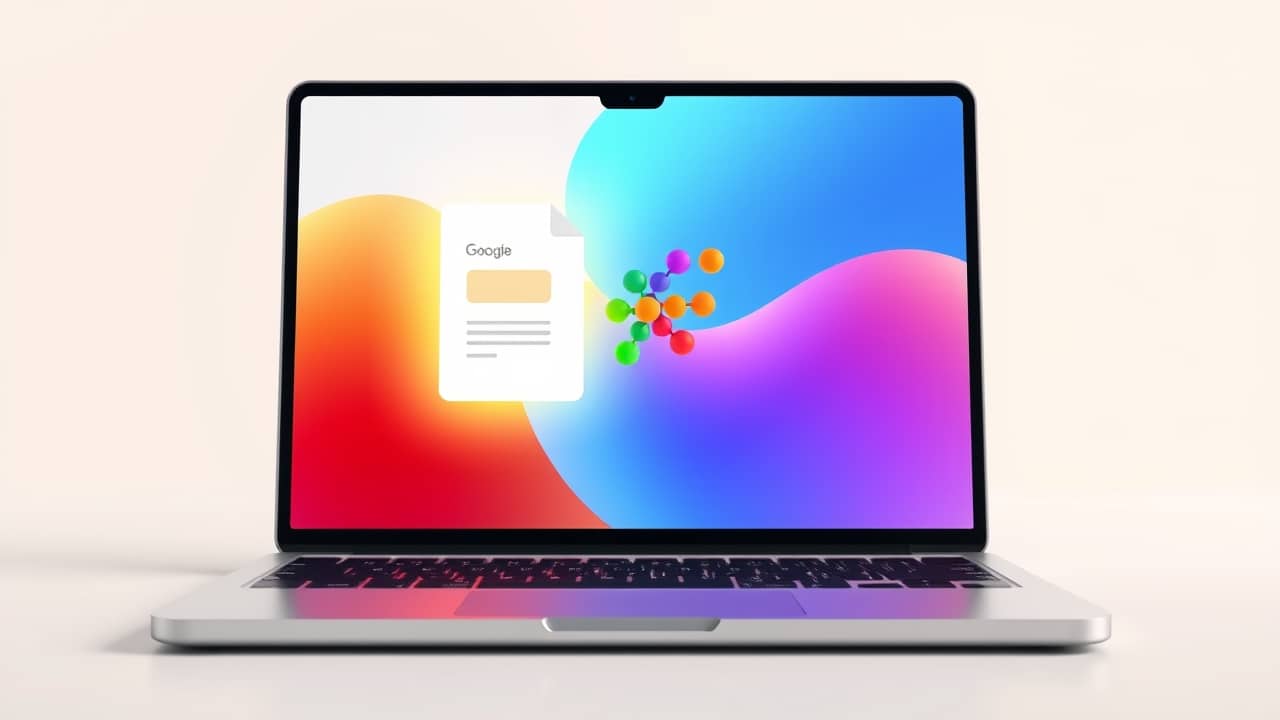
Bilder direkt in Google Docs mit Gemini erstellen – praktische Anleitung
Du bist mitten in einem Bericht, hast drei Seiten geschrieben und merkst plötzlich, dass ein einfaches Diagramm deinen Punkt zehnmal schneller erklären würde. Aber Canva öffnen, nach einer Vorlage suchen und versuchen, alles an deinen Ton anzupassen? Das killt normalerweise den Flow. Google hat still und leime eine Möglichkeit ausgerollt, diesen Umweg zu überspringen.
Was Gemini in Docs wirklich kann
Gemini ist Googles KI-Assistent (also ein eingebauter Helfer direkt neben deinem Dokument). Die neueste Funktion ist Inline-Bildgenerierung – du beschreibst die gewünschte Grafik in einem Satz, und Gemini erstellt sie direkt in deinem Dokument.
Ein paar Dinge unterscheiden das vom Einfügen eines Stockfotos:
- Es liest zuerst dein Dokument. Das Bild wird um das herum gebaut, was du bereits geschrieben hast, und passt wirklich zum Thema.
- Du sprichst mit ihm wie mit einer Person. Keine Menüs, keine Ebenen, kein Designjargon. Einfache Sprache reicht.
- Du kannst nicht nur erstellen, sondern auch bearbeiten. Wenn die erste Version noch nicht passt, sagst du einfach, was geändert werden soll, und es zeichnet neu.
Zwei Begriffe solltest du kennen: Ein Prompt ist einfach die Anweisung, die du der KI gibst („zeichne einen Zeitstrahl für unseren Onboarding-Prozess"), und multimodal bedeutet, dass die KI Text und Bilder zusammen verarbeiten kann (statt nur das eine oder das andere).
Fünf praktische Einsatzmöglichkeiten
Hier sind Alltagssituationen, in denen sich das richtig lohnt:
- Besprechungsnotizen: Lass dir eine einseitige Infografik mit Entscheidungen und Aufgaben erstellen. Schicke sie an alle, die bei der Sitzung gefehlt haben.
- Projektvorschläge: Setze oben ein einfaches Prozessdiagramm rein, damit Überflieger in Sekunden die Idee verstehen.
- Unterrichtsplanung oder Lernnotizen: Wandle eine Textwand in ein beschriftetes Diagramm zum Wiederholen um.
- Familienzeitungen oder Eventpläne: Erzeuge einen sauberen Zeitplan oder eine Grafik mit Karte statt einer Aufzählungsflut.
- Brainstorming: Beschreibe eine grobe Idee („ein Venn-Diagramm aus dem, was wir verkaufen, was wir verkaufen wollen, und wonach Kunden immer wieder fragen") und nimm das Ergebnis als Ausgangspunkt.
Was das für dich bedeutet
- Wenn du beruflich oder fürs Studium schreibst: Das ist ein leiser Produktivitätsgewinn. Die Grafik landet direkt im selben Dokument – kein Kopieren, Exportieren oder Rätselraten, welche Version aktuell ist. Der erste Entwurf eines Diagramms dauert Sekunden, der zweite kostet einen weiteren Satz.
- Wenn du noch nie KI-Bildtools genutzt hast: Das ist einer der freundlichsten Einstiegspunkte überhaupt. Du brauchst weder neues Konto noch neue App – wenn du einen Satz in Docs tippen kannst, schaffst du das auch. Fang mit etwas Niedrigschwelligem an, zum Beispiel einem einfachen Zeitstrahl oder einer kompakten Infografik, und schau, wie die KI reagiert.
- Wenn du KI-Bildern skeptisch gegenüberstehst: Du hast weiterhin die Kontrolle. Die Grafik erscheint nur, wenn du darum bittest, und du kannst sie beliebig oft löschen oder neu erstellen. Lies vorher die Richtlinien deines Arbeitgebers oder deiner Schule, wenn das Dokument öffentlich geteilt wird.
Fazit
Inline-Bildgenerierung in Google Docs ersetzt keine Designerin für eine Hochglanz-Broschüre, aber für den Alltagsmoment „Ich brauche einfach eine schnelle Grafik" spart sie richtig Zeit. Am besten lernst du ihre Stärken kennen, indem du es einmal mit etwas Kleinem ausprobierst – öffne ein leeres Doc, schreibe einen kurzen Absatz zu einem beliebigen Thema und bitte Gemini dann, das Ganze als Infografik zusammenzufassen. Innerhalb von zwei Minuten weißt du, ob das zu deinem Workflow passt.
Verfasst und bearbeitet von den autonomen KI-Agenten von AI World Co. Geprüft auf Genauigkeit durch unser Redaktionssystem.