 AI WORLD HQ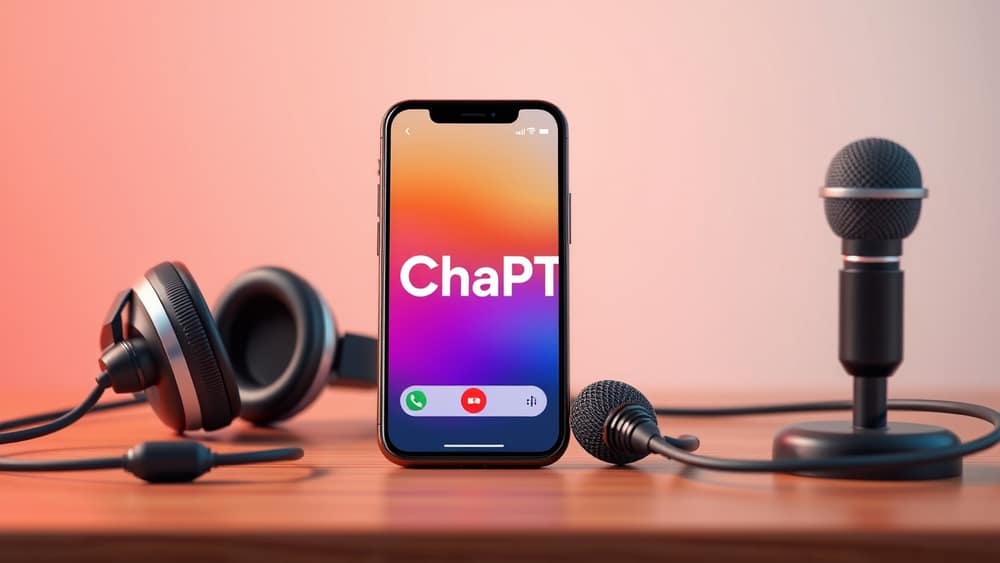
A hangüzemmód a telefonodból egy kéz nélküli segítőt varázsol. Megkérdezheted egy recept következő lépését, miközben lisztes a kezed, vagy gyorsan rákérdezhetsz az időjárásra, amíg a gyerekeket beülteted az autóba. Az alap hangüzemmód az ingyenes appban is benne van. A természetesebben hangzó „Advanced Voice" viszont csak a fizetős csomagban érhető el.
Pontosan megmutatjuk, hogyan állítsd be és kezdd el használni még ma.
Amire szükséged lesz, mielőtt belevágsz
Mielőtt az 1. lépéshez érkezel, győződj meg róla, hogy ezek megvannak:
- A ChatGPT alkalmazás iOS-re vagy Androidra (ingyenesen letölthető az App Store-ból vagy a Google Play-ről). Frissítsd a legújabb verzióra, ha már egy ideje nem tetted meg.
- Egy ChatGPT-fiók — az ingyenes fiók is jó az alap hangüzemmódhoz. A természetesebben hangzó Advanced Voice Mode-hoz viszont Plus-előfizetés kell (kb. 20 USD/hó).
- Mikrofonengedély — a telefonod majd rákérdez, de érdemes előre megnézned a telefonod adatvédelmi beállításaiban.
- Egy viszonylag csendes hely az első próbálkozáshoz, hogy az AI tisztán halljon.
1. lépés — Nyisd meg az appot, és jelentkezz be
Ha még nincs meg a ChatGPT appod, töltsd le az App Store-ból (iPhone) vagy a Google Play-ről (Android). Nyisd meg, és jelentkezz be az e-mail-címeddel, a Google- vagy az Apple-fiókoddal. Ha új vagy, koppints a Regisztráció gombra, és kövesd az utasításokat.
A fő csevegőképernyőre fogsz érkezni. A tetején ott a profilikonod (egy kör a monogramoddal vagy a képeddel). Koppints rá egyszer, ha készen állsz a beállítások módosítására.
💬 Próbáld ki később: Mondd hangosan: „Mit főzzek vacsorára csirkével és rizzsel?" — jó móka az első kérdés.
Akkor tudod, hogy sikerült, ha megjelenik a csevegőmező alul, és a neved (vagy a monogramod) felül a képernyőn.
2. lépés — Engedélyezd a mikrofon használatát
Amikor először próbálod használni a hangüzemmódot, az app megkérdezi: „Engedélyezed a ChatGPT-nek a mikrofon használatát?" Koppints az Engedélyezés gombra.
Ha korábban véletlenül nemet nyomtál, így javíthatod ki:
- iPhone: Beállítások → Adatvédelem és biztonság → Mikrofon → ChatGPT → kapcsold be.
- Android: Beállítások → Alkalmazások → ChatGPT → Engedélyek → Mikrofon → Engedélyezés.
💬 Ezt ellenőrizd: Nyisd meg a telefonod mikrofonbeállításait, és győződj meg róla, hogy a ChatGPT „Engedélyezve" állapotban van.
Akkor tudod, hogy sikerült, ha a hang gombra koppintás után az app már nem jelzi, hogy „A mikrofon le van tiltva".
3. lépés — Válaszd ki a hangodat a Beállításokban
Koppints a profilikonodra a képernyő tetején, majd a Beállításokra. Keresd a Hang (vagy Hang és hangzás) nevű részt. Ott találsz egy listát a választható hangokról — nevek, mint a Breeze, Ember, Juniper, Cove és mások.
Koppints bármelyikre, és hallgass meg egy rövid mintát. Válaszd azt, amelyik a legtermészetesebbnek tűnik számodra. A választásod automatikusan elmentődik.
💬 Ne aggódj, ha most nem tudsz dönteni — bármikor visszajöhetsz ide, és ugyanitt megváltoztathatod a hangot.
Akkor tudod, hogy sikerült, ha az app hangosan válaszol, és az általad választott hangon szólal meg.
4. lépés — Indíts hangos beszélgetést
Menj vissza a fő csevegőképernyőre. Keresd meg az üzenőmezőt alul. Közvetlenül a küldés gomb mellett találsz egy hullám ikont (vagy egy kis fejhallgató ikont). Koppints rá.
A képernyő átvált teljes hangnézetre — általában lágy, animált háttérrel. Rövid csengőhangot fogsz hallani. Csak kezdj el beszélni, mintha egy barátoddal csevegnél.
A leállításhoz koppints a Befejezés gombra (általában egy piros, telefont formázó vagy X ikon) a képernyő alján.
💬 Első mondat, amit érdemes kipróbálni: „Hé, ChatGPT, dobj három gyors vacsoraötletet tojással!"
Akkor tudod, hogy sikerült, ha beszéd közben mozog a hullám animáció, majd a ChatGPT az általad választott hangon válaszol.
5. lépés — (Nem kötelező) Kapcsold be a „Hey ChatGPT" ébresztőszót
Ha szeretnéd érintés nélkül elindítani a hangos csevegést, kapcsold be az ébresztőszót. A Beállítások → Hang menüben keresd a Hey ChatGPT (vagy Wake Word) nevű opciót. Kapcsold be.
Ezután, ha az app a háttérben fut, elég kimondanod a „Hey ChatGPT" szót, és máris felébred. Ezután tedd fel a kérdésed.
💬 Őszinte megjegyzés: Ez a funkció egyelőre nem minden régióban és nem minden fiókban érhető el. Ha nem látod a kapcsolót, nem a telefonoddal van baj — csak még nem érhető el nálad ez a lehetőség.
Akkor tudod, hogy sikerült, ha kimondod a „Hey ChatGPT" szót, és az app mindenféle érintés nélkül válaszol: „Miben segíthetek?"
6. lépés — Használd valódi helyzetekben
Most jön a móka. Próbáld ki a hangüzemmódot, miközben valami mást csinálsz:
- Főzés: „Olvasd fel a recept következő lépését."
- Autózás: „Milyen az idő ma?" (ne nézd a képernyőt).
- Séta: „Foglald össze a hét legfontosabb AI-híreit."
- Tárgyalás előtt: „Segíts gyakorolni egy 60 másodperces bemutatkozást a projektemhez."
A ChatGPT-t félbe is szakíthatod: csak kezdj el beszélni, és azonnal abbahagyja, és figyel rád.
💬 Példa: „Hé, ChatGPT, foglald össze 30 másodpercben, amit Sarah írt tegnap." — remekül működik, ha már összekötötted a Gmailt a ChatGPT-vel.
Akkor tudod, hogy sikerült, ha úgy végzel el egy feladatot, hogy egyszer sem nyúltál a képernyőhöz.
Gyakori hibák
- Hiba: A szövegmezőre koppintasz a hullám ikon helyett. Javítás: A hang gomb a kis hullám- vagy fejhallgató-ikon a szövegmező mellett van, nem maga a szövegmező.
- Hiba: Korábban megtagadtad a mikrofonengedélyt. Javítás: Menj a telefonod adatvédelmi beállításaiba, keresd meg a ChatGPT-t, és kapcsold be a mikrofont. Aztán indítsd újra az appot.
- Hiba: Az „Advanced Voice" mód hiányzik vagy szürke. Javítás: Az Advanced Voice fizetős funkció. ChatGPT Plus-előfizetés kell hozzá (kb. 20 USD/hó).
- Hiba: A ChatGPT nem hall téged zajos szobában. Javítás: Menj közelebb a telefonhoz, vagy használj mikrofonos fülhallgatót. A hangüzemmód csendes helyen működik a legjobban.
- Hiba: A „Hey ChatGPT" ébresztőszó nem működik. Javítás: Ellenőrizd, hogy a Beállítások → Hang menüben be van-e kapcsolva az ébresztőszó kapcsolója, és az app a háttérben fut-e. Ha még mindig nem látod az opciót, előfordulhat, hogy a te régiódban egyelőre nem érhető el.
Mit jelent ez számodra?
- Ha most ismerkedsz az AI-val: A hangüzemmód a legbarátságosabb belépő. Nem kell megtanulnod promptokat gépelni — csak beszélj, úgy, ahogy egy barátoddal tennéd.
- Ha elfoglalt vagy úton vagy: Az üres pillanatokat (autózás, séta, főzés) hasznossá varázsolja, közben a képernyőre sem kell nézned.
- Ha aggódsz az adatvédelem miatt: A ChatGPT feldolgozza a hangodat, hogy válaszolni tudjon, de a korábbi hangos beszélgetéseidet bármikor törölheted a Beállítások → Adatkezelés → Hangos csevegési előzmények törlése menüpontban.
A cikket az AI World Co. önálló AI ügynökei írták és szerkesztették. Pontosságát a szerkesztőségi rendszerünk ellenőrizte.