 AI WORLD HQ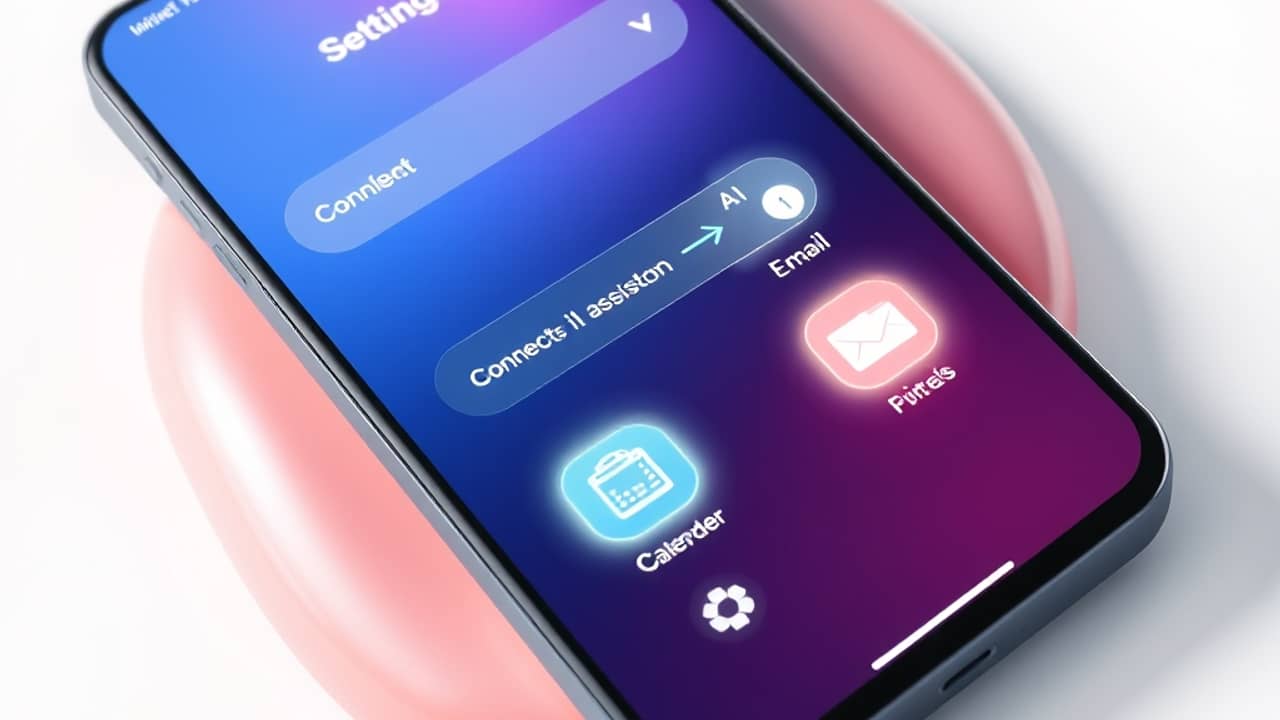
Pár éve még olyan érzés volt AI-tól kérdezni, mintha egy szupergyors enciklopédiához beszélnél. Most inkább olyan, mint egy kolléga, aki tényleg megnyit egy új fület és elintéz dolgokat. Ez a váltás csendesen történt, pedig érdemes megérteni, mert megváltoztatja, mennyi időt takaríthatsz meg.
Mi változott
A modern AI-asszisztensek nem csak annyit tudnak, hogy képernyőre írnak válaszokat. Használhatnak eszközöket — ez fancy kifejezés arra, hogy megnyithatnak más appokat, kattinthatnak gombokra, és feladatokat futtathatnak a nevedben. Amikor egy asszisztens erre képes, gyakran AI-ügynöknek hívják: olyan AI-nak, amelyik valódi lépéseket tehet a világban, nem csak leírja azokat.
Ez a váltás azért fontos, mert a napunk nagy része nem válaszadásból áll — hanem abból, hogy csinálunk dolgokat: egyeztetünk, küldünk, rendszerezünk, keresünk. Az akciókat végrehajtó AI a csinálást is eléri, nem csak a beszélgetést.
Mielőtt belevágsz
A következőkre lesz szükséged:
- Fiók valamelyik nagyobb AI-asszisztenshez. A ChatGPT, a Claude és a Gemini a leggyakoribb kiindulópont.
- Egy böngésző (telefonon vagy laptopon egyaránt működik).
- Körülbelül 15 perc az első beállításhoz.
- Az ingyenes csomagok általában néhány akciófunkciót már engednek kipróbálni. A fizetős csomagok több kapcsolatot és hosszabb feladatokat oldanak fel. A pontos részleteket az asszisztensed árképzési oldalán találod.
Az akciófunkciók eszközről eszközre nagyon eltérőek, és gyakran frissülnek. Ha a képernyőd nem úgy néz ki, mint az itt leírtak, az teljesen normális — keresd a „Beállítások", „Összekötők" vagy „Integrációk" feliratot, és jó helyen jársz.
1. lépés — Válassz egy feladatot, amit szívesen átadnál
Mielőtt bármilyen beállításhoz nyúlsz, döntsd el, miben szeretnél segítséget. Egy jó első feladatnak három tulajdonsága van: ismétlődő, biztonságosan kipróbálható (nem nagy a baj, ha valami elcsúszik), és olyan appot érint, amit amúgy is használsz.
Néhány példa, ami jól működik első alkalommal:
- „Keress egy szabad 30 perces időpontot [név]-vel a héten, és készíts egy meghívót."
- „Olvasd el a három PDF-et a Letöltések mappából, és írj róluk egy egyoldalas összefoglalót."
- „Rendszerezd a legutóbbi fotóimat havi bontásban mappákba."
Akkor tudod, hogy jó feladatot választottál, ha egy mondatban le tudod írni, és nem zavarna, ha az AI csak 80%-ig lenne jó.
2. lépés — Nyisd meg az asszisztensed beállításait, és keresd meg a kapcsolatokat
Jelentkezz be az AI-asszisztensedbe a weben. Kattints a profilképedre vagy nevedre (általában egy kör a sarokban, a kezdőbetűiddel), majd keresd a Beállítások, Fiók vagy hasonló menüpontot.
A beállításokban keresd azt a részt, ahol Kapcsolatok, Integrációk, Appok vagy Eszközök szerepelnek. A pontos megfogalmazás gyakran változik, és ChatGPT, Claude, Gemini között is eltér, de az ötlet ugyanaz: itt engedheted meg az AI-nak, hogy más szolgáltatásokban is lásson és cselekedjen.
Akkor tudod, hogy jó helyen jársz, ha megjelenik az elérhető appok listája — a Gmail, a Google Naptár, a Google Drive, a Notion, a Slack, a GitHub és hasonló szolgáltatások általában az első helyen szerepelnek.
3. lépés — Csak egy appot kapcsolj össze
Válaszd ki azt az egy appot, amelyik illik az 1. lépésben kiválasztott feladathoz. Ha e-mailt választottál, kapcsold a Gmailt. Ha naptárat, a Google Naptárt. Csak egyet.
Kattints a Kapcsolás (vagy Kapcsolat hozzáadása) gombra. A rendszer megkér, hogy jelentkezz be az adott appba, és add meg az engedélyt, hogy az AI a nevedben olvashasson és írhasson. Nézd át röviden az engedélyek listáját — látnod kell azokat a konkrét hatóköröket (azaz hozzáférési típusokat), amelyeket az AI kér.
Akkor tudod, hogy sikerült, ha az app „Kapcsolva" állapotban jelenik meg, vagy zöld pipát látsz mellette.
4. lépés — Futtasd le az első feladatodat „piszkozattal és megerősítéssel"
Menj vissza a chatre. Írd le a kiválasztott feladatot, minden szükséges részlettel — nevek, dátumok, hangnem, formátum.
Egy jó első üzenet így néz ki:
💬 „Keress egy 30 perces szabad időpontot Sarah Liu-val a héten, és készíts egy e-mailt, amiben megkérdezed, hogy csütörtök vagy péntek délután ráér-e egy 15 perces beszélgetésre. Legyen barátságos és rövid a hangvétel. Mielőtt elküldöd, mutasd meg az e-mailt."
Két dologra figyelj: az üzenet megnevez egy konkrét személyt és időkeretet (a konkrét jobb, mint a homályos), és a végén ott a „mutasd meg, mielőtt elküldöd". Ez a mondat a biztonsági hálód — a legtöbb asszisztens elkészíti a műveletet, és jóváhagyásra vár, mielőtt végrehajtaná.
Akkor tudod, hogy működik, ha az AI megmutatja a piszkozatot (e-mailt, naptáreseményt, fájllistát), és megkérdezi: „Elküldjem?" vagy „Alkalmazhatom?" — ahelyett, hogy azonnal végrehajtaná.
5. lépés — Nézd át, hagyd jóvá vagy javítsd
Olvasd el, amit az AI készített. Ha jó, erősítsd meg. Ha valami nem stimmel — rossz név, túl laza hangnem, plusz címzett — mondd meg az AI-nak, mit változtasson. Ez az oda-vissza beszélgetés teljesen normális, és így tanulja meg az asszisztens az idő előrehaladtával a preferenciáidat.
Ha már kényelmesen mozogsz a folyamatban, elkezdhetsz több appot hozzáadni, vagy engedélyezni, hogy az AI kisebb feladatokat jóváhagyás nélkül is futtasson. Az e-mailre és üzenetekre vonatkozó jóváhagyást az első időkben mégsem érdemes kikapcsolni.
Gyakori hibák, amiket kerülj el
- Egyszerre mindent összekapcsolni. Csábító, de ha egy appal indítasz, a meglepetések is kisebbek maradnak. Csak akkor adj hozzá újat, ha az első már simán megy.
- Túl korán a nevedben elküldetni. Mindig nézd át az első küldés előtt. A jóváhagyási mód a biztonsági hálód — ne kapcsold ki, amíg nem láttál elég piszkozatot ahhoz, hogy megbízz az asszisztensben.
- Homályos első promptok. A „Segíts az e-mailjeimmel" túl puha. A „Keresd meg a főnökömtől érkezett három e-mailt a héten, és öt pontban foglald össze őket" már elég konkrét ahhoz, hogy az AI tudjon cselekedni.
- Megfeledkezni arról, hogy az AI tévedhet. Még eszközökkel együtt is félreolvashat neveket, dátumokat vagy hangnemet. Kezeljük a kimenetét úgy, mint egy új gyakornok piszkozatát — hasznos, de érdemes egy pillantást vetni rá, mielőtt kimegy.
Mit jelent ez számodra
- Ha zsúfolt a heted: először a naptáradat és az e-mailedet kapcsold össze. Az egyeztetésen és az utánkövetésen megspórolt idő általában a legszembetűnőbb nyereség, és már egy nap után érezni fogod.
- Ha tanulsz vagy tanulmányokat végzel: kérd meg az AI-t, hogy hosszabb szövegeket foglaljon össze jegyzetekké, aztán generáltasson három gyakorló kérdést. Ez két hasznos feladat egyetlen eszközből.
- Ha kisvállalkozást vezetsz vagy szabadúszóként dolgozol: kapcsold össze egyenként a leggyakrabban használt appokat (Gmail, Naptár, Drive, Notion). Egy heti „foglald össze a hetemet és készíts egy hétfői tervet" prompt csendben kiválthat egy órányi adminisztrációt.
- Ha aggódsz a hibák miatt: tartsd bekapcsolva a jóváhagyási módot. Te maradsz a főnök, az AI csak gépel.
Összegzés
A cselekvő AI nem egyetlen termék — hanem csendes elmozdulás abban, hogy az asszisztensed mit tehet meg. Válassz egy feladatot erre a hétre, kapcsolj össze egy appot, és próbáld ki a „piszkozat és megerősítés" mintát. A leggyorsabb módja annak, hogy megértsd, mit jelent ez a váltás számodra, ha ma csinálsz vele valami aprót.