 AI WORLD HQ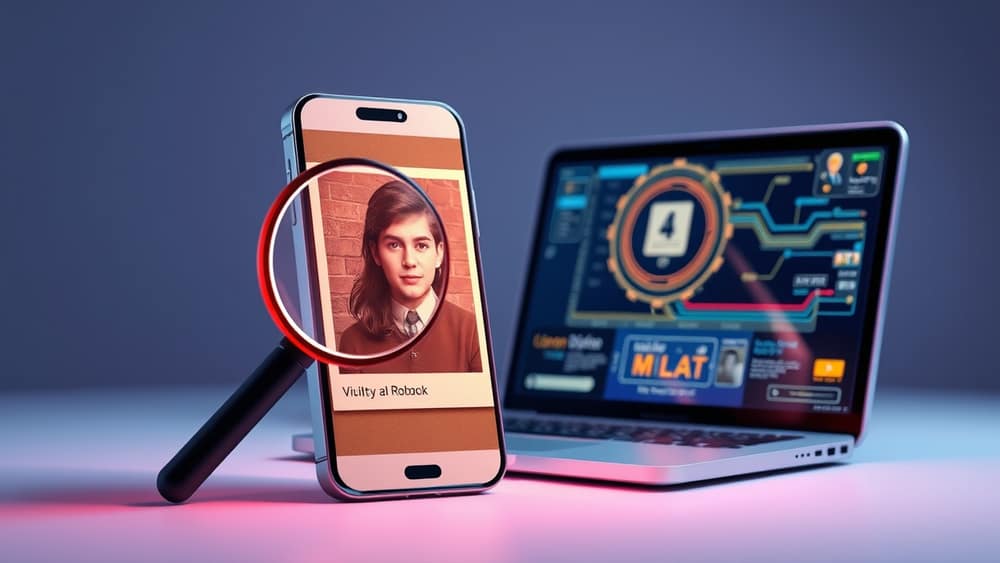
Biztos láttál már ilyeneket végiggörgetni: egy ismerős, egy unokatestvér, a baristád — lágy fókuszú portrék, amik úgy néznek ki, mintha egyenesen egy 1996-os gimnáziumi tablóról tépték volna le őket. Nagy haj, farmerdzseki, az a narancsos stúdiófény. Csak épp nem ők voltak 1996-ban. Hanem az AI. A trend az Epik-kel indult, egy fotós appal, ami a szelfiket 90-es évekbeli stílusba öltözteti. Itt van egy valódi, lépésről lépésre szóló útmutató, hogyan csinálhatsz egyet te is még ma.
Amire szükséged lesz, mielőtt elkezded
- Egy okostelefon (iPhone vagy Android), aminek működik a kamerája.
- 6-10 tiszta szelfi — különböző szögekből, jó fénynél, napszemüveg és erős filterek nélkül. Az egyszerű háttér működik a legjobban.
- Egy fiók. Az Epik, a ChatGPT és a Midjourney is e-mailes regisztrációt kér. A ChatGPT és a Midjourney fizetős csomagot kér a képgeneráláshoz. Az Epik tablókép-funkciója az appban fizetős. Mindháromhoz van ingyenes próbaidőszak.
- Körülbelül 10 perc összesen. A generálás általában 2-5 percet vesz igénybe, miután feltöltötted a fotókat.
1. lépés — Válaszd meg az utat
Nyisd meg a telefonod app store-ját, és dönts. Két út van:
- App útvonal (a leggyorsabb): töltsd le az Epik-et vagy egy hasonló AI fotós appot. Ez viralizálta a trendet, mert a saját arcodat használja.
- Prompt útvonal (a legnagyobb kontroll): használj egy általános képgenerátort (olyan eszközt, ami a szöveges leírásodból képet készít), például ChatGPT-t, Midjourney-t vagy Stable Diffusion-t. Szavakkal leírod a fotót, és az AI kitalálja az arcot. Akkor jó, ha nem akarod feltölteni a sajátodat.
💬 Példa: "Keresd az 'Epik'-et az App Store-ban, vagy nyisd meg a chatgpt.com-ot, és jelentkezz be."
Akkor tudod, hogy sikerült, ha van egy telepített eszközöd, és be vagy jelentkezve.
2. lépés — Készítsd elő a szelfiket
Jó bemenet = jó kimenet. Készíts vagy válassz 6-10 fotót, ahol az arcod tisztán látszik, szemből van megvilágítva (éles árnyékok nélkül), és nem takarja haj, napszemüveg vagy kéz. Egyszerű fal a háttérnek a legjobb. Keverd a szögeket: egy szemből, egy kicsit balra, egy kicsit jobbra, egy kicsit felfelé nézve. Az AI ezekből tanulja meg az arcodat.
💬 Példa prompt (a prompt útvonalhoz, leírva a kinézeted): "30 éves nő, vállig érő barna hajjal, barna szemmel, világos bőrrel."
Akkor tudod, hogy sikerült, ha van egy mappád vagy egy albumban 6-10 fotód, amiken mind tisztán látszik az arcod hasonló fényviszonyok mellett.
3. lépés — Töltsd fel és válaszd ki a tabló-stílust
Nyisd meg a választott appot. Keresd az új projekt indításának vagy a fotók feltöltésének lehetőségét — a legtöbb AI fotós app a főképernyőre teszi, gyakran egy nagy "+" ikon mögé. Válaszd ki a 6-10 szelfidet. Ezután böngéssz a stílussablonok között, és válassz egyet, ami "90s yearbook", "AI yearbook" vagy hasonló címkével van ellátva. Egyes appok felöltöztetős változatokat is kínálnak, például "denim jacket" vagy "tuxedo" — válaszd azt, ami illeszkedik ahhoz a hangulathoz, amit szeretnél.
💬 Példa: "A stílusválasztónál koppints arra, aminek a nevében szerepel a 'yearbook'."
Akkor tudod, hogy sikerült, ha az app visszaigazolja, hogy a fotók fel vannak töltve, és a kiválasztott stílus ki van jelölve (általában egy kiemelt kártya vagy pipajelzés).
4. lépés — Generálj és várj
Nyomd meg a Generate vagy Create gombot. A legtöbb app egyszerre 4-8 változatot készít, ami 2-5 percet vesz igénybe. Ne zárd be az appot munka közben — az eredmény általában értesítésként vagy új képernyőként jelenik meg, ha kész van. Ha az első adag nem talál (rossz évtized, furcsa ruha, elcsúszott fény), ne add fel. Generálj újra ugyanazokkal a fotókkal; az AI minden alkalommal más eredményt választ.
💬 Példa: "Generálj 6 verziót, yearbook stílusban."
Akkor tudod, hogy sikerült, ha egy rácsban kész portrékat látsz a képernyőn, és mindegyik egyértelműen úgy néz ki, mint egy 90-es évekbeli tablófotó.
5. lépés — Válaszd ki a kedvencedet és mentsd el
Görgess végig a legenerált képeken. Olyat keress, ahol az arc leginkább hasonlít rád, a ruha illik a korszakhoz, és a fény sem túl furcsa. Koppints rá a teljes méretű nézethez, majd keresd a Save, Download opciót vagy a megosztás ikont (gyakran egy nyilas négyzet, vagy három pont). Mentsd el a fotóid közé. Ha általános képgenerátort használtál, tartsd lenyomva a képet a mentéshez.
💬 Példa: "Mentsd el a harmadikat — az tényleg úgy néz ki, mint én."
Akkor tudod, hogy sikerült, ha a fotó megjelenik a telefonod Fotók vagy Galéria alkalmazásában, és bárhova megoszthatod.
Gyakori hibák
- Csak egy-két szelfit töltesz fel. Az AI-nak változatosságra van szüksége, hogy megtanulja az arcodat. A hat a minimum; több jobb.
- Minden fotón napszemüveg vagy sapka van. Az AI nem látja a szemedet és a hajad vonalát, ezért általános, elcsúszott eredményt ad.
- Egyszer generálsz és feladod. Az első adag ritkán találja el a hangulatot. Futtasd le két-háromszor, mielőtt ítélkezel.
- Kihagyod az adatvédelmi ellenőrzést. Posztolás előtt nyisd meg az app beállításait, és keresd a "Data usage" vagy "Training opt-out" opciót. Ha a fotóid a jövőbeni AI modellek tanításához használhatók, döntsd el, hogy ez neked rendben van-e.
Ez mit jelent számodra
- Ha csak egy megosztható fotót szeretnél: válaszd az app útvonalat (Epik vagy hasonló). Két perc beállítás, pár perc várakozás, kész.
- Ha inkább nem töltenéd fel az arcodat: használd a prompt útvonalat egy általános képgenerátorral. Kapsz egy stílusos portrét, csak épp nem olyat, ami konkrétan rád hasonlít.
- Ha meg akarsz tanulni képet generálni: az alábbi prompt-sablon bármelyik korszakra újrahasználható — próbáld ki legközelebb a "1980s mall portrait" vagy a "Y2K club photo" változatot.
- Ha fontos neked az adatvédelem: a legtöbb appban törölheted a feltöltött fotókat és a legenerált eredményeket a fiókbeállításokban, ha végeztél. Keresd a "Delete account data" opciót vagy hasonlót.
Egy prompt-sablon, amit kimásolhatsz
Általános képgenerátorokhoz ez a sablon jól működik. Cseréld ki a zárójeles részeket a saját részleteidre, vagy hagyd őket általánosnak, ha egy idegen arcát szeretnéd:
"1990-es évekbeli amerikai gimnáziumi tablófotó egy [kor] éves [férfi/nő/személy] [farmerdzseki/kockás ing/turtleneck] pulcsiban, lágy stúdiófény, egyszerű pasztellkék háttér, lágy fókusz, filmszemcsézettség, fej-váll portré"
Összefoglalás
A 90-es évek tablótrendje az egyik legbarátságosabb belépési pont az AI képgenerálásba — alacsony tét, gyors eredmény, és egy kész fotó, amit már ma posztolhatsz. Válassz egy útvonalat, készítsd elő a szelfiket (vagy a promptot), generálj pár adagot, és mentsd el azt, ami mosolyt csal az arcodra. A következő lépésed most: gyűjts össze hat darab tiszta, jól megvilágított szelfit, és nyisd meg az appot.