 AI WORLD HQ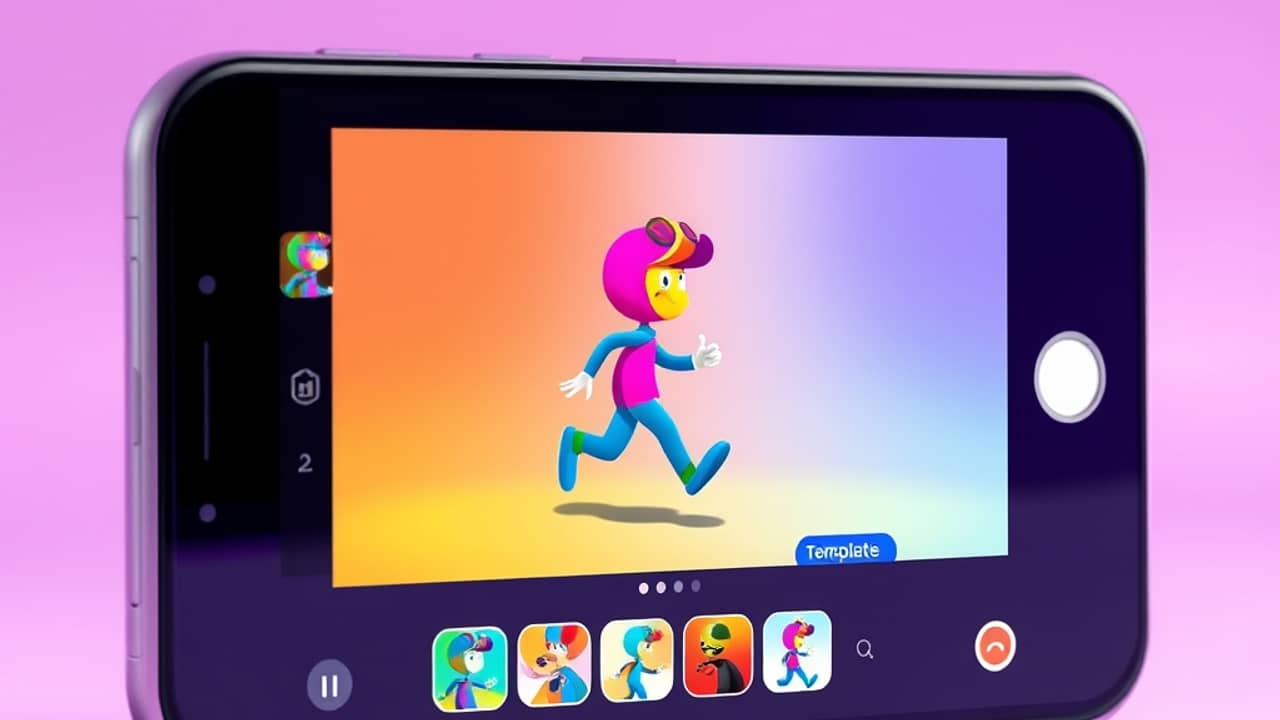
Van a telefonodon egy szelfi, és tíz perced van rá. Az útmutató végére ez a fotó mozgó rajzfilmfigurává válik – sétál, pislog, és teszi, amit a sablon épp kitalál neki. Remek hétvégi projekt, és ha egyszer végigcsináltad, azt is megérted, hogyan működnek általában ezek a „képből videót" készítő eszközök.
Mit csinál valójában a Picsart Flow?
A Picsart egy telefonos és webes képszerkesztő (gondolj a Photoshopra, csak barátságosabb, nem tervezőknek készült). A Flow az ő elnevezésük egy sor előre elkészített AI-sablonra – olyan egykattintásos munkafolyamatokra, amelyek több AI-lépést kötnek össze. A rajzfilmszelfi-sablon két lépést fog össze:
- Képgenerálás – az AI kiolvassa az arcodat a fotóról, és teljes alakos rajzfilmfiguraként rajzolja meg a kiválasztott stílusban. (A képgenerálás azt jelenti, hogy az AI vadonatúj képet hoz létre a fotód alapján, nem magát a fotót szerkeszti.)
- Képből videó animáció – az AI fogja ezt az új rajzfilmképet, és mozgást ad neki: pár másodperc séta, körbenézés, hajlibbenés – ilyesmi. (A képből videó annyit tesz, hogy egy állóképből rövid videót készít.)
Mindkét lépés ugyanabban a szerkesztőben, ugyanazon a vásznon belül van, úgyhogy anélkül tudsz mindent előnézetben megnézni és újrafuttatni, hogy el kéne hagynod a képernyőt.
Amire szükséged lesz, mielőtt belevágsz
Mielőtt bármire rákattintanál, szerezd be az alábbiakat – megkímél attól, hogy félúton jusson eszedbe, hogy valami hiányzik.
- Egy Picsart-fiók. Az ingyenes is jó. Bejelentkezhetsz e-maillel, Google-lel vagy Apple-lel.
- A Picsart mobilalkalmazás (iOS vagy Android) vagy a picsart.com webes szerkesztője. A mobilapp általában gördülékenyebb ennél a sablonnál.
- Egy éles, jó megvilágítású arckép. Elölről, napszemüveg és nagy karimájú kalap nélkül, szemek láthatóak. Minél jobb a bemenet, annál jobban hasonlít majd rád a rajzfilmfigura.
- Fizetős Picsart-előfizetés a legjobb minőségű kimenethez és a vízjelmentes letöltéshez. Az ingyenes csomaggal is kipróbálhatod a sablont, de a végső exportra általában rákerül egy Picsart-vízjel (egy kis logó a képen), és a felbontás is alacsonyabb. A pontos csomagnév és ár gyakran változik – nézd meg a Picsart hivatalos árazási oldalát az aktuális részletekért.
Megvan minden? Remek. Akkor kezdjük.
1. lépés – Nyisd meg a sablont a szerkesztőben
Nyisd meg a Picsart appot, koppints a képernyő alján lévő plusz (+) gombra egy új projekt indításához, majd keresd meg a menüben az „AI Tools" vagy a „Flow" opciót. Keresd meg a sablont, aminek a neve valami olyasmi, hogy „Cartoon yourself" vagy „AI portrait animation".
Amikor rákoppintasz, a szerkesztő megnyílik egyetlen nagy vászonnal (ez a munkafelületed – a képernyő közepén lévő fő szerkesztési terület), és az oldalsó panelen sorban ott lesz a két lépés. Lesz egy gomb a fotód feltöltéséhez.
💬 Tipp: olyan fotót használj, ahol az arcod a kép nagy részét kitölti, egyenletes a megvilágítás és egyszerű a háttér. A zsúfolt háttér összezavarja az AI-t, és furább eredményt kapsz.
Akkor tudod, hogy sikerült, ha a feltöltött fotód megjelenik a vásznon, és az első lépés – a képgenerálás – „készen áll a futtatásra" állapotban van.
2. lépés – Futtasd a rajzfilmgenerálást
Koppints az első lépés „Generate" vagy „Run" gombjára. Az AI körülbelül 20–60 másodpercig gondolkodik – eközben az arcodat elemzi, és rajzfilmfiguraként rajzolja újra. Látsz majd egy folyamatjelzőt vagy egy töltőpörgettyűt.
Amikor végzett, a vászon az eredeti fotó mellett mutatja az új rajzfilmes verziót, hogy összehasonlíthasd őket. A legtöbb sablon többször is újrafuttatható, hogy különböző eredményeket kapj – minden futtatás egy kicsit más rajzfilmet ad.
💬 Ha más megjelenést szeretnél, keresd a „style" vagy „vibe" választót (gyakran kis előnézeti bélyegképek sora a képernyő alján). Próbálj ki párat, mielőtt továbblépsz. Az anime, a képregény- és a 3D-rajzfilm stílusok gyakori opciók.
Akkor tudod, hogy sikerült, ha a vásznon megjelenik egy felismerhető rajzfilmfigura, amely egyértelműen hasonlít rád, teljes testtel és háttérrel.
3. lépés – Adj mozgást a rajzfilmhez
Most nézd meg az oldalsó panelen a második lépést – általában „Animate" vagy „Add motion" néven fut. Koppints rá. Többféle mozgásopciót is kapsz: finom mozgás (pislogás, hajlibbenés, légzés) vagy teljes testmozgás (séta, fordulás, tánc).
Válassz egyet, és koppints a „Generate" gombra. Ez a lépés tovább tart – a szerver terheltségétől függően (hányan használják épp a Picsartot) egy és öt perc között bármennyi lehet.
💬 Javaslat: kezdj a finom mozgással. Gyorsabb, természetesebb, és kisebb az esély a hibákra. A drámai sétálós-intős változatot hagyd a második próbálkozásra.
Akkor tudod, hogy sikerült, ha egy rövid videó-előnézet jelenik meg a vásznon, és le tudod játszani, hogy megmozgassa a rajzfilmfigurádat.
4. lépés – Előnézet és finomhangolás
Nézd végig az egész előnézetet. Figyelj három gyakori problémára:
- Az arc nem hasonlít rád.
- A mozgásban furcsák a hibák (látványos anomáliák – például összefolyó ujjak, torz háttér, rossz irányba hajló végtagok).
- A stílus nem az, amit szerettél volna.
Ha bármelyik előfordul, egyszerűen futtasd újra azt a lépést, amelyik a problémát okozta. A 2. lépést újrafuttatva új rajzfilmet kapsz, a 3. lépést újrafuttatva pedig új animációt. Semmi sem végleges, amíg exportálsz.
5. lépés – Exportálás és mentés
Ha elégedett vagy az eredménnyel, koppints az „Export" vagy „Download" gombra – általában a jobb felső sarokban. Az app megkérdezi, hogy állóképet (a rajzfilmet) vagy videót (az animációt) szeretnél. Válaszd a videót, így megkapod a mozgó figurát és egyben a rajzfilmkép vízjelmentes változatát is.
💬 Fájlformátum-tipp: az MP4 a legbiztonságosabb formátum a közösségi médiában és az üzenetküldő appokban való megosztáshoz. Maradj az alapértelmezettnél, hacsak nincs konkrét okod váltani.
Akkor tudod, hogy sikerült, ha a fájl megjelenik a telefonod fotókönyvtárában vagy letöltések mappájában, és a Picsart-szerkesztő nélkül is le tudod játszani.
Gyakori hibák, amiket érdemes elkerülni
- Csoportképet használsz. Az AI-nak egy arcra van szüksége. Több arcnál rosszul tippel, vagy összemossa a vonásokat.
- Napszemüveget vagy maszkot viselsz. Az AI nem látja a szemedet vagy a szádat, és a rajzfilmfigura jellegtelenné válik.
- Kihagyod az újrafuttatást. Az első rajzfilm ritkán a legjobb. Futtasd három-négyszer, és válaszd a kedvencedet.
- Túl drámai mozgást választasz. A hosszú sétálós animációknál egyetlen állóképen látszanak a legfurább hibák. A finom mozgás megbocsátóbb.
- Nem nézed meg a vízjel-helyzetet. Az ingyenes csomagnál a videódon egy kis Picsart-logó lesz. Ha ez zavar, nézd meg a fizetős csomagokat, mielőtt nyilvánosan megosztod.
Mit jelent ez számodra
- Ha csak egy mókás profilképet szeretnél: csak a 2. lépést futtasd (a rajzfilm), az animációt hagyd ki, és máris van egy egyedi digitális másolatod (olyan kis kép, amelyik téged képvisel az interneten) nagyjából egy perc alatt. Az animált verzió már csak a bónusz.
- Ha kisvállalkozó vagy tartalomgyártó vagy: ez a fajta sablon gyors, olcsó módja annak, hogy márkás figurákat készíts közösségi posztokhoz, sztorik-reakciókhoz vagy rövid videoklipekhez – illusztrátor felvétele nélkül.
- Ha aggódsz az AI és a hasonmásod miatt: a saját fotódat töltöd fel, tehát a te kezedben marad az irányítás. A rajzfilm egy stilizált változata neked, nem valaki másról készült deepfake (olyan hamis videó, amely úgy tünteti fel, mintha egy valódi személy mondana vagy tenne olyasmit, amit sosem tett). Az eszköz nem vizsgálja az arcodat semmilyen rejtett célból.
- Ha csak kíváncsi vagy az AI-képeszközökre: ez egy gyengéd belépő. Ugyanaz a kétlépcsős minta – „alakítsd át a fotót egy stilizált képpé, majd animáld meg" – most számtalan kreatív eszközben feltűnik. Ha egyszer itt végigcsináltad, a többi már ismerős lesz.
Összefoglaló
Egyetlen fotóval indultál. A végén pedig egy rövid animált videó lett magadról, mint rajzfilmfigurából – nagyjából öt-tíz perc alatt, semmilyen tervezési tudás nélkül. Ez itt a lényeg: egy AI-eszközosztály, amelyhez korábban profi illusztrátor és videoszerkesztő kellett, mostantól egyetlen koppintással elérhető sablon egy telefonos appban. Először a finom mozgásos verziót próbáld ki, futtasd újra a lépéseket párszor, amíg tetszik az eredmény, és oszd meg valami mókás helyen. A következő kísérleted akár ugyanez a sablon lehet egy háziállat fotójával – állatoknál is működik.