 AI WORLD HQ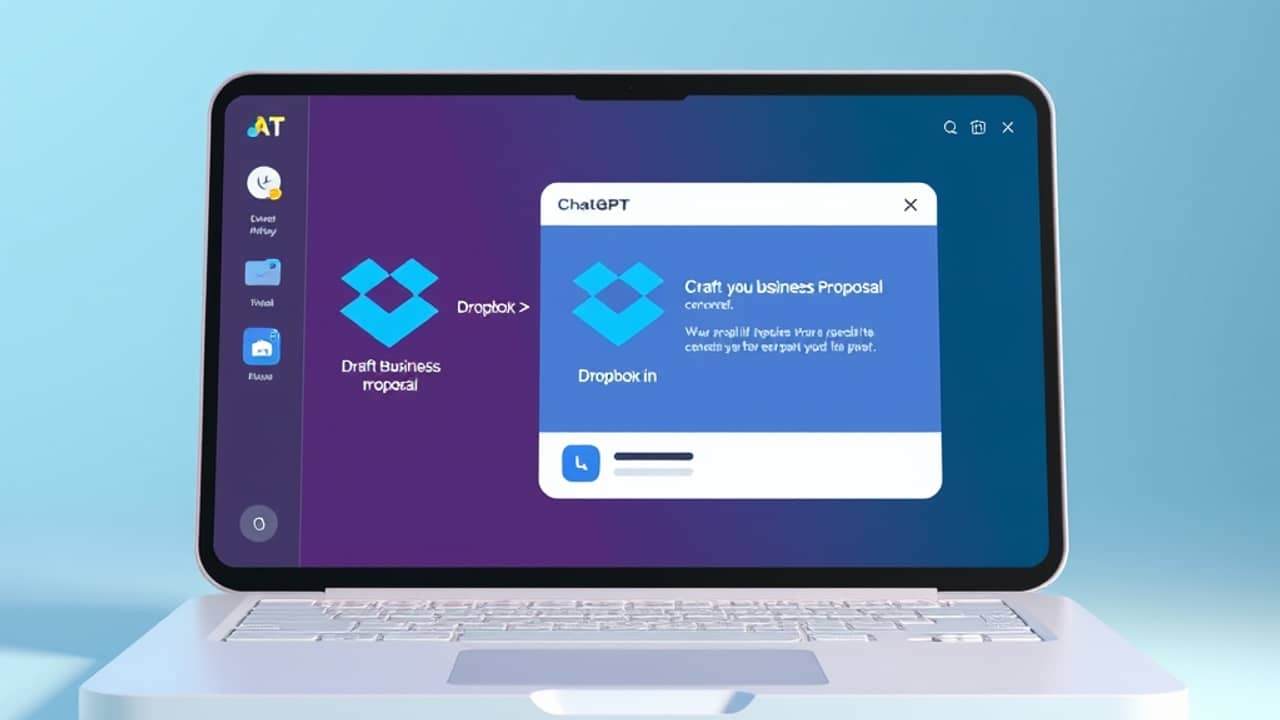
Egy ülés előtti éjszaka. Van egy halom korábbi ajánlatod, egy árlista, és egy vázlatos brief — reggelre viszont friss ajánlat kell. Ahelyett, hogy minden fájlt megnyitnál és nulláról újraírnál mindent, ráveheted a ChatGPT-t, hogy olvassa el, ami már ott van a Dropboxban, és készítse el helyetted az újat. Ez az útmutató lépésről lépésre megmutatja, hogyan csináld.
Amire szükséged lesz, mielőtt nekilátsz
Három dolgot kell előkészítened, mielőtt belevágsz:
- Egy ChatGPT-fiók — a Dropbox-összekötő (azaz a híd, ami által a ChatGPT olvasni tudja a fájljaidat) az OpenAI kisvállalati eszközeinek része, és az elérhetősége csomagonként változhat, ezért érdemes a fiókod beállításaiban megnézni az aktuális csomag részleteit.
- Egy Dropbox-fiók a felhasználni kívánt fájlokkal — korábbi ajánlatok, szolgáltatáslisták, árlapok, bármi, ami háttérinfót tartalmaz.
- Egy modern böngésző vagy a legfrissebb ChatGPT asztali alkalmazás. Mobilon az összekötő használata korlátozottabb, ezért az első próbához a gép a könnyebbik út.
Akkor állsz készen, ha mindkét fiókba be tudsz lépni, és a Dropbox-mappában már látsz legalább néhány fájlt.
1. lépés — A Dropbox csatlakoztatása a ChatGPT-n belül
Nyisd meg a ChatGPT-t a böngésződben, és keresd meg az Apps vagy a Connectors részt. A webes felületen általában a bal oldalsávban találod — egy kis ikon, ami megnyitja az elérhető harmadik féltől származó szolgáltatások paneljét. Ha ott nem látod, nyisd meg a Settings-et (kattints a profilképedre vagy a nevedre a bal alsó sarokban), és nézd meg a Connected apps, az Integrations vagy a Data controls menüpontot. A feliratok időnként változnak, ahogy az OpenAI frissíti a felületet, de ezek bármelyike jó kiindulás.
Kattints a listában a Dropboxra, aztán jelentkezz be, és add meg a hozzáférést. A ChatGPT megkérdezi, hogy mely mappákat szeretnéd megosztani — kezdj egyetlen mappával, amiben a háttéranyagok vannak, ne az egész Dropboxot oszd meg.
💬 Példa az útvonalra: Settings → Connected apps → Dropbox → Connect
Akkor működik, ha a Dropbox megjelenik az oldalsávban, vagy felbukkan az elérhető források között, amikor új beszélgetést indítasz.
2. lépés — Mutass a ChatGPT-nek a megfelelő fájlokra
Indíts egy új beszélgetést. Az üzenetmezőben hivatkozhatsz a csatlakoztatott Dropboxodon lévő fájlokra — általában úgy, hogy beírsz egy @ jelet, és kiválasztod a Dropboxot, vagy rákattintasz egy csatolásra emlékeztető ikonra, ami megnyitja a csatlakoztatott forrásokat. Válaszd ki a korábbi ajánlatot, az árlistát, és minden más dokumentumot, amiből a ChatGPT tanulhat.
Mielőtt bármit megíratnál, kérd meg a ChatGPT-t, hogy erősítse meg, mi van az egyes fájlokban. Ez a gyors ellenőrzés később sok időt spórol, mert ha az összefoglalók nem passzolnak a fájlok tartalmához, érdemes a kapcsolatot rendbe rakni, mielőtt nekilátsz a piszkozatnak.
💬 Példa prompt:
"Olvasd el ezt a három fájlt a Dropboxomról: a tavalyi ajánlatot az Acme Co.-nak, a 2026-os szolgáltatási árlistámat, és a Bright Studio számára most írt briefet. Mindegyikről készíts egy 5 pontos összefoglalót."
Akkor működik, ha az összefoglaló egyértelműen tükrözi a fájlok tartalmát — a nevek, a számok és a dátumok stimmelnek azzal, ami ténylegesen a dokumentumokban van.
3. lépés — Az ajánlat megírása egyértelmű brief alapján
Most mondd el pontosan, mit szeretnél. Minél konkrétabb vagy, az első piszkozat annál közelebb lesz ahhoz, amit akár egyből el is küldhetsz. Add meg az ügyfél nevét, az ajánlat célját, a hangnemet (hivatalos, barátságos, rövid) és a kívánt formátumot — például egy összefoglaló a borítón, három projektfázis, egy árazási blokk és egy ütemezés.
Kérd meg, hogy a csatlakoztatott fájlokból dolgozzon, ne pedig kitalált részleteket használjon. Ez az összekötő lényege: a régi ajánlataid lesznek a forrás, az igazság forrása.
💬 Példa prompt:
"A szolgáltatási árlistám és a tavalyi Acme-ajánlat alapján készíts egy új ajánlatot a Bright Studio számára. Hangnem: barátságos, de professzionális. Hossz: nagyjából 800 szó. Szerkezet: összefoglaló, három projektfázis a deliverables-okkel, árazás, ütemezés. Az árakat az árlistából húzd — ne találj ki új számokat."
Akkor működik, ha a piszkozat nagyjából olyan formában érkezik, ahogy kérted, és az árak, részletek passzolnak a háttéranyagokhoz.
4. lépés — Ellenőrzés és finomítás, mielőtt elküldöd
Az AI-piszkozat kiindulópont, nem késztermék. Olvasd át figyelmesen az ajánlatot. Nézd meg az összes számot, nevet és dátumot. Ha bármi gyanús, kérd meg a ChatGPT-t, hogy javítsa — rövid utólagos promptokkal jobban lehet dolgozni, mint ha az egész briefet újraírodnád.
Néhány dolog, amit ebben a lépésben érdemes megtenni:
- Ellenőrizd az ügyfél nevét és minden projektspecifikus részletet.
- Futtass egy gyors ellenőrzést az árakra a legfrissebb árlistával szemben.
- Olvasd fel hangosan — ha nem úgy hangzik, mintha te mondanád, kérd meg a ChatGPT-t, hogy igazítson a hangnemen.
- Add hozzá, amit az AI nem tudhat: egy személyes megjegyzést, az aláírássort, az elérhetőségeidet.
Akkor van kész, ha egy kolléga elolvassa, és nem tudja megmondani, mely részeket írta az AI.
5. lépés — A kész ajánlat visszamentése a Dropboxba
Ha a piszkozat rendben van, két egyszerű lehetőséged van. Ha a ChatGPT felajánl exportálási vagy "save to" opciót a csatlakoztatott alkalmazásokhoz, válaszd a Dropboxot, és jelöld ki azt a mappát, ahová az ügyfélanyagokat szoktad tenni. Ha ez az opció nálad nem érhető el, másold a kész szöveget egy új Dropbox Paper-dokumentumba vagy egy Microsoft Word-fájlba a Dropbox-mappádon belül, és mentsd el egyértelmű névvel, például így: 2026-Bright-Studio-Proposal.docx.
Mindenképp az legyen a vége, hogy a végleges változat ott van tárolva, ahol a többi ügyfélanyagod — hogy a jövőbeli éned megtalálja, keresni tudja, és a következő munkánál újra fel tudja használni.
💬 Példa prompt:
"Mentsd el az ajánlat végleges változatát a 'Client proposals' Dropbox-mappámba. Ha ezt közvetlenül nem tudod megtenni, add vissza a teljes szöveget Word-dokumentumra formázva."
Akkor működik, ha megnyitod a Dropboxot, és a kiválasztott mappában már ott az új fájl.
Gyakori hibák, amiket kerülj el
- Az egész Dropboxot csatlakoztatod. Csak azokat a mappákat oszd meg, amelyekre a ChatGPT-nek tényleg szüksége van. Kevesebb hozzáférés = kisebb kockázat, ha valami balul üt ki, és az AI is a lényeges anyagra fókuszál.
- Kihagyod az átolvasást. Az AI csendben kitalálhat számokat, vagy "kitölthet" hiányzó részleteket. Küldés előtt mindig ellenőrizd az árakat, dátumokat és neveket a forrásfájlokkal szemben.
- Túl általános promptok. Az, hogy "írj egy ajánlatot", egy sablonos piszkozatot ad. Az, hogy "írj egy 600 szavas ajánlatot a Bright Studio számára, barátságos hangnemben, három fázissal, az árlistám alapján", már valami használhatót eredményez.
- Nem csatlakoztatod le, ha végzel. Ha kész vagy egy egyszeri feladattal, a Dropbox-fiókod beállításaiban, a Connected apps alatt visszavonhatod a ChatGPT hozzáférését.
Ez mit jelent a számodra
- Ha kisvállalkozást vagy üzletet vezetsz: Ez az egyik leggyorsabb módja annak, hogy egy halom régi dokumentumból friss ajánlat legyen, nulláról újraírás nélkül. Próbáld ki egyszer egy valódi, alacsony kockázatú ügyfélkérésre — egy ülés alatt bele lehet jönni.
- Ha freelancerként vagy tanácsadóként dolgozol: A korábbi ajánlatok, esettanulmányok és díjtáblázatok nyersanyaggá válnak a felhalmozás helyett. Hozz létre egy kis "háttéranyag" mappát a Dropboxban, és használd fel minden új ügyfélbriefnél.
- Ha most ismerkedsz az AI-eszközökkel: Kezdd egyetlen dokumentummal és egy rövid ajánlattal. Az első futam nem lesz tökéletes, és ez rendben van — a megtakarított idő a második-harmadik próbálkozásnál jön elő.
Összegzés
A ChatGPT elolvassa a Dropboxod, és a saját fájljaidból ír új ajánlatot — jelenleg ez az egyik legpraktikusabb AI-trükk a kisvállalkozások számára. Az első próba nagyjából 20 perc. A harmadikra valószínűleg ötre leviszed. Válassz egy közelgő ügyfélkérést, gyűjts össze három-négy háttérfájlt egy Dropbox-mappába, és fuss végig a fenti öt lépésen. Ennyi az egész kísérlet.