 AI WORLD HQ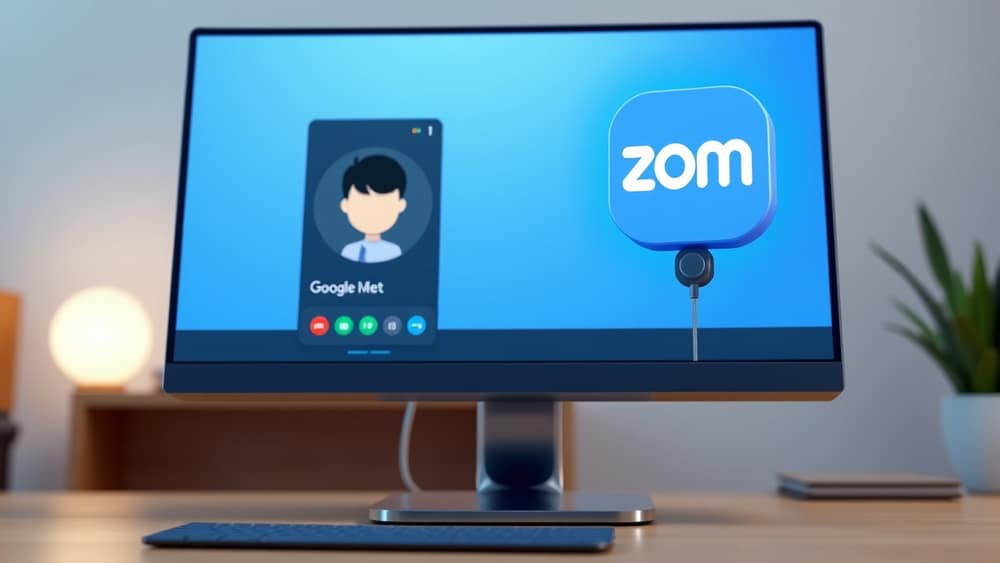
Comment utiliser le SIP pour participer à n'importe quelle réunion vidéo depuis l'écran de votre bureau
Vous venez d'entrer dans une salle de réunion, vous avez touché l'écran pour démarrer votre appel vidéo, et vous avez réalisé que l'hôte avait envoyé un lien Zoom, pas un lien Google Meet. Au lieu de vous précipiter pour trouver un ordinateur portable ou de demander à quelqu'un de renvoyer l'invitation, vous pouvez maintenant participer à cette réunion directement depuis l'écran de la salle en utilisant le SIP (Session Initiation Protocol). C'est comme avoir une télécommande universelle pour toutes les plateformes de réunion.
Le SIP est un moyen standard pour les appareils de se connecter aux appels, et le matériel Google Meet le prend désormais en charge. Cela signifie que les écrans de votre bureau peuvent se connecter à des réunions hébergées sur Zoom, Microsoft Teams, Webex ou tout autre service compatible SIP, sans avoir besoin d'applications ou de câbles supplémentaires.
Qu'est-ce que le SIP et pourquoi c'est important
Le SIP (prononcé « sip ») est un ensemble de règles qui permet aux appareils de démarrer, gérer et terminer des sessions de communication en temps réel, comme les appels vidéo. Considérez-le comme la poignée de main numérique qui dit : « Bonjour, j'aimerais participer à cette réunion. » La plupart des systèmes de visioconférence utilisent le SIP en arrière-plan, mais jusqu'à récemment, le matériel Google Meet ne pouvait pas initier d'appels vers des systèmes externes de cette manière.
Maintenant, avec la prise en charge du SIP sur le matériel Meet, l'écran de votre salle de réunion peut composer un identifiant de réunion ou un numéro de téléphone, tout comme un système de visioconférence traditionnel. C'est particulièrement utile dans les bureaux où différentes équipes utilisent différentes plateformes.
Comment participer à une réunion en utilisant le SIP sur le matériel Google Meet
Voici comment utiliser cette fonctionnalité dans une configuration de bureau typique :
Allumer le matériel Meet Appuyez sur le bouton d'alimentation de l'écran ou de la barre de caméra. L'appareil démarrera et se connectera à votre réseau Wi-Fi ou filaire de bureau.
Ouvrir le pavé de numérotation Sur l'écran principal, recherchez une icône qui ressemble à un clavier de téléphone ou qui affiche « Participer par SIP ». Appuyez dessus. Si vous ne la voyez pas, votre appareil pourrait nécessiter une mise à jour logicielle — vérifiez auprès de votre équipe informatique.
Saisir les détails de la réunion Vous aurez besoin de :
- L'identifiant de la réunion (souvent un numéro comme 1234567890)
- Ou une adresse SIP (par exemple,
[email protected]ou[email protected]) - Parfois un mot de passe ou un code PIN
Saisissez ou collez les détails dans le pavé de numérotation et appuyez sur Appeler ou Rejoindre.
Attendre que l'hôte vous admette Une fois connecté, vous verrez un écran d'attente. L'hôte devra vous admettre, tout comme lors d'un appel vidéo normal.
Utiliser les commandes de la salle Vous pouvez maintenant utiliser l'écran tactile pour :
- Couper ou réactiver votre microphone
- Activer ou désactiver votre caméra
- Lever la main (si l'hôte le prend en charge)
- Partager votre écran (si activé)
💡 Astuce : Si la réunion utilise un système IVR (réponse vocale interactive) — comme « Appuyez sur 1 pour rejoindre la salle principale » — vous pouvez utiliser le pavé numérique à l'écran pour saisir les chiffres.
Dépannage des problèmes courants
Même avec le SIP, des problèmes peuvent survenir. Voici ce qu'il faut vérifier :
- Pas de pavé de numérotation ? Votre appareil pourrait être sur une version logicielle plus ancienne. Demandez à l'informatique de le mettre à jour vers le dernier firmware.
- L'appel échoue ? Vérifiez deux fois l'adresse SIP ou l'identifiant de la réunion. Un seul chiffre incorrect peut empêcher la connexion.
- Pas d'audio ou de vidéo ? Assurez-vous que les haut-parleurs et la caméra de la salle sont branchés et allumés. Vérifiez également que votre réseau autorise le trafic SIP (le port 5060 est couramment utilisé).
- Vous n'entendez pas les autres ? Essayez de passer à un autre haut-parleur ou casque si disponible.
Si les problèmes persistent, votre équipe informatique peut activer la journalisation SIP sur l'appareil pour diagnostiquer le problème.
Ce que cela signifie pour vous
- Si vous organisez des réunions : Vous pouvez désormais inviter des personnes à participer via n'importe quelle plateforme, et elles peuvent se connecter directement depuis leurs salles Google Meet — aucune application supplémentaire n'est nécessaire.
- Si vous utilisez des salles de réunion partagées : Fini les courses de dernière minute pour trouver un ordinateur portable ou demander un renvoi. Il suffit de se connecter en utilisant l'écran de la salle.
- Si vous êtes dans l'informatique : Cela simplifie le support pour les équipes hybrides utilisant plusieurs plateformes vidéo. Vous pouvez standardiser le matériel des salles tout en prenant en charge divers outils de réunion.
En résumé
La prise en charge du SIP sur le matériel Google Meet est une mise à niveau discrète mais puissante. Elle transforme vos salles de réunion en points d'accès vidéo universels, prêts à rejoindre n'importe quel appel en quelques touchers. La prochaine fois que vous serez dans une salle et que l'hôte enverra un lien Zoom, vous saurez exactement quoi faire : vous connecter, attendre l'hôte, et vous concentrer sur la discussion, pas sur la technologie.
Essayez-le dès aujourd'hui : la prochaine fois que vous serez dans une salle de réunion, cherchez le pavé de numérotation SIP et essayez-le.