 AI WORLD HQ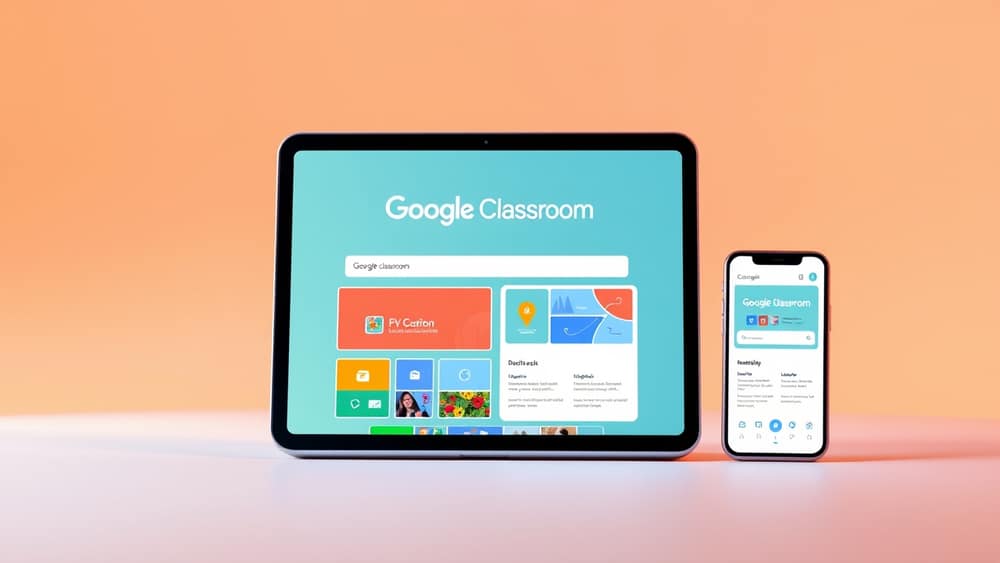
Comment fonctionne la nouvelle page d'accueil de Google Classroom pour les enseignants, les élèves et les parents
Imaginez — il est 7 h 45 du matin, vous êtes à mi-chemin de votre café, et vous ouvrez Google Classroom (un outil gratuit de Google qui aide les enseignants à gérer leurs classes en ligne et aide les élèves à suivre leurs devoirs) pour trouver le cours du jour. La page d'accueil a changé. Plus rien n'est à sa place habituelle. Avant de paniquer, voici la bonne nouvelle : cette refonte est censée vous simplifier la vie, pas la compliquer.
Google déploie progressivement une page d'accueil Classroom repensée qui met les bons outils devant les bonnes personnes. L'idée est simple — au lieu d'une seule page d'accueil pour tout le monde, vous voyez désormais une vue adaptée à votre rôle. Voici comment vous y retrouver.
Ce qui change vraiment
L'ancienne page d'accueil ressemblait un peu à un tiroir de cuisine partagé. Tout le monde fouillait dans le même tas pour trouver ce qu'il cherchait. Le nouveau design trie les choses en sections bien distinctes, afin que les enseignants, les élèves, les parents et les administrateurs scolaires aient chacun une page d'accueil adaptée à leur journée.
Vos classes sont toujours là où vous les aviez laissées — dans le panneau de navigation à gauche et dans un module dédié aux classes sur la page d'accueil. Rien n'a été supprimé ; tout a juste été réorganisé pour que les outils les plus utiles apparaissent en premier.
Comment fonctionne la vue par rôle
Lorsque vous vous connectez, Classroom choisit ce qu'il affiche en fonction de votre rôle. Dans le jargon technique, on parle d'interface basée sur les rôles — une façon élégante de dire « des vues différentes selon les usages ». Le même principe existe dans les entreprises, les applications bancaires et même certaines plateformes de streaming.
Voici un petit récapitulatif de qui voit quoi :
- Les enseignants voient les devoirs à corriger, l'activité récente de la classe, et des raccourcis pour créer un nouveau travail ou publier une annonce.
- Les élèves voient ce qui est à rendre bientôt, les retours récents et un raccourci vers le flux de leur classe.
- Les parents et tuteurs voient un résumé des prochains devoirs de leur enfant, les retours récents et les annonces partagées par les enseignants. Si vous avez déjà utilisé Classroom, cette vue permet de jeter un œil rapide sans avoir à naviguer dans les menus.
- Les administrateurs (les personnes qui gèrent l'école ou l'organisation) voient des vues d'ensemble sur plusieurs classes à la fois, ainsi que des outils pour gérer les utilisateurs et les paramètres.
Tout reste accessible depuis le menu latéral : si vous ne trouvez pas quelque chose, c'est le premier endroit où regarder.
Quelques astuces concrètes à tester en premier
Voici trois petites habitudes qui vous feront gagner du temps dès que la nouvelle page d'accueil sera en place :
- Prenez une minute pour explorer. Quand la mise à jour arrive, cliquez un peu partout avant de retrouver vos anciennes habitudes. Vous trouverez les nouveaux raccourcis plus vite que vous ne le pensez.
- Utilisez le module Classes sur la page d'accueil. Vos classes y sont mises en avant, et celles que vous ouvrez chaque jour sont à un clic.
- Faites de la zone « à rendre bientôt » votre check-up du matin. Si vous êtes élève, elle devient votre vue centralisée pour la journée. Si vous êtes parent, c'est le moyen le plus simple de voir ce qui arrive cette semaine.
Ce que cela signifie pour vous
- Si vous êtes enseignant : voyez la nouvelle page d'accueil comme votre surface de planification du matin. Ouvrez-la une fois, repérez ce qui est à rendre, et organisez votre journée en moins de deux minutes. Utilisez le temps gagné pour corriger ou préparer vos cours.
- Si vous êtes élève : la vue « à rendre bientôt » devient votre alliée. Prenez l'habitude d'y jeter un œil après l'école chaque jour, et vous raterez rarement un délai.
- Si vous êtes parent ou proche aidant pour les devoirs : vous n'avez plus besoin d'emprunter le compte de votre enfant. La vue parent offre un résumé rapide, en lecture seule, des devoirs donnés, des notes et des commentaires des enseignants. Un coup d'œil de deux minutes avant le dîner peut remplacer un long « qu'est-ce que j'ai comme devoirs ? ».
- Si vous aidez à diriger une école ou une organisation : la vue admin offre une vision plus large. Utilisez-la pour des points hebdomadaires plutôt que pour un suivi quotidien — elle fonctionne mieux comme une vue d'ensemble.
En résumé
La nouvelle page d'accueil de Google Classroom n'est pas une révolution tape-à-l'œil : il s'agit surtout de mettre le bon outil devant la bonne personne au bon moment. Prenez une minute pour l'explorer dès le premier jour, et vos habitudes s'adapteront vite. Essayez de vous connecter demain et de cliquer sur trois choses que vous n'avez jamais essayées : c'est la façon la plus simple de dénicher un petit gain de temps que vous utiliserez toute l'année.