 AI WORLD HQ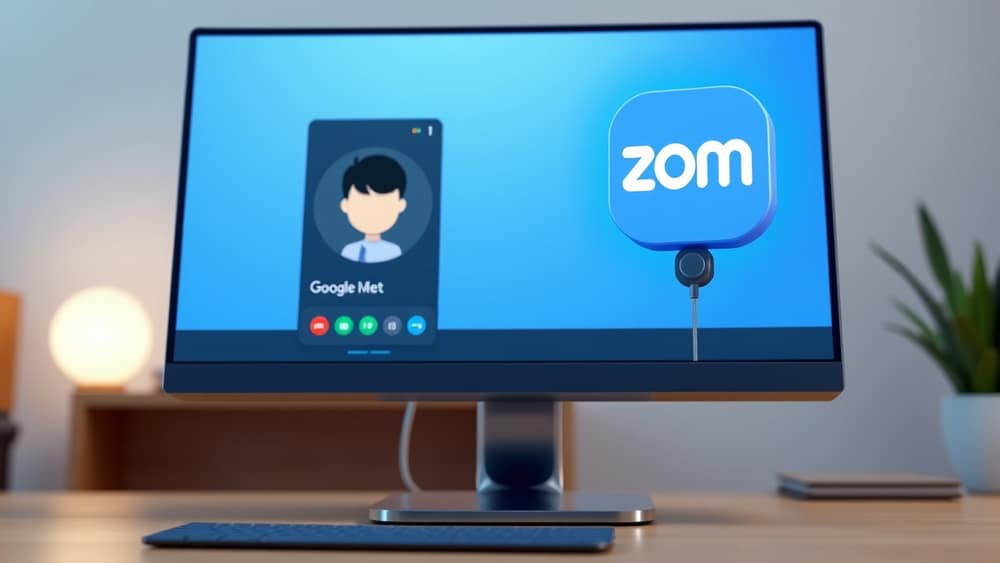
Wie man SIP nutzt, um von Ihrem Büro-Bildschirm aus an jedem Video-Meeting teilzunehmen
Sie sind gerade in einen Besprechungsraum gekommen, haben auf den Bildschirm getippt, um Ihren Videoanruf zu starten, und festgestellt, dass der Gastgeber einen Zoom-Link – und keinen Google Meet-Link – gesendet hat. Anstatt nach einem Laptop zu suchen oder jemanden zu bitten, die Einladung erneut zu senden, können Sie jetzt direkt vom Bildschirm des Raumes aus an diesem Meeting teilnehmen, indem Sie SIP (Session Initiation Protocol) verwenden. Es ist, als hätten Sie eine Universalfernbedienung für jede Meeting-Plattform.
SIP ist eine Standardmethode für Geräte, um sich mit Anrufen zu verbinden, und Google Meet-Hardware unterstützt diese nun. Das bedeutet, dass Ihre Büro-Bildschirme sich in Meetings einwählen können, die auf Zoom, Microsoft Teams, Webex oder jedem anderen SIP-kompatiblen Dienst gehostet werden – ohne zusätzliche Apps oder Kabel.
Was SIP ist und warum es wichtig ist
SIP (ausgesprochen „sip“) ist eine Reihe von Regeln, die es Geräten ermöglichen, Echtzeit-Kommunikationssitzungen – wie Videoanrufe – zu starten, zu verwalten und zu beenden. Stellen Sie es sich als den digitalen Händedruck vor, der sagt: „Hallo, ich möchte an diesem Meeting teilnehmen.“ Die meisten Videokonferenzsysteme verwenden SIP im Hintergrund, aber bis vor kurzem konnte Google Meet-Hardware Anrufe zu externen Systemen auf diese Weise nicht initiieren.
Mit der SIP-Unterstützung auf Meet-Hardware kann der Bildschirm Ihres Besprechungsraums nun eine Meeting-ID oder Telefonnummer wählen, genau wie ein traditionelles Videokonferenzsystem. Dies ist besonders nützlich in Büros, in denen verschiedene Teams unterschiedliche Plattformen nutzen.
So nehmen Sie mit SIP an einem Meeting auf Google Meet-Hardware teil
So nutzen Sie diese Funktion in einem typischen Büro-Setup:
Meet-Hardware einschalten Drücken Sie den Ein-/Ausschalter am Bildschirm oder an der Kameraleiste. Das Gerät startet und verbindet sich mit Ihrem Büro-WLAN oder kabelgebundenen Netzwerk.
Wähltastatur öffnen Suchen Sie auf dem Hauptbildschirm nach einem Symbol, das wie eine Telefontastatur aussieht oder „Per SIP beitreten“ sagt. Tippen Sie darauf. Wenn Sie es nicht sehen, benötigt Ihr Gerät möglicherweise ein Software-Update – wenden Sie sich an Ihr IT-Team.
Meeting-Details eingeben Sie benötigen:
- Die Meeting-ID (oft eine Nummer wie 1234567890)
- Oder eine SIP-Adresse (z.B.
[email protected]oder[email protected]) - Manchmal ein Passwort oder eine PIN
Geben oder fügen Sie die Details in die Wähltastatur ein und drücken Sie Anrufen oder Beitreten.
Warten Sie, bis der Gastgeber Sie zulässt Sobald die Verbindung hergestellt ist, sehen Sie einen Wartebildschirm. Der Gastgeber muss Sie zulassen – genau wie bei einem normalen Videoanruf.
Raumsteuerung verwenden Sie können jetzt den Touchscreen nutzen, um:
- Ihr Mikrofon stummzuschalten oder die Stummschaltung aufzuheben
- Ihre Kamera ein- oder auszuschalten
- Ihre Hand zu heben (wenn der Gastgeber dies unterstützt)
- Ihren Bildschirm zu teilen (sofern aktiviert)
💡 Tipp: Wenn das Meeting ein IVR-System (Interactive Voice Response) verwendet – wie „Drücken Sie 1, um dem Hauptraum beizutreten“ – können Sie die Bildschirmtastatur verwenden, um Nummern einzugeben.
Häufige Probleme beheben
Auch mit SIP kann etwas schiefgehen. Hier ist, was Sie überprüfen sollten:
- Keine Wähltastatur? Ihr Gerät befindet sich möglicherweise auf einer älteren Softwareversion. Bitten Sie die IT, es auf die neueste Firmware zu aktualisieren.
- Anruf fehlgeschlagen? Überprüfen Sie die SIP-Adresse oder Meeting-ID noch einmal. Eine einzige falsche Ziffer kann die Verbindung verhindern.
- Kein Audio oder Video? Stellen Sie sicher, dass die Lautsprecher und die Kamera des Raumes angeschlossen und eingeschaltet sind. Überprüfen Sie auch, ob Ihr Netzwerk SIP-Verkehr zulässt (Port 5060 wird häufig verwendet).
- Sie können andere nicht hören? Versuchen Sie, zu einem anderen Lautsprecher oder Headset zu wechseln, falls verfügbar.
Wenn Probleme weiterhin bestehen, kann Ihr IT-Team die SIP-Protokollierung auf dem Gerät aktivieren, um das Problem zu diagnostizieren.
Was das für Sie bedeutet
- Wenn Sie Meetings leiten: Sie können jetzt Personen einladen, über jede beliebige Plattform beizutreten, und sie können sich direkt von ihren Google Meet-Räumen aus einwählen – keine zusätzlichen Apps erforderlich.
- Wenn Sie gemeinsame Besprechungsräume nutzen: Kein Last-Minute-Suchen nach einem Laptop oder Bitten um erneutes Senden mehr. Wählen Sie sich einfach über den Bildschirm des Raumes ein.
- Wenn Sie in der IT tätig sind: Dies vereinfacht die Unterstützung für Hybridteams, die mehrere Videoplattformen nutzen. Sie können die Raum-Hardware standardisieren und gleichzeitig verschiedene Meeting-Tools unterstützen.
Fazit
Die SIP-Unterstützung auf Google Meet-Hardware ist ein stilles, aber leistungsstarkes Upgrade. Sie verwandelt Ihre Besprechungsräume in universelle Video-Endpunkte, die mit nur wenigen Fingertipps bereit sind, jedem Anruf beizutreten. Wenn Sie das nächste Mal in einem Raum sind und der Gastgeber einen Zoom-Link sendet, wissen Sie genau, was zu tun ist – wählen Sie sich ein, warten Sie auf den Gastgeber und konzentrieren Sie sich auf die Diskussion, nicht auf die Technik.
Probieren Sie es noch heute aus: Wenn Sie das nächste Mal in einem Besprechungsraum sind, suchen Sie nach der SIP-Wähltastatur und probieren Sie es aus.